
Wi-Fi – один из основных способов подключения к сети Интернет на современных компьютерах и ноутбуках. Однако, многие пользователи Windows 10 время от времени сталкиваются с проблемой отсутствия подключения Wi-Fi. Это может быть вызвано различными причинами, от неполадок в оборудовании до программных сбоев.
Как быть, если Wi-Fi пропал на Windows 10? Давайте рассмотрим несколько проверенных способов, которые помогут вернуть подключение к сети и разрешить проблему отсутствия Wi-Fi на вашем устройстве.
Обратите внимание, что причины отсутствия Wi-Fi могут быть разнообразными, поэтому эффективные методы решения проблемы также могут различаться. Перед началом исправления проблемы рекомендуется произвести диагностику и выяснить возможные причины отсутствия Wi-Fi на Windows 10.
Способы решения проблемы с отсутствием Wi-Fi на Windows 10
Если ваш компьютер под управлением Windows 10 не видит Wi-Fi сеть, прежде чем обращаться к специалистам, попробуйте следующие методы:
| 1. | Проверьте включен ли Wi-Fi на вашем устройстве. Нажмите на иконку сети в правом нижнем углу экрана и убедитесь, что Wi-Fi активирован. |
| 2. | Перезагрузите роутер. Иногда проблема может быть вызвана неисправностью роутера, поэтому перезагрузка может помочь восстановить подключение. |
| 3. | Проверьте наличие обновлений драйверов Wi-Fi. Отсутствие актуальных драйверов может быть причиной проблемы. Обновите драйвера через Менеджер устройств. |
| 4. | Отключите и снова включите Wi-Fi адаптер. Иногда простое отключение и повторное подключение адаптера помогает исправить проблему. |
| 5. | Попробуйте выполнить сброс настроек сети. Это действие может помочь восстановить работоспособность Wi-Fi на вашем устройстве. |
Проблема отсутствия Wi-Fi на Windows 10
Отсутствие Wi-Fi на устройстве под управлением Windows 10 может быть причиной множества факторов, от некорректных настроек сети до проблем с аппаратной частью. Это может быть вызвано отключенной Wi-Fi адаптером, недостаточными драйверами, конфликтами со сторонними программами или даже проблемами с самой операционной системой.
Для решения проблемы отсутствия Wi-Fi на Windows 10 необходимо провести ряд действий, начиная с проверки настроек сети, перезагрузки маршрутизатора, установки/обновления драйверов Wi-Fi адаптера, проверки целостности системных файлов и т.д. Важно тщательно исследовать причину проблемы, прежде чем приниматься за ее устранение.
Возможные причины
1. Неисправности в оборудовании: Проблема может быть связана с Wi-Fi адаптером или роутером. Проверьте их работоспособность и подключение к сети.
2. Проблемы с драйверами: Устаревшие или поврежденные драйверы могут вызвать отсутствие Wi-Fi. Обновите или переустановите драйверы.
3. Отключение Wi-Fi в настройках: Убедитесь, что Wi-Fi не отключено в настройках системы. Проверьте связанные параметры и условия соединения.
4. Конфликты программного обеспечения: Некоторые программы могут блокировать Wi-Fi функциональность. Закройте все программы и проверьте подключение снова.
5. Сброс сетевых настроек: Иногда сброс сетевых настроек может помочь восстановить работу Wi-Fi. Опция сброса настроек сети находится в настройках Windows.
Отключен модуль Wi-Fi в настройках
Если у вас нет доступа к Wi-Fi на Windows 10, стоит проверить настройки сети. Иногда случается, что модуль Wi-Fi отключен в настройках системы. Вот что можно сделать:
- Нажмите правой кнопкой мыши на значке сети в панели задач и выберите «Открыть Центр управления сетями и общим доступом».
- Выберите «Изменение параметров адаптера».
- Найдите адаптер Wi-Fi в списке (обычно он имеет название «Wi-Fi» или что-то похожее).
- Если адаптер отключен, щелкните правой кнопкой мыши на нем и выберите «Включить».
- После этого Wi-Fi должен снова заработать. Если проблема не решена, перезагрузите компьютер и повторите эти действия.
Этот способ поможет восстановить работу Wi-Fi на Windows 10, если проблема связана с отключением модуля в настройках системы.
Драйвер Wi-Fi устарел или поврежден
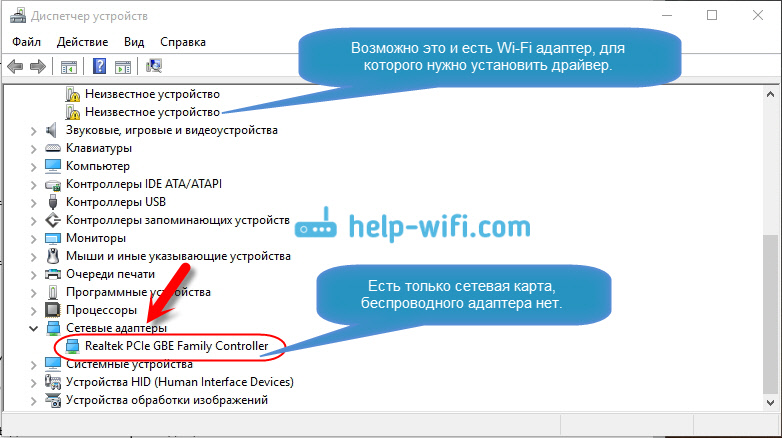
Одной из причин отсутствия Wi-Fi на Windows 10 может быть устаревший или поврежденный драйвер адаптера Wi-Fi. Проверьте состояние драйвера в Диспетчере устройств и обновите его, если необходимо.
Чтобы обновить драйвер, зайдите в Диспетчер устройств (нажмите Win + X и выберите «Диспетчер устройств»), найдите раздел «Сетевые адаптеры», выберите ваш адаптер Wi-Fi, нажмите правой кнопкой мыши и выберите «Обновить драйвер».
Если обновление драйвера не помогло, попробуйте удалить текущий драйвер и переустановить его. Для этого также зайдите в Диспетчер устройств, выберите адаптер Wi-Fi, нажмите правой кнопкой мыши и выберите «Удалить устройство». После этого перезагрузите компьютер, чтобы Windows 10 снова обнаружила адаптер Wi-Fi и установила драйвер заново.
Решение проблемы Wi-Fi на Windows 10
Если у вас возникли проблемы с Wi-Fi на Windows 10, не отчаивайтесь, такую ситуацию можно исправить. Рассмотрим несколько основных способов решения данной проблемы:
- Перезагрузите роутер. Иногда причина проблемы может быть в роутере, поэтому попробуйте перезапустить роутер, чтобы устранить возможные неполадки.
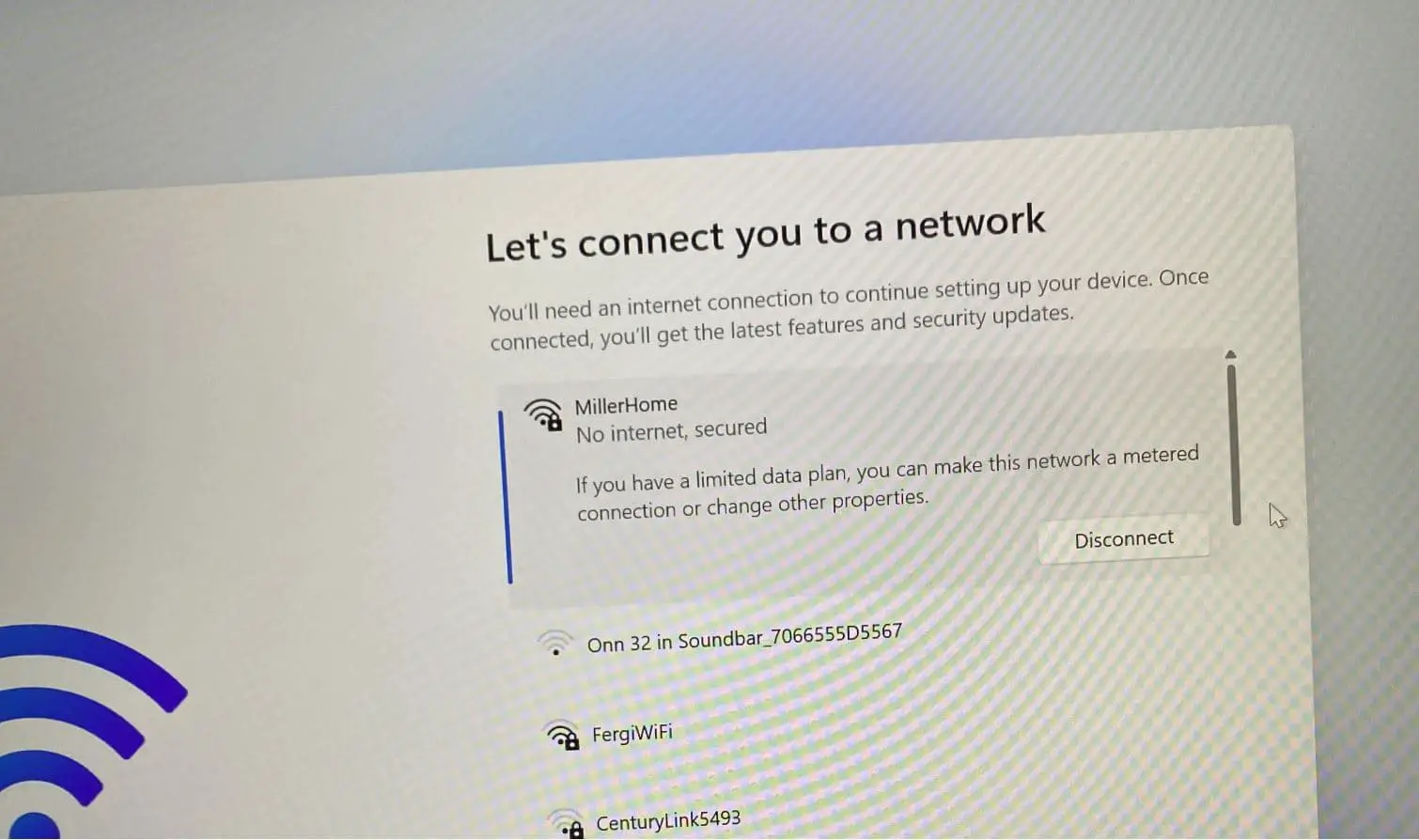
- Проверьте настройки Wi-Fi. Убедитесь, что Wi-Fi на вашем устройстве активирован, а также что правильно выбрана сеть и введен правильный пароль.
- Обновите драйвера сетевого адаптера. Возможно, проблема связана с устаревшими драйверами сетевого адаптера. Попробуйте обновить драйверы через диспетчер устройств или официальный сайт производителя.
- Проведите отключение и подключение к сети Wi-Fi. Иногда проблемы могут возникать из-за временных сбоев сети. Попробуйте отключиться от сети Wi-Fi, подождать некоторое время и затем подключиться снова.
После выполнения этих шагов, перезагрузите компьютер и проверьте, работает ли Wi-Fi. Если проблема сохраняется, возможно, стоит обратиться к специалисту или провести более глубокую диагностику устройства.
Методы настройки Wi-Fi
Для устранения проблем с отсутствием Wi-Fi на Windows 10 следует выполнить ряд простых действий:
| 1. | Проверить активацию беспроводного соединения на ноутбуке или компьютере. |
| 2. | Перезагрузить роутер и устройство, на котором возникает проблема. |
| 3. | Проверить наличие обновлений драйверов для сетевых адаптеров. |
| 4. | Изменить настройки энергосбережения сетевого адаптера. |
| 5. | Воспользоваться встроенным инструментом «Устранение неполадок сети». |
| 6. | Провести сброс настроек сетевых адаптеров до заводских. |
Включение Wi-Fi через панель управления
Для включения Wi-Fi через панель управления на компьютере с Windows 10 следуйте инструкциям:
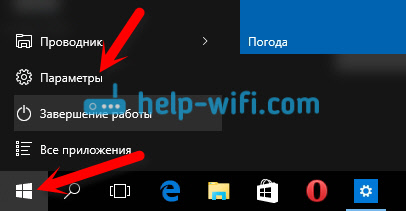
- Нажмите «Пуск» и выберите «Параметры».
- Откройте раздел «Сеть и интернет».
- Выберите «Wi-Fi» в левой части окна.
- Переключите переключатель Wi-Fi в положение «Вкл».
После выполнения этих действий Wi-Fi на вашем устройстве должен быть включен и готов к использованию.
