
Автозагрузка программ – это процесс запуска определенных приложений автоматически при запуске операционной системы. Иногда это может быть удобно, но чрезмерное количество программ в автозагрузке может замедлить загрузку Windows и снизить общую производительность компьютера.
Windows позволяет управлять этим процессом, добавляя новые программы в автозагрузку или убирая уже существующие. В данной статье мы рассмотрим, как посмотреть список программ, запускаемых при старте системы, как добавить новую программу в автозагрузку и как убрать ненужные приложения из списка автозагрузки на платформах Windows 10, 8 и 7.
Как управлять программами в автозагрузке Windows?
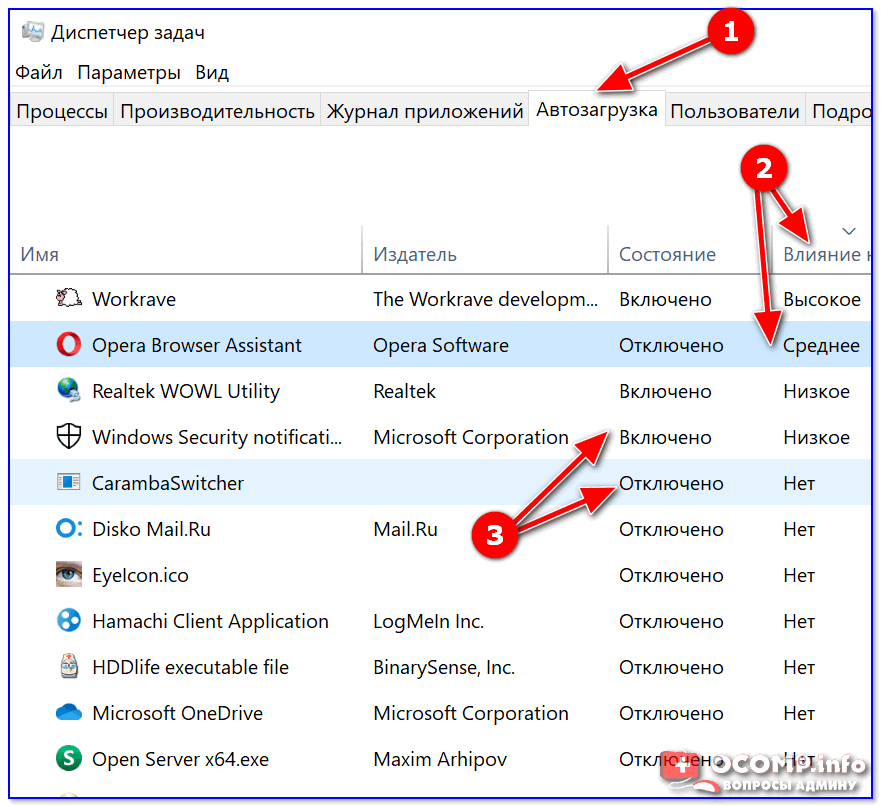
Автозагрузка программ в Windows позволяет запускать приложения автоматически при старте системы, что может существенно ускорить процесс работы. Однако, избыток программ в автозагрузке может замедлить запуск ОС и загрузить систему.
Чтобы управлять программами в автозагрузке Windows, откройте диспетчер задач с помощью комбинации клавиш Ctrl + Shift + Esc или Ctrl + Alt + Del и выберите вкладку «Загрузка». Здесь вы увидите список приложений, которые запускаются вместе с Windows.
Чтобы добавить программу в автозагрузку, нажмите правой кнопкой мыши на нужной программе и выберите «Включить». Чтобы убрать программу из автозагрузки, выберите «Отключить». Также можно отключить автозагрузку программ, которые вам не нужны, чтобы ускорить запуск системы.
Будьте внимательны при управлении программами в автозагрузке, чтобы не выключить важные системные службы и не допустить проблем с работой операционной системы.
Добавление программы в автозагрузку
Чтобы добавить программу в автозагрузку Windows, выполните следующие шаги:
- Нажмите комбинацию клавиш Win + R, чтобы открыть окно «Выполнить».
- Введите команду «shell:startup» и нажмите Enter.
- Откроется папка «Автозагрузка». Сюда можно переместить ярлык нужной программы.
- Найдите ярлык программы, которую хотите добавить, и перетащите его в папку «Автозагрузка».
- После этого программа будет автоматически запускаться при загрузке Windows.
Шаги добавления программы
Для добавления программы в автозагрузку в Windows следуйте этим простым шагам:
- Откройте Диспетчер задач: Нажмите комбинацию клавиш Ctrl + Shift + Esc или Ctrl + Alt + Del, затем выберите «Диспетчер задач».
- Перейдите на вкладку «Загрузка»: Выберите вкладку «Загрузка» в верхней части окна Диспетчера задач.
- Нажмите «Открыть папку»: Внизу окна Диспетчера задач нажмите на кнопку «Открыть папку».
- Добавьте ярлык программы: В открывшемся окне «Автозагрузка» создайте ярлык программы или перетащите ярлык с рабочего стола.
- Перезагрузите компьютер: После этого перезагрузите компьютер, чтобы изменения вступили в силу.
Просмотр программ в автозагрузке
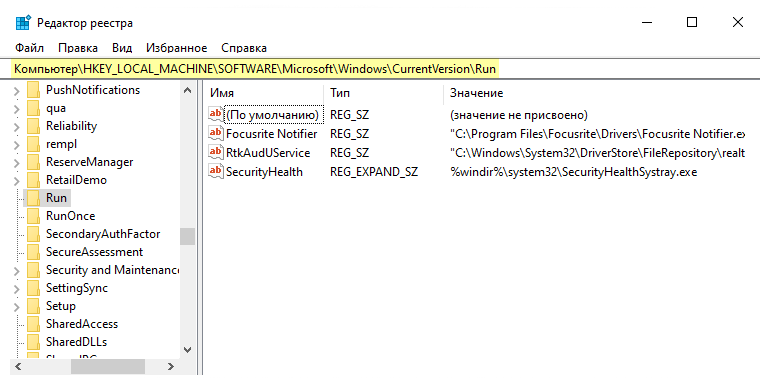
Чтобы посмотреть программы, которые запускаются при включении компьютера, выполните следующие шаги:
- Откройте Панель управления.
- Перейдите в раздел «Система и безопасность», затем выберите «Администрирование».
- В разделе «Службы и приложения» выберите «Задачи по планированию».
- В левой части окна выберите «Библиотека планирования задач», а затем «Microsoft».
- Нажмите на «Windows» и выберите «Startup».
- В поле с программами, запускающимися при включении компьютера, вы увидите список приложений.
Список программ автозагрузки
Для просмотра списка программ автозагрузки на вашем компьютере в Windows 10, 8, 7 можно воспользоваться менеджером задач:
1. Нажмите комбинацию клавиш Ctrl + Shift + Esc, чтобы открыть менеджер задач.
2. Перейдите на вкладку «Загрузка», где отобразятся все программы, запускающиеся при старте системы.
3. В этом списке можно увидеть название программы, статус ее запуска и оценить влияние на загрузку системы.
4. Чтобы убрать программу из автозагрузки, щелкните правой кнопкой мыши на программе и выберите «Отключить».
Таким образом, вы можете легко просмотреть список программ автозагрузки и управлять ими для оптимизации загрузки операционной системы.
Удаление программы из автозагрузки

Чтобы удалить программу из автозагрузки в Windows, следуйте инструкциям:
1. Нажмите комбинацию клавиш Win + R, чтобы открыть окно «Выполнить».
2. Введите команду «msconfig» и нажмите Enter.
3. Перейдите на вкладку «Загрузка».
4. Снимите флажок напротив программы, которую хотите убрать из автозагрузки.
5. Нажмите «ОК», затем перезагрузите компьютер.
Теперь программа больше не будет автоматически запускаться при загрузке Windows.
Удаление программы из автозагрузки
Для удаления программы из автозагрузки в Windows необходимо выполнить следующие шаги:
| Шаг 1: | Запустите диспетчер задач, нажав комбинацию клавиш Ctrl + Shift + Esc. |
| Шаг 2: | Перейдите на вкладку Пуск. |
| Шаг 3: | Найдите программу, которую необходимо убрать из автозагрузки, выберите ее и нажмите кнопку Отключить. |
| Шаг 4: | Подтвердите свое действие, закрыв диспетчер задач. |
После выполнения этих шагов программа больше не будет запускаться при старте системы.
