
Быстрота и производительность работы ноутбука – это один из ключевых аспектов при использовании компьютера в повседневной жизни. В особенности если ваш ноутбук работает на операционной системе Windows 10, существует несколько эффективных способов ускорить его работу и повысить производительность.
Учитывая множество приложений, сервисов и процессов, которые могут снижать скорость работы ноутбука, важно знать, как оптимизировать систему для достижения максимальной эффективности.
В данной статье мы рассмотрим несколько полезных рекомендаций и методов, которые помогут вам ускорить работу ноутбука под управлением Windows 10, чтобы вы могли наслаждаться более быстрым и плавным использованием вашего устройства.
Как ускорить работу ноутбука Windows 10
Ноутбуки под управлением Windows 10 могут замедлиться со временем из-за различных факторов, включая загруженные приложения, ненужные службы и накопление временных файлов. Чтобы улучшить производительность вашего ноутбука, следуйте этим советам:
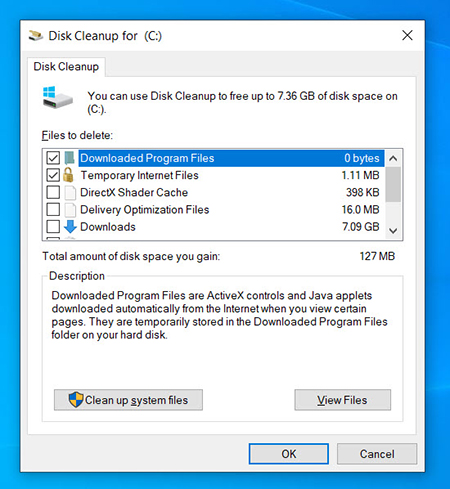
- Очистите диск: Удалите ненужные файлы и программы, освобождая место на жестком диске.
- Запустите дефрагментацию диска: Улучшите скорость чтения и записи данных на диске.
- Отключите ненужные службы: Зайдите в меню «Управление службами» и выключите службы, которые не используются.
- Управляйте запуском приложений: Отключите автозагрузку ненужных программ, чтобы сократить время загрузки Windows.
- Обновите драйверы: Установите последние версии драйверов для оборудования вашего ноутбука.
Следуя этим рекомендациям, вы сможете ускорить работу ноутбука под управлением Windows 10 и повысить его производительность.
Почему ноутбук Windows 10 начал тормозить?
Существует несколько причин, по которым ноутбук на Windows 10 может начать тормозить:
1. Недостаточное количество оперативной памяти: Если ваш ноутбук имеет недостаточно оперативной памяти, то система может начать замедляться из-за нехватки ресурсов для выполнения задач.
2. Фрагментация диска: Постепенно возрастающая фрагментация диска может привести к увеличению времени доступа к файлам и, как следствие, замедлению работы ноутбука.
3. Накопление ненужных программ и файлов: Установленные программы и файлы, которые вы больше не используете, могут негативно влиять на производительность ноутбука, занимая ценное место на диске и загружая операционную систему.
4. Вирусы и вредоносное ПО: Наличие вирусов и вредоносного ПО на компьютере может значительно замедлить его работу, а также привести к утечке личной информации.
Определение причины замедления ноутбука поможет принять меры для его ускорения и более комфортной работы.
Полезные советы для оптимизации системы
1. Установите антивирусное программное обеспечение и регулярно обновляйте его, чтобы защитить ноутбук от вредоносных программ.
2. Очистите жесткий диск от ненужных файлов и программ, освободив дополнительное место и улучшив производительность системы.
3. Запустите дефрагментацию диска, чтобы ускорить доступ к данным и улучшить общую скорость работы ноутбука.
4. Отключите автозапуск программ, которые могут замедлять загрузку системы, и избегайте установки лишних плагинов в браузере.
5. Обновляйте драйвера устройств системы, что поможет устранить возможные конфликты и обеспечить стабильную работу ноутбука.
Очистка временных файлов и кэша
1. Очистка временных файлов:
Для ускорения работы ноутбука Windows 10 важно регулярно очищать временные файлы, которые могут замедлять систему. Для этого выполните следующие шаги:
- Откройте Проводник (Windows Explorer) и кликните правой кнопкой мыши на диске C:
- Выберите «Свойства» и перейдите на вкладку «Общее»
- Нажмите на кнопку «Очистить» в разделе «Обслуживание»
- Выберите необходимые опции (например, временные файлы, кэш обновлений и т.д.) и нажмите «ОК»
2. Очистка кэша:
Чистка кэша также поможет ускорить работу ноутбука. Для этого воспользуйтесь следующей инструкцией:
- Откройте «Панель управления» и найдите раздел «Интернет-опции»
- Перейдите на вкладку «Общие» и нажмите кнопку «Удалить» в разделе «История просмотра»
- Выберите необходимые опции (например, кэш, историю посещений и прочее) и нажмите «Удалить»
Отключение ненужных автозапусков
Как повысить производительность Windows 10
Для оптимизации работы ОС Windows 10 и повышения ее производительности можно применить следующие методы:
1. Очистка диска: Удалите временные файлы, кэши браузера и другие ненужные данные с помощью инструмента очистки диска.
2. Отключение ненужных программ при запуске: Используйте диспетчер задач Windows для отключения автозапуска ненужных программ, что сократит время загрузки системы.
3. Обновление драйверов: Проверьте наличие обновлений драйверов для вашего оборудования и установите их, чтобы повысить совместимость и стабильность работы системы.
4. Настройка энергосбережения: Измените настройки питания на более эффективные, чтобы уменьшить потребление энергии и повысить производительность.
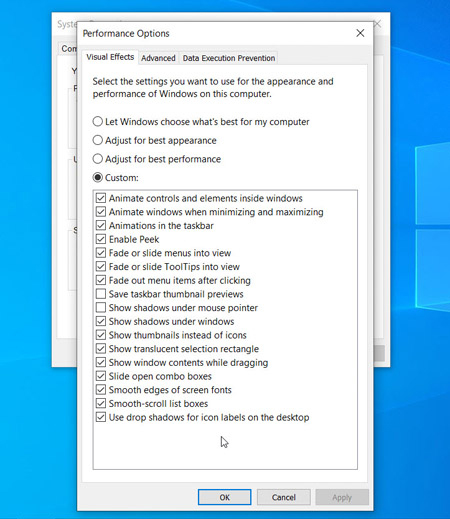
5. Оптимизация настроек ОС: Выключите ненужные анимации, эффекты прозрачности и другие ресурсоемкие функции, чтобы ускорить работу Windows 10.
6. Установка антивирусной защиты: Установите надежное антивирусное программное обеспечение для защиты от вредоносных программ, которые могут замедлить работу системы.
Следуя этим советам, вы сможете повысить производительность Windows 10 и улучшить работу вашего ноутбука.
Методы ускорения работы ноутбука
Существует несколько способов повысить производительность ноутбука под управлением Windows 10:
- Очистка жесткого диска от ненужных файлов и программ.
- Отключение стартовых программ, запускающихся при загрузке системы.
- Обновление драйверов для оборудования ноутбука.
- Установка антивирусной программы для защиты от вредоносных угроз.
- Настройка энергосберегающих режимов для оптимизации затрат ресурсов.
