Если вы столкнулись с ошибкой 0x8007007B-0xA001B при попытке использовать Windows 11 Media Creation Tool для создания установочного носителя операционной системы, не отчаивайтесь. Эта ошибка может возникнуть из-за различных причин, но решить ее также возможно с помощью нескольких простых шагов.
Одной из распространенных причин появления ошибки 0x8007007B-0xA001B в Media Creation Tool является неправильно указанный ключ активации Windows или отсутствие необходимых обновлений на вашем компьютере. Тем не менее, даже при возникновении этой проблемы, есть несколько способов исправить ситуацию и успешно создать установочный носитель для Windows 11.
В этой статье мы разберем, как можно исправить ошибку 0x8007007B-0xA001B при использовании Media Creation Tool, предоставив подробные инструкции по шагам, которые помогут вам успешно завершить процесс создания установочного носителя Windows 11. Продолжайте чтение, чтобы узнать, как решить эту проблему и продолжить установку операционной системы.
Как исправить ошибку Windows 11 Media Creation Tool?
Ошибка 0x8007007B-0xA001B, возникающая при использовании Media Creation Tool в Windows 11, может быть вызвана различными причинами, включая проблемы с интернет-соединением, недостаточным местом на диске, поврежденными системными файлами или проблемой с текущей учетной записью пользователя.
Для исправления данной ошибки, попробуйте следующие действия:
- Проверьте интернет-соединение: Убедитесь, что вы имеете стабильное и быстрое подключение к интернету. Используйте проводное подключение вместо Wi-Fi, если это возможно.
- Освободите место на диске: Убедитесь, что на вашем диске достаточно свободного места для загрузки файлов Media Creation Tool. Очистите временные файлы или переместите некоторые файлы на другой диск.
- Запустите инструмент проверки системных файлов: Откройте командную строку с повышенными правами и выполните команду sfc /scannow, чтобы проверить и восстановить поврежденные системные файлы.
- Войдите под другой учетной записью: Попробуйте запустить Media Creation Tool от имени другого пользователя или администратора, чтобы исключить проблемы с текущей учетной записью.
Если указанные действия не помогли исправить ошибку, рассмотрите возможность обновления драйверов устройств, временного отключения антивирусного ПО или обратитесь за помощью к специалисту.
Проверьте совместимость системы

Прежде чем использовать Windows 11 Media Creation Tool, убедитесь, что ваш компьютер соответствует минимальным требованиям операционной системы Windows 11. Проверьте следующие пункты:
- ПРОЦЕССОР: Ваш процессор должен поддерживать наборы инструкций Intel SSE4.2 или AMD уровня А. Кроме того, процессор должен быть не менее 1 ГГц с двумя и более физическими ядрами.
- ПАМЯТЬ: Рекомендуется не менее 4 ГБ оперативной памяти (RAM).
- ХРАНЕНИЕ ДАННЫХ: Требуется не менее 64 ГБ пространства на жестком диске для установки Windows 11.
- ГРАФИЧЕСКАЯ КАРТА: Ваша графическая карта должна поддерживать драйвер DirectХ12 или более позднюю версию.
- ТОЧКА УСТАНОВКИ: Убедитесь, что ваша операционная система находится в актуальном состоянии и не имеет незавершенных обновлений.
Удостоверьтесь, что ваш компьютер соответствует системным требованиям Windows 11
Перед установкой Windows 11 убедитесь, что ваш компьютер соответствует минимальным системным требованиям для данной операционной системы. В противном случае возможны ошибки, включая ошибку 0x8007007B-0xA001B при использовании Media Creation Tool.
Проверьте, что ваш компьютер соответствует требованиям, таким как процессор, объем оперативной памяти, доступное место на жестком диске и т.д. Убедитесь также, что в BIOS/UEFI включен режим Secure Boot и поддерживается TPM версии 2.0.
- Процессор: 1 ГГц или быстрее с двумя и более ядрами совместимый с x86 или x64 с поддержкой SSE2, PAE и NX-bit
- Оперативная память: 4 ГБ RAM или более
- Жесткий диск: 64 ГБ или больше свободного места
- Графика: Совместимая с DirectX 12 или более новой версией
- Дисплей: Дисплей с разрешением 720p или больше
Если ваш компьютер соответствует всем требованиям, вы сможете успешно установить Windows 11 без ошибок, включая исправление ошибки 0x8007007B-0xA001B при использовании Media Creation Tool.
Обновите драйверы

Для того чтобы исправить ошибку 0x8007007B-0xA001B при использовании Windows 11 Media Creation Tool, необходимо обновить драйвера на вашем устройстве. Убедитесь, что установлены последние версии драйверов для вашей видеокарты, звуковой карты, сетевых адаптеров и других устройств. Вы можете скачать и установить обновления драйверов с помощью официального сайта производителя вашего устройства или с помощью специализированных программ, таких как Driver Booster или Driver Pack Solution.
Проверьте и обновите все драйвера вашего устройства до последней версии
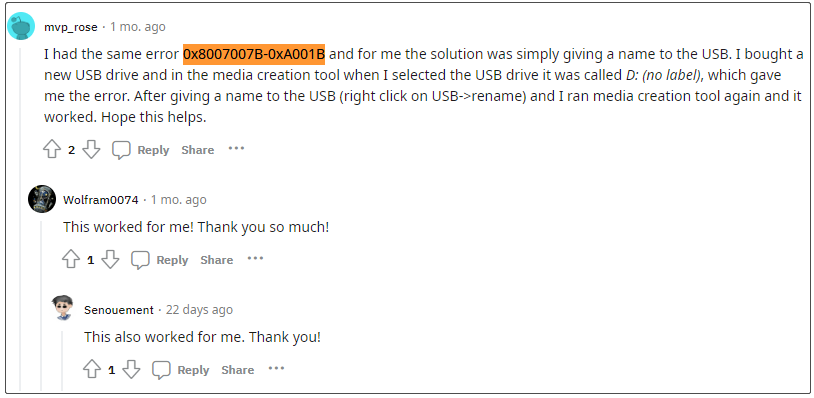
Для исправления ошибки 0x8007007B-0xA001B, возникающей при использовании Windows 11 Media Creation Tool, необходимо проверить и обновить все драйвера вашего устройства до самой последней версии. Обновленные драйвера могут помочь устранить конфликты и сбои, которые могут возникать в процессе создания установочного носителя.
Чтобы обновить драйвера, можно воспользоваться менеджером устройств Windows или посетить веб-сайт производителя вашего устройства, чтобы скачать и установить актуальные версии драйверов. Помните, что актуальные драйвера — это важная часть обеспечения стабильной работы вашего устройства, включая процесс создания загрузочного носителя с помощью Media Creation Tool.
Используйте альтернативные способы установки
Если вы столкнулись с ошибкой 0x8007007B-0xA001B при использовании средства создания носителя для установки Windows 11, можно попробовать альтернативные способы установки операционной системы. Вот несколько вариантов:
- Обновление через Центр обновления Windows: Попробуйте обновить текущую операционную систему до Windows 11 через Центр обновления. Для этого откройте Параметры, перейдите в раздел «Обновление и безопасность» и выполните поиск обновлений.
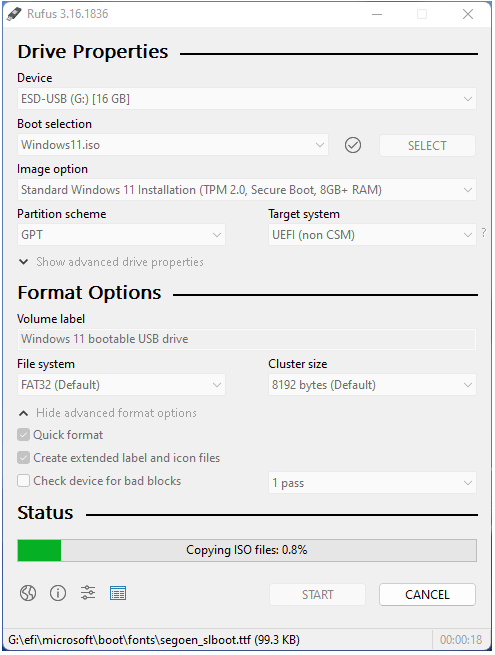
- Установка с помощью ISO-образа: Скачайте образ Windows 11 в формате ISO с официального сайта Microsoft, создайте загрузочный USB-накопитель с помощью утилиты Rufus и установите операционную систему с него.
- Обновление через Обновление Windows: Если у вас уже установлена Windows 10, вы можете попробовать обновиться до Windows 11 с помощью встроенной функции Обновление Windows.
Выберите подходящий для вас способ установки Windows 11, чтобы избежать ошибки при использовании Media Creation Tool.
Попробуйте создать загрузочный носитель с помощью других программ или методов

Если при использовании Windows 11 Media Creation Tool возникает ошибка 0x8007007B-0xA001B, попробуйте воспользоваться альтернативными программами или методами для создания загрузочного носителя. Вот несколько способов, которые могут помочь:
- Используйте Rufus, удобную программу для создания загрузочных USB-накопителей.
- Попробуйте использовать официальный ISO-образ Windows 11 и другие инструменты для создания загрузочного носителя.
- Обратитесь к инструкциям от производителя вашего устройства или к сообществам пользователей для советов по созданию загрузочного носителя.
