Windows 7 — одна из популярных операционных систем для персональных компьютеров, но иногда пользователи сталкиваются с проблемами, связанными с сетью. Одной из таких проблем является неопознанная сеть без доступа к Интернету. Эта проблема может возникнуть из-за различных причин, и ее решение может быть непростым.
Неопознанная сеть означает, что операционная система не может определить тип сети, к которой подключен компьютер. Это может привести к отсутствию доступа к Интернету, невозможности обмениваться данными с другими устройствами в сети и другим проблемам с подключением. Если вы столкнулись с подобной ситуацией, существует несколько способов устранить данную проблему и вернуть сетевое соединение к работоспособному состоянию.
Решение проблемы с неопознанной сетью Windows 7 без доступа к Интернету
Если ваш компьютер с Windows 7 не может подключиться к сети или Интернету из-за неопознанной сети, следуйте этим шагам для устранения проблемы:
1. Убедитесь, что все кабели подключены правильно и нет никаких физических повреждений.
2. Перезагрузите компьютер и маршрутизатор (модем).
3. Проверьте наличие обновлений драйверов сетевой карты. Если необходимо, обновите их.
4. Попробуйте отключить брандмауэр Windows или любое антивирусное ПО, чтобы убедиться, что проблема не связана с блокировкой сетевого доступа.
5. Воспользуйтесь инструментом «Центр сетевых и общих ресурсов» для поиска проблем и восстановления сетевого подключения.
Следуйте этим рекомендациям, чтобы решить проблему с неопознанной сетью на Windows 7 и восстановить доступ к Интернету.
Проблема сети Windows 7
Если у вас возникли проблемы с подключением к сети на Windows 7 и у вас появилась неопознанная сеть без доступа к Интернету, это может быть вызвано различными причинами. Одной из причин может быть неправильная настройка сетевых параметров, проблемы с драйверами сетевых устройств или конфликты сетевых настроек.
Для решения проблемы с сетью на Windows 7 рекомендуется следующие шаги:
| 1. | Проверьте, правильно ли установлены сетевые параметры и сетевые настройки на вашем компьютере. |
| 2. | Убедитесь, что драйверы для сетевых устройств установлены и актуальны. В случае необходимости, обновите драйверы сетевых устройств. |
| 3. | Проверьте существование конфликтов сетевых настроек или адресов IP. Убедитесь, что на вашем компьютере не используются одинаковые IP-адреса. |
| 4. | Перезагрузите ваш компьютер и маршрутизатор сети, чтобы обновить настройки сети. |
| 5. | Если проблема сохраняется, обратитесь за помощью к специалисту по сетевым технологиям для детального анализа и решения проблемы. |
Следуя этим рекомендациям, вы сможете найти и устранить возможные причины проблемы с сетью на Windows 7 и вернуть нормальную работу сети на вашем компьютере.
Отсутствие доступа
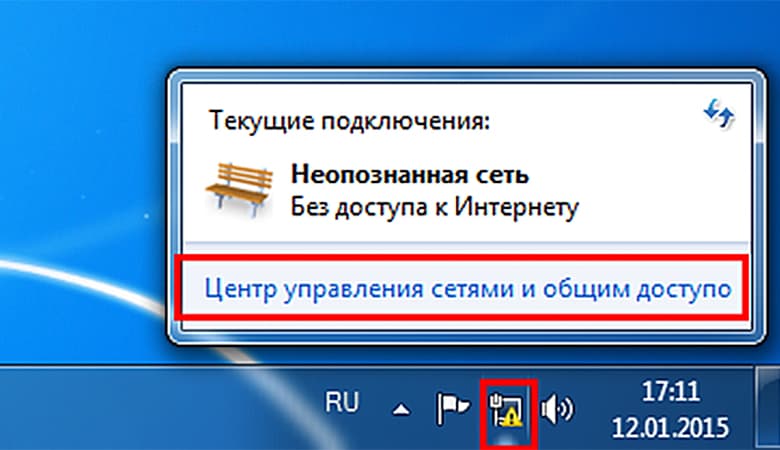
Если ваша сеть не распознается системой Windows 7 и отсутствует доступ к Интернету, прежде всего проверьте подключение к сети Ethernet или Wi-Fi. Убедитесь, что кабель Ethernet подключен к правильному порту и работает исправно. Если используется беспроводное подключение, убедитесь, что сетевое устройство включено и правильно сконфигурировано.
Также стоит проверить настройки сетевого адаптера в Панели управления. Проверьте, включен ли адаптер, правильно ли сконфигурированы IP-адрес и DNS-серверы.
Попробуйте перезагрузить компьютер и маршрутизатор, возможно, это поможет восстановить доступ к сети. Если проблема остается, возможно, требуется более подробная диагностика сетевых настроек Windows 7.
Проверка подключения к Интернету
Чтобы проверить подключение к Интернету на компьютере с Windows 7, выполните следующие шаги:
| 1. | Откройте браузер (например, Google Chrome, Mozilla Firefox, Internet Explorer) и попробуйте открыть любой веб-сайт (например, google.com). |
| 2. | Проверьте, что сетевой кабель подключен к вашему компьютеру и маршрутизатору. Убедитесь, что все соединения надежно установлены. |
| 3. | Попробуйте перезагрузить маршрутизатор и компьютер. Иногда это может помочь восстановить сетевое подключение. |
| 4. | Проверьте настройки сети в Windows 7. Убедитесь, что IP-адрес и другие параметры сети настроены правильно. |
| 5. | Если у вас статический IP-адрес, убедитесь, что он был правильно сконфигурирован. |
Настройка IP и DNS
Для устранения проблемы отсутствия доступа к Интернету на неопознанной сети Windows 7 необходимо проверить настройки IP и DNS:
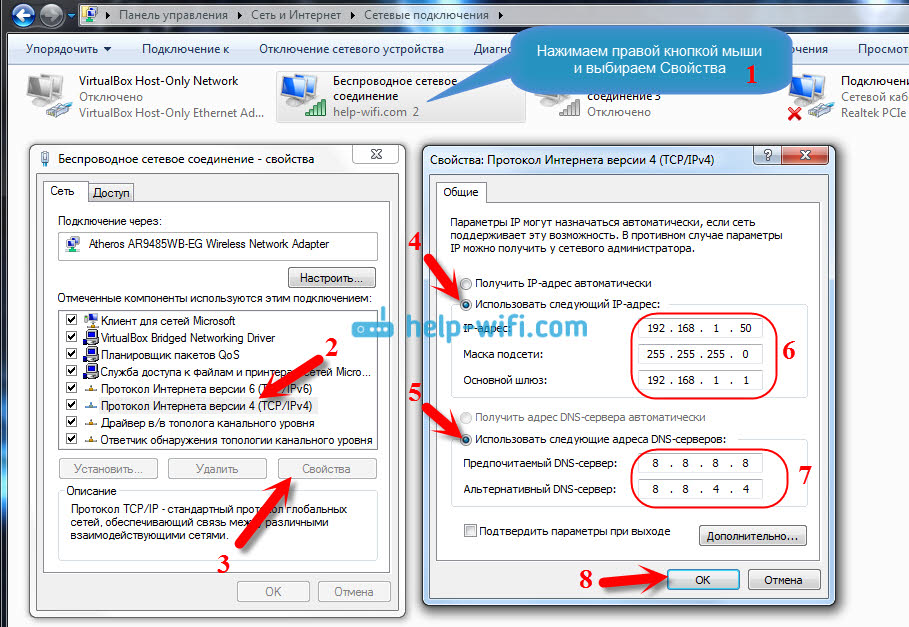
- Нажмите правой кнопкой мыши на значок сети в панели задач и выберите «Открыть Центр управления сетями и общим доступом».
- Перейдите в раздел «Изменение параметров адаптера».
- Найдите подключение, которое соответствует неопознанной сети, и нажмите правой кнопкой мыши на нем, затем выберите «Свойства».
- Выберите «Протокол интернет-протоколов версии 4 (TCP/IPv4)» и нажмите «Свойства».
- Убедитесь, что параметры IP-адреса и DNS-сервера настроены на автоматическое получение (DHCP) или укажите корректные значения вручную.
- Попробуйте подключиться к сети и проверьте доступ в Интернет.
Решение проблемы
Для решения проблемы с неопознанной сетью Windows 7 без доступа к Интернету, следует выполнить следующие шаги:
| 1. | Убедитесь, что все кабели подключены правильно и нет физических повреждений. |
| 2. | Проверьте настройки сетевого адаптера в Панели управления. Убедитесь, что IP-адрес и другие параметры настроены правильно. |
| 3. | Попробуйте перезагрузить маршрутизатор (роутер) и компьютер. Иногда проблема может быть во временных сбоях сетевого оборудования. |
| 4. | Выполните сетевую диагностику через инструменты Windows. Можно воспользоваться командой «ipconfig» в командной строке. |
| 5. | Проверьте наличие антивирусного ПО и брандмауэра, которые могут блокировать сетевые соединения. При необходимости отключите их на время тестирования. |
| 6. | Если все вышеперечисленные шаги не помогли, обратитесь за помощью к специалисту или на форумы поддержки Windows. Возможно, проблема требует более глубокого анализа и решения. |
Проверка аппаратной части
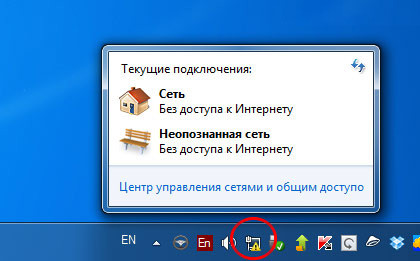
Для диагностики проблем с аппаратной частью компьютера подключите сетевой кабель к другому устройству и убедитесь в его работоспособности. Проверьте исправность сетевого адаптера, сетевого порта и кабеля.
1. Переподключите сетевой кабель к другому сетевому порту на маршрутизаторе или коммутаторе.
2. Убедитесь, что индикаторы активности на сетевом порту загораются при подключении кабеля.
3. Попробуйте использовать другой сетевой кабель для исключения его неисправности.
4. Если у вас есть возможность, подключите компьютер к другой сети для проверки работоспособности сетевой карты.
После выполнения этих шагов, если проблема не устранена, возможно, дело не в аппаратной части компьютера, а в программном обеспечении или настройках сети.
Подключение кабеля Ethernet
2. Убедитесь, что кабель подключен к соответствующим портам и надежно зафиксирован.
3. Проверьте светодиодные индикаторы на сетевой карте и коммутаторе/маршрутизаторе – они должны гореть или мигать, указывая на активное соединение.
4. После подключения кабеля Ethernet убедитесь, что сетевые настройки компьютера правильно сконфигурированы – включите сетевое подключение и выполните необходимые настройки в настройках сети Windows.
Проверка статуса сетевого адаптера
Для проверки статуса сетевого адаптера на компьютере под управлением Windows 7 без доступа к Интернету, выполните следующие шаги:
| Шаг 1: | Откройте «Панель управления» через меню «Пуск» или используя поиск. |
| Шаг 2: | Выберите раздел «Сеть и Интернет» и перейдите в «Центр сетевых и общих ресурсов». |
| Шаг 3: | На странице «Центр сетевых и общих ресурсов» найдите раздел «Изменение параметров адаптера» и кликните на него. |
| Шаг 4: | Откроется окно «Подключение сети». В этом окне вы увидите все сетевые адаптеры, установленные на вашем компьютере. |
| Шаг 5: | Найдите нужный сетевой адаптер (обычно это «Ethernet» или «Беспроводная сеть») и проверьте его статус — должно быть указано «Подключено» или «Ограниченный доступ». |
