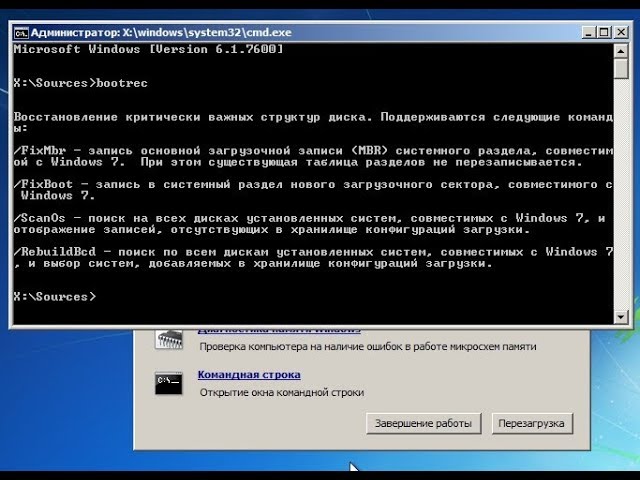
Windows 7 – одна из самых популярных операционных систем Microsoft, но иногда возникают ситуации, когда вам необходимо восстановить систему после сбоя или проблем с работой. В таких случаях PowerShell 2.0 может стать отличным инструментом для восстановления Windows 7.
При помощи PowerShell вы можете выполнять различные операции восстановления, восстанавливать настройки, воссоздавать отдельные компоненты системы. Этот мощный инструмент дает вам доступ к широкому набору команд и функций, которые могут помочь восстановить Windows 7 без необходимости использования интерфейса пользователя.
Восстановление Windows 7
Восстановление Windows 7 может быть необходимо в случае возникновения серьезных проблем с операционной системой или при необходимости исправления ошибок. Для восстановления системы можно использовать различные методы, включая восстановление с помощью установочного диска, восстановление точки восстановления или использование командной оболочки PowerShell 2.0.
Командная оболочка PowerShell 2.0

PowerShell 2.0 предлагает богатый набор командлетов (cmdlets), которые выполняют различные операции, такие как управление файлами, реестром, службами, процессами и многим другим. Кроме того, PowerShell поддерживает скриптование с использованием языка PowerShell Script, что делает возможным создание сложных автоматизированных сценариев.
PowerShell 2.0 открывает широкие перспективы для опытных пользователей, желающих эффективно управлять операционной системой Windows 7 через консольное взаимодействие.
Обзор возможностей PowerShell
PowerShell обладает широкими функциональными возможностями, такими как создание скриптов для автоматизации повседневных операций, управление конфигурациями, выполнение сложных задач, мониторинг и отслеживание процессов.
С помощью PowerShell можно управлять удаленными системами, получать информацию о состоянии компьютера, производить массовую обработку данных, настраивать сетевые параметры и многое другое.
PowerShell работает на основе командлетов (cmdlets), которые представляют собой маленькие команды, выполняющие определенные действия. Командлеты можно комбинировать и собирать в скрипты для выполнения сложных операций.
Шаги по запуску PowerShell
1. Нажмите кнопку «Пуск» в нижнем левом углу экрана.
2. Введите «powershell» в строке поиска и выберите «Windows PowerShell» из списка результатов.
3. Чтобы запустить PowerShell от имени администратора, щелкните правой кнопкой мыши на значке «Windows PowerShell» и выберите «Запуск от имени администратора».
4. PowerShell успешно запущен, и вы готовы начать работу с командами.
Процесс восстановления
Для начала процесса восстановления Windows 7 с использованием командной оболочки PowerShell 2.0 необходимо запустить ее с правами администратора.
Следующим шагом является выполнение команды для инициализации процесса восстановления. После этого система начнет автоматически восстанавливать все необходимые файлы и параметры операционной системы, восстанавливая работоспособность Windows 7.
Важно помнить, что в процессе восстановления могут потребоваться дополнительные действия, такие как ввод пароля администратора или подтверждение операций.
После завершения процесса восстановления системы необходимо перезагрузить компьютер, чтобы внесенные изменения вступили в силу, и операционная система запустилась восстановленной и исправной.
Подготовительные действия
Перед тем как начать процесс восстановления Windows 7 через PowerShell 2.0, необходимо выполнить некоторые подготовительные действия:
- Убедитесь, что у вас есть доступ к установочному диску с Windows 7 или образу операционной системы.
- Запишите необходимые данные, такие как ключ активации Windows 7, на отдельный носитель для дальнейшего использования.
- Проверьте наличие необходимых драйверов и средств восстановления, чтобы гарантировать успешное восстановление системы.
- Убедитесь, что у вас есть доступ к интернету для загрузки дополнительных средств, если это потребуется в процессе восстановления.
Использование команд в PowerShell
PowerShell предоставляет широкий набор команд для управления операционной системой, файлами, службами и другими компонентами. Важно знать основные команды и их синтаксис для эффективного использования PowerShell.
| Команда | Описание | Пример использования |
|---|---|---|
| Get-ChildItem | Возвращает список файлов и папок в текущем каталоге. | Get-ChildItem C:\ |
| Set-ExecutionPolicy | Устанавливает уровень безопасности выполнения сценариев. | Set-ExecutionPolicy RemoteSigned |
| Start-Service | Запускает указанную службу. | Start-Service -Name «Spooler» |
Это лишь небольшая часть доступных команд в PowerShell. Изучив их функционал, вы сможете более эффективно работать с вашей операционной системой.
Проверка результатов восстановления
После завершения процесса восстановления Windows 7 при помощи командной оболочки PowerShell 2.0, следует проверить результаты операции для обеспечения успешного восстановления системы. Для этого можно выполнить следующие шаги:
- Проверить, что все необходимые системные файлы были восстановлены и отсутствуют ошибки в процессе.
- Запустить диагностику системы и проверить работоспособность основных функций Windows 7.
- Проверить работу установленных приложений и программ.
- Удостовериться, что активация Windows 7 прошла успешно и лицензионные данные неизменны.
При выявлении каких-либо проблем или несоответствий рекомендуется обратиться к специалисту по восстановлению системы для дальнейшего анализа и исправления возможных ошибок.
Дополнительные рекомендации
1. Создайте резервные копии: Перед началом любых действий по восстановлению системы Windows 7 через PowerShell, рекомендуется создать резервные копии всех важных данных. Это позволит избежать потери информации в случае непредвиденных ситуаций.
2. Убедитесь в правильности ввода команд: При работе с PowerShell 2.0 важно внимательно следить за вводимыми командами, чтобы избежать ошибок. Проверяйте синтаксис команд перед их выполнением.
3. Обновите PowerShell до последней версии: Чтобы использовать все возможности и улучшения PowerShell, рекомендуется обновить его до последней доступной версии. Это поможет избежать проблем совместимости и улучшит процесс восстановления системы.
Следуя этим рекомендациям, вы сможете более эффективно восстановить систему Windows 7 при помощи командной оболочки PowerShell 2.0.
