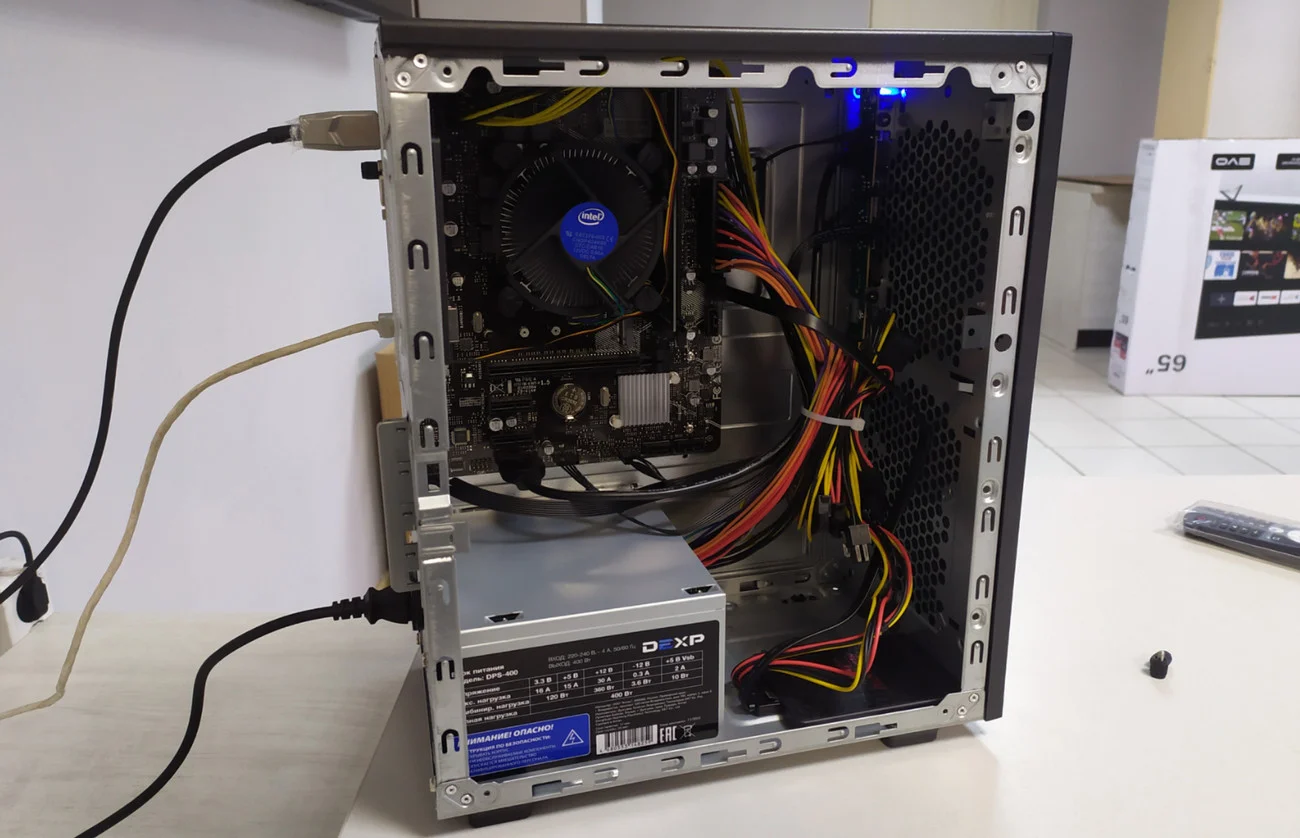
Сетевой адаптер – важное устройство, обеспечивающее соединение компьютера с интернетом или другими устройствами. Однако иногда может возникнуть ситуация, когда компьютер не обнаруживает правильно установленный сетевой адаптер.
Эта проблема может возникнуть по разным причинам, например из-за драйверов, конфликтующих программ или поврежденных файлов. Но не отчаивайтесь! Существует несколько способов исправить эту проблему и вернуть сетевой адаптер в рабочее состояние.
В данной статье мы рассмотрим несколько полезных советов и методов, которые помогут вам решить проблему с неудачным обнаружением сетевого адаптера и быстро вернуть интернет-соединение к работоспособному состоянию.
Как исправить ошибку «Не удалось обнаружить сетевой адаптер»
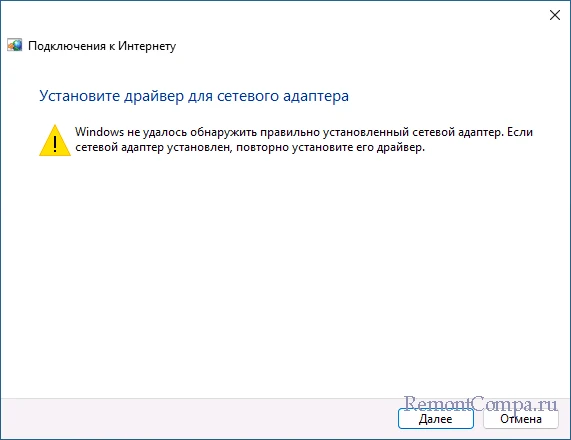
Если вы столкнулись с ошибкой «Не удалось обнаружить правильно установленный сетевой адаптер», следуйте следующим шагам для ее исправления:
- Перезагрузите компьютер. Иногда простая перезагрузка может помочь восстановить работу сетевого адаптера.
- Убедитесь, что сетевой адаптер правильно установлен и подключен к компьютеру. Проверьте, нет ли физических повреждений или разъемы корректно вставлены.
- Проверьте драйверы сетевого адаптера. Возможно, требуется обновить или переустановить драйверы. Это можно сделать через Диспетчер устройств.
- Попробуйте использовать другой кабель Ethernet или Wi-Fi адаптер, чтобы исключить возможные проблемы с оборудованием.
- Выполните сетевую диагностику, чтобы определить возможные проблемы сети или конфигурации IP-адреса.
Проверка подключения сетевого кабеля
При возможности, попробуйте использовать другой сетевой кабель для исключения его поломки. Важно также проверить, работает ли сетевой порт на маршрутизаторе или модеме, подключив другое устройство.
Если после проверки кабеля проблема не устранена, можно продолжить дальнейшие шаги диагностики сетевого адаптера.
Проверьте правильное подключение кабеля к сетевому адаптеру
Если ваш сетевой адаптер не обнаружен, первым делом убедитесь, что сетевой кабель правильно подключен к сетевому адаптеру и к сетевому оборудованию (маршрутизатору, коммутатору или модему). Убедитесь, что разъемы кабеля чистые и не повреждены, а соединение надежно выполнено.
Проверьте также, что сетевой адаптер и сетевое устройство включены и работают корректно. Попробуйте переподключить кабель или использовать другой порт на сетевом устройстве.
Проверьте подключение кабеля к роутеру или модему

Если кабель подключен корректно, попробуйте обновить драйверы для сетевого адаптера. Это можно сделать через меню «Управление устройствами» в настройках Windows или с помощью специальных утилит.
Проверка драйверов сетевого адаптера
Для того чтобы убедиться, что сетевой адаптер правильно установлен и работает корректно, необходимо проверить его драйвера.
1. Откройте Диспетчер устройств.
2. Найдите раздел «Сетевые адаптеры» и раскройте его.
3. Найдите ваш сетевой адаптер в списке устройств.
4. Правый клик на нем и выберите «Обновить драйвер».
Далее вы можете выбрать автоматическое обновление драйвера через интернет или установить его вручную, если у вас есть файл с драйвером.
После обновления драйвера перезагрузите компьютер и проверьте, работает ли сетевой адаптер корректно.
Обновите драйверы сетевого адаптера через Диспетчер устройств
Чтобы исправить проблему с неудачным обнаружением сетевого адаптера, следует проверить и обновить драйверы устройства. Воспользуйтесь следующими шагами:
| 1. | Нажмите Win + X и выберите Диспетчер устройств. |
| 2. | В разделе Сетевые адаптеры найдите ваш адаптер, щелкните правой кнопкой мыши и выберите Обновить драйвер. |
| 3. | Выберите Автоматический поиск обновленного ПО для драйверов и дождитесь завершения процесса. |
| 4. | После обновления драйверов перезагрузите компьютер и проверьте, решена ли проблема. |
Переустановите драйверы сетевого адаптера с официального сайта производителя
Для исправления проблем с сетевым адаптером, связанных с некорректными или устаревшими драйверами, рекомендуется переустановить драйверы сетевого адаптера с официального сайта производителя. Для этого выполните следующие шаги:
- Определите модель сетевого адаптера вашего устройства.
- Посетите официальный сайт производителя устройства.
- Перейдите на страницу поддержки и загрузок.
- Найдите раздел драйверов для вашей модели сетевого адаптера.
- Скачайте последнюю версию драйвера для вашей операционной системы.
- Установите новый драйвер, следуя инструкциям установщика.
- Перезагрузите компьютер после завершения установки.
После переустановки драйверов сетевого адаптера рекомендуется проверить работу интернет-соединения и убедиться, что проблема была успешно решена.
Проверка наличия конфликтов IP-адресов
Для того чтобы проверить наличие конфликтов IP-адресов на вашем компьютере, выполните следующие шаги:
- Откройте командную строку Windows, нажав Win + R и введя cmd.
- Введите команду ipconfig/all и нажмите Enter.
- Найдите свой сетевой адаптер в списке и проверьте, имеется ли у него IP-адрес.
- Если имеется IP-адрес, убедитесь, что он уникальный в вашей сети.
- Просмотрите список всех устройств в сети и убедитесь, что не было присвоено одинаковых IP-адресов.
- Если вы обнаружили конфликтующие IP-адреса, измените адрес вашего сетевого адаптера на уникальный.
Изменение IP-адреса сетевого адаптера на статический
Если у вас возникают проблемы с обнаружением правильно установленного сетевого адаптера, одним из способов решения может быть изменение IP-адреса адаптера на статический. Это позволит избежать возможных конфликтов и обеспечить стабильное соединение.
Чтобы изменить IP-адрес сетевого адаптера на статический, выполните следующие шаги:
- Откройте Панель управления на вашем компьютере.
- Перейдите в раздел «Сеть и Интернет».
- Выберите «Центр управления сетями и общим доступом».
- Кликните на соответствующее подключение (название вашего сетевого адаптера).
- Выберите «Свойства».
- Выберите «Интернет-протокол версии 4 (TCP/IPv4)» и кликните на «Свойства».
- Выберите «Использовать следующий IP-адрес:» и введите желаемый статический IP-адрес, маску подсети и шлюз по умолчанию.
- Нажмите «ОК», чтобы сохранить изменения.
После выполнения этих действий IP-адрес вашего сетевого адаптера будет изменен на статический. Перезагрузите компьютер, чтобы применить изменения, и проверьте, работает ли сетевой адаптер корректно. Этот метод может помочь избежать проблем с обнаружением сетевого адаптера и обеспечить более стабильное подключение к сети.
