Удаление аккаунта Google с телефона Android может быть необходимо по разным причинам — от продажи устройства до желания защитить личные данные. В этой статье мы рассмотрим, как удалить аккаунт Google с устройства на платформе Android.
Прежде чем приступить к удалению аккаунта, важно понимать последствия этого действия. Удаление аккаунта Google приведет к потере доступа ко многим сервисам, связанным с этим аккаунтом, включая почту Gmail, Google Drive, Календарь и другие. Также будут удалены все синхронизированные данные на устройстве.
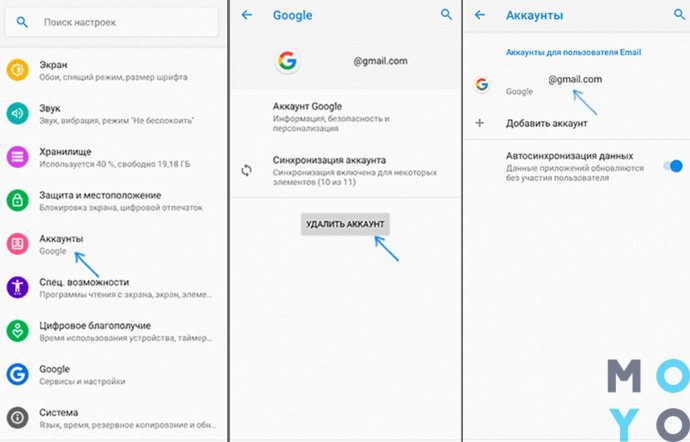
Для удаления аккаунта Google с телефона Android необходимо зайти в настройки устройства, выбрать раздел «Учетные записи», найти аккаунт Google в списке и выбрать опцию «Удалить аккаунт». После подтверждения действия аккаунт будет удален с устройства.
Подробный гайд по удалению аккаунта Google с телефона Android
Удаление аккаунта Google с телефона Android может быть необходимо по разным причинам, и в этой статье мы расскажем вам, как это сделать. Следуйте следующим шагам:
| Шаг 1: | Откройте меню на своем устройстве и перейдите в «Настройки». |
| Шаг 2: | В разделе «Учетные записи» выберите «Google». |
| Шаг 3: | Выберите аккаунт Google, который хотите удалить. |
| Шаг 4: | Нажмите на три точки в верхнем правом углу и выберите «Удалить аккаунт». |
| Шаг 5: | Подтвердите удаление аккаунта Google с вашего устройства. |
После выполнения этих шагов ваш аккаунт Google будет удален с телефона Android. Обратите внимание, что это действие может повлиять на работу некоторых приложений, связанных с вашим аккаунтом Google, так что будьте внимательны.
Как правильно отключить аккаунт Google на Android
Отключение аккаунта Google на устройстве Android может понадобиться в различных ситуациях, например, при продаже телефона или просто для временного отключения. Вот пошаговая инструкция:
- Откройте настройки телефона.
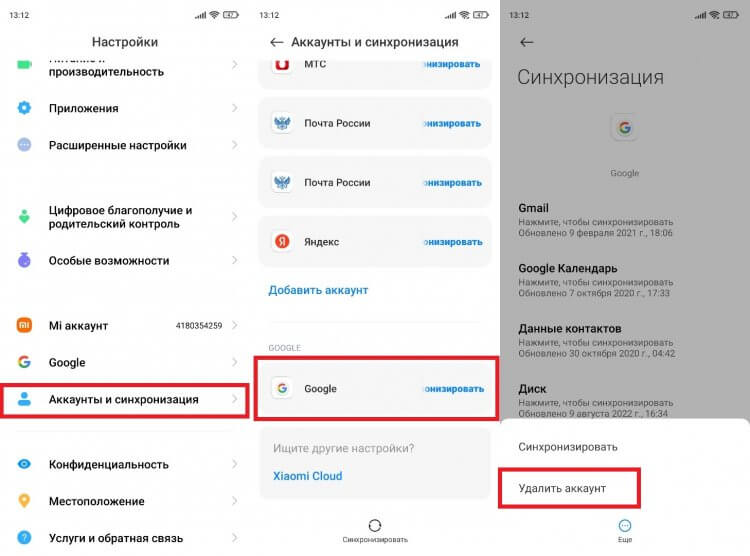
- Перейдите в раздел «Аккаунты и синхронизация».
- Выберите аккаунт Google, который хотите отключить.
- Нажмите на кнопку «Удалить аккаунт» или «Удалить с устройства».
- Подтвердите действие, указав пароль аккаунта Google.
После выполнения этих шагов, аккаунт Google будет отключен на устройстве Android. Обратите внимание, что при удалении аккаунта могут быть удалены данные, приложения и другая информация, связанная с этим аккаунтом. Будьте внимательны и выполняйте эту процедуру только в случае необходимости.
Откройте настройки телефона

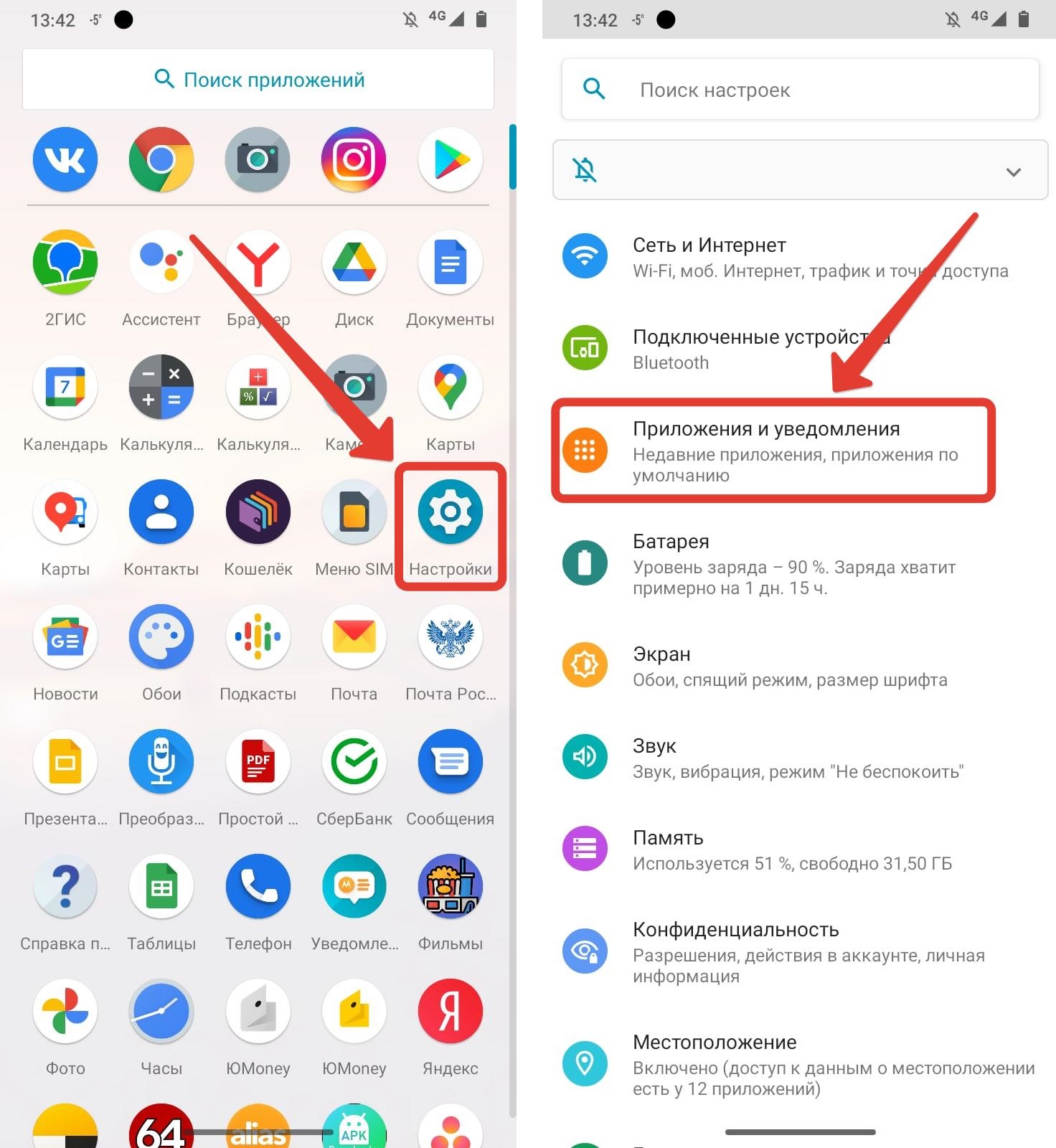
Чтобы удалить аккаунт Google с телефона Android, откройте настройки устройства. Для этого нажмите на иконку «Настройки» на главном экране вашего телефона.
В меню настроек найдите раздел «Аккаунты и синхронизация» или аналогичный раздел, в зависимости от версии Android.
Там вы сможете выбрать аккаунт Google, который хотите удалить, и нажмите на него.
Выберите раздел «Аккаунты и синхронизация»
Для удаления аккаунта Google с телефона Android вам нужно открыть настройки устройства. После этого найдите раздел «Аккаунты и синхронизация». В этом разделе вы увидите список всех аккаунтов, которые привязаны к вашему устройству. Найдите аккаунт Google, который хотите удалить, и нажмите на него.
Нажмите на аккаунт Google, который хотите удалить
Чтобы удалить аккаунт Google с телефона Android, выполните следующие шаги:
- Откройте настройки устройства.
- Прокрутите вниз и выберите «Учетные записи и синхронизация».
- Выберите «Google» из списка учетных записей.
- Нажмите на аккаунт Google, который хотите удалить.
- Нажмите на кнопку «Ещё» (обычно три точки) в верхнем правом углу экрана.
- Выберите «Удалить аккаунт».
- Подтвердите действие, введя пароль аккаунта Google.
Действия после удаления аккаунта Google с Android
После удаления аккаунта Google с устройства Android возможно потребуется выполнить некоторые действия:
1. Закрыть все сеансы и приложения, связанные с аккаунтом: Убедитесь, что все приложения, веб-сайты и сервисы, которые используют этот аккаунт Google, завершены и выход из них выполнен.
2. Сохранить необходимую информацию: Перед удалением аккаунта Google убедитесь, что у вас есть резервные копии всех важных данных, таких как контакты, фотографии и документы.
3. Сбросить устройство: В случае если вы хотите привести устройство к начально настройке, выполните сброс до заводских настроек.
4. Добавить новый аккаунт (опционально): Если вам необходим новый аккаунт Google, добавьте его в настройках учетных записей на устройстве.
Примечание: Пожалуйста, будьте осторожны при удалении аккаунта Google, так как это может повлиять на доступ к вашим данным и сервисам.
Переназначьте другой аккаунт Google для синхронизации

Если вы хотите удалить текущий аккаунт Google с устройства Android, но продолжить использовать другой аккаунт Google для синхронизации, вам необходимо выполнить следующие шаги:
- Откройте настройки устройства.
- Выберите раздел «Аккаунты и синхронизация».
- Выберите текущий аккаунт Google, который вы хотите удалить.
- Нажмите на кнопку «Удалить аккаунт» и подтвердите действие.
- После удаления текущего аккаунта Google, добавьте новый аккаунт Google, который вы хотите использовать для синхронизации данных.
- Настройте синхронизацию данных с помощью нового аккаунта Google.
