
Пользовательский контроль учетных записей (UAC) — это важная функция безопасности в операционных системах Windows. Он предназначен для защиты вашего компьютера от вредоносных программ и нежелательных изменений, требующих повышенных прав доступа.
Однако, некоторым пользователям может быть неудобно постоянно получать запросы подтверждения действий через UAC, особенно если они являются администраторами своего компьютера. В этой статье мы рассмотрим, как отключить UAC в Windows и на что следует обратить внимание при этом.
Отключение UAC может повлечь за собой определенные риски для безопасности вашего компьютера, поэтому перед тем как принять окончательное решение, важно внимательно оценить все моменты и последствия этой операции.
Подготовка к отключению UAC в Windows
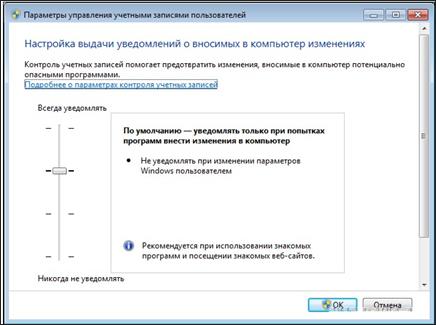
Прежде чем отключить UAC (User Account Control) в Windows, необходимо быть осведомленным о возможных рисках и последствиях данного действия. Отключение UAC может повысить риск заражения компьютера вредоносными программами и угрожает безопасности Вашей системы. Поэтому рекомендуется внимательно взвесить все плюсы и минусы, прежде чем приступить к отключению UAC.
Проверьте текущий статус UAC
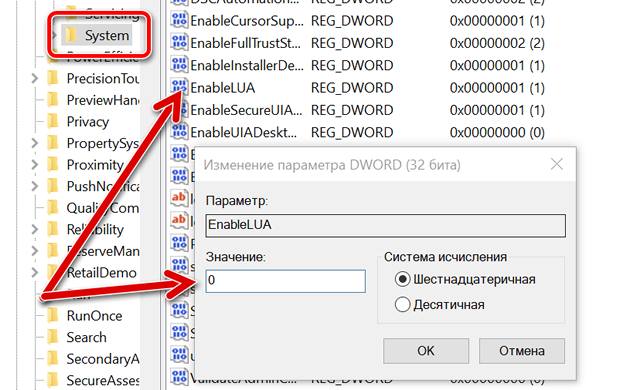
Прежде чем отключать UAC в Windows, важно убедиться в текущем статусе этой функции. Для этого выполните следующие действия:
| 1. | Откройте «Панель управления». |
| 2. | Перейдите в раздел «Учетные записи пользователей и защита данных». |
| 3. | Выберите «Изменение параметров учетной записи». |
| 4. | Установите или проверьте положение ползунка UAC. |
На данной странице вы можете увидеть текущее положение ползунка, которое позволяет настроить уровень защиты и уведомлений, предоставляемых UAC. Если ползунок находится в верхнем положении, UAC включен. Если же он находится в нижнем положении, UAC отключен.
Настройки учетной записи
Чтобы отключить UAC в Windows, вам потребуется изменить настройки учетной записи на компьютере:
- Перейдите в Панель управления.
- Выберите «Учетные записи и защита пользователей».
- Нажмите «Сменить настройки управления учетной записью».
- Переместите ползунок на минимальный уровень защиты.
После выполнения этих действий UAC будет отключен на вашем компьютере.
Резервное копирование данных

Существует несколько способов резервного копирования данных, включая использование внешних накопителей, облачных сервисов или специализированных программ для резервного копирования. Важно выбрать подходящий способ и регулярно обновлять резервные копии, чтобы обеспечить полную защиту данных.
Помните, что правильное резервное копирование данных может спасти ваши файлы в случае аварии или утраты информации. Поэтому не стоит пренебрегать этим процессом и следует уделить ему должное внимание.
Выбор хранилища
Перед отключением UAC в Windows необходимо выбрать подходящее хранилище для хранения важных данных и настроек системы. Это может быть внешний носитель, облачное хранилище или другой компьютер в сети. Убедитесь, что выбранное хранилище надежно защищено, чтобы не потерять данные в случае сбоя системы.
