
Подключение к беспроводной сети Wi-Fi является обычной задачей для пользователей Windows 10, однако иногда возникают проблемы, которые могут вызвать неудобства и перебои в работе. Если вы столкнулись с сообщением о невозможности подключения к Wi-Fi, не отчаивайтесь – существует несколько способов решения этой проблемы.
Возможные причины неполадок могут быть разнообразны: от ошибок в настройках вашего устройства до проблем с самой сетью. Один из первых шагов при возникновении проблем с Wi-Fi – проверить правильность введенного пароля, а также убедиться, что сеть доступна и работает стабильно. Если это не помогло, можно попробовать перезагрузить маршрутизатор или модем, а также перезагрузить сам компьютер.
Если проблема остается, рекомендуется обратиться к специалисту или провести дополнительную диагностику сети с помощью специальных программ. Не стоит откладывать решение проблемы, так как стабильное подключение к Wi-Fi важно для комфортной работы и общения в современном мире.
Не удается подключиться к этой сети Wi-Fi в Windows 10 [Виндоус windows]
Если у вас возникли проблемы с подключением к Wi-Fi сети на компьютере под управлением Windows 10, стоит попробовать несколько методов для решения данной проблемы. Ниже приведены шаги, которые могут помочь в подключении к сети Wi-Fi:
1. Перезагрузите маршрутизатор и компьютер. Иногда проблема может решиться просто перезагрузкой устройств.
2. Проверьте правильность ввода пароля. Убедитесь, что вы ввели правильный пароль для подключения к Wi-Fi.
3. Забудьте сеть и попробуйте подключиться заново. В разделе настроек Wi-Fi забудьте сеть, затем повторно попробуйте подключиться, введя пароль.
4. Проверьте наличие обновлений драйверов для Wi-Fi адаптера. Убедитесь, что у вас установлены последние версии драйверов для вашего Wi-Fi адаптера.
5. Используйте диагностику сети Windows. В разделе настроек Wi-Fi есть функция диагностики сети, которая может помочь выявить проблему и предложить ее решение.
Следуя этим рекомендациям, вы можете исправить проблему с подключением к Wi-Fi сети на компьютере под управлением Windows 10.
Проблема подключения к Wi-Fi
Первые шаги при возникновении ошибки
1. Перезагрузка устройства: Перезагрузите компьютер, телефон или планшет, чтобы устранить временные проблемы с подключением к Wi-Fi сети.
2. Проверка пароля: Убедитесь, что вы правильно ввели пароль для подключения к Wi-Fi сети. Проверьте правильность букв, цифр и регистра символов.
3. Перезагрузка маршрутизатора: Попробуйте перезапустить маршрутизатор, отключив его на несколько минут, а затем снова подключив к питанию.
4. Переместиться ближе к маршрутизатору: Если сигнал Wi-Fi слабый, попробуйте приблизиться к маршрутизатору для более стабильного подключения.
5. Заблокирован ли MAC-адрес: Убедитесь, что MAC-адрес вашего устройства не заблокирован в настройках маршрутизатора.
Проверьте правильность пароля
Если вы не уверены в правильности пароля, попробуйте запросить новый пароль у администратора сети или сбросить пароль на роутере. Убедитесь, что вы знаете текущий пароль перед его изменением.
Если после проверки пароля проблема с подключением к сети Wi-Fi все еще остается, переходите к следующему шагу для устранения проблемы.
Перезагрузите маршрутизатор
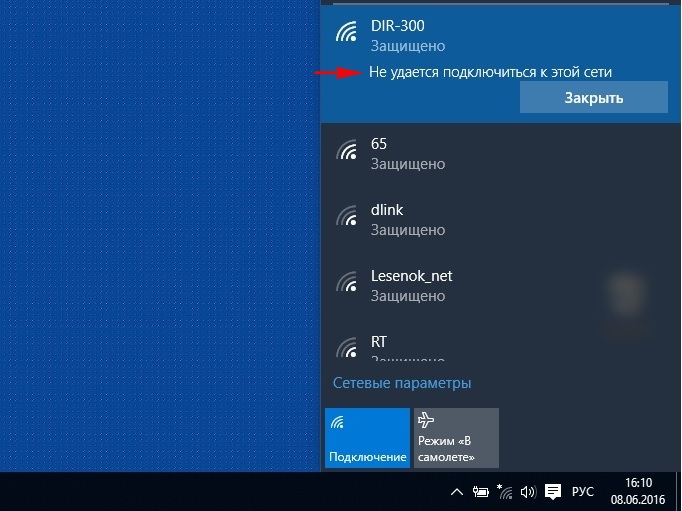
Иногда проблема с подключением к сети Wi-Fi может быть прошлая простой перезагрузкой маршрутизатора. Для этого выключите маршрутизатор, подождите несколько минут, затем снова включите его. После этого попробуйте подключиться к сети Wi-Fi снова.
Дополнительные действия
Если после выполнения основных шагов проблема не устранена, попробуйте выполнить дополнительные действия:
| 1. | Перезагрузить маршрутизатор и компьютер. Иногда проблема решается простым перезапуском устройств. |
| 2. | Проверить наличие обновлений драйверов для сетевой карты. Обновленные драйверы могут исправить проблемы с подключением к сети Wi-Fi. |
| 3. | Использовать инструменты диагностики сети Windows 10. Запустите автоматическое решение проблем сети и следуйте инструкциям. |
| 4. | Попробуйте подключиться к другой сети Wi-Fi. Возможно, проблема связана именно с конкретным маршрутизатором или сетью. |
Обновите драйвера Wi-Fi
- Найдите модель вашего Wi-Fi-адаптера: Правой кнопкой мыши щелкните на Пуск и выберите «Диспетчер устройств». Разверните раздел «Сетевые адаптеры» и найдите ваш Wi-Fi-адаптер.
- Найдите последнюю версию драйвера: Посетите официальный сайт производителя вашего устройства и загрузите последнюю версию драйвера для вашей модели адаптера.
- Обновите драйвер: Перейдите в Диспетчер устройств, щелкните правой кнопкой на вашем Wi-Fi-адаптере и выберите «Обновить драйвер». Выберите «Автоматический поиск обновленного ПО драйвера» и следуйте указаниям на экране.
После обновления драйвера перезагрузите компьютер и попробуйте подключиться к сети Wi-Fi снова.
