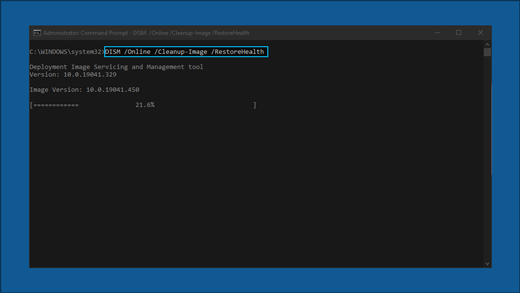
Windows 11 и 10 — это популярные операционные системы, которые используются миллионами пользователей по всему миру. Однако, даже качественные ОС не застрахованы от возникновения ошибок и проблем в работе. В некоторых случаях пользователи могут столкнуться с различными сбоями и неисправностями, которые могут затормозить работу компьютера и создать неудобства.
Для решения подобных проблем в Windows предусмотрен метод «Обновление на месте», который позволяет исправить ошибки и поврежденные компоненты ОС без необходимости переустановки системы. Этот метод позволяет сохранить все установленные программы, настройки и файлы пользователя, что делает процесс восстановления более удобным и безопасным.
В данной статье мы рассмотрим, как использовать функцию «Обновление на месте» в Windows 11 и 10 для исправления типичных ошибок и проблем, ускорения работы системы и повышения ее стабильности.
Обновление на месте для исправления ошибок Windows 11 и 10
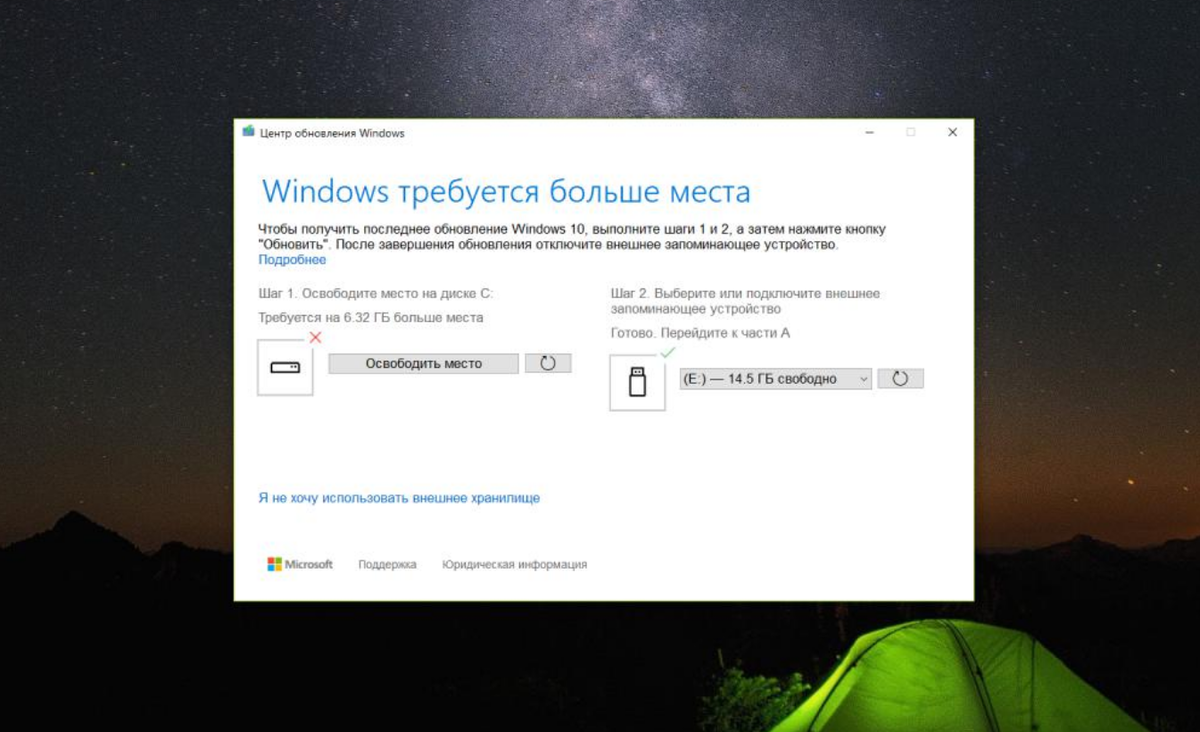
Этот метод является эффективным способом решения различных проблем, таких как сбои при запуске, некорректная работа приложений, а также ошибки в системных файлах. Обновление на месте позволяет сохранить ваши данные и при этом восстановить стабильную работу операционной системы.
Для проведения обновления на месте в Windows 11 и 10 следует запустить процедуру восстановления с помощью установочного образа или ключа USB. После завершения процесса обновления на месте, рекомендуется перезагрузить компьютер и проверить исправление проблемы.
Почему важно обновлять Windows?
Безопасность. Обновление Windows помогает бороться с уязвимостями, которые могут быть использованы злоумышленниками для атак и взлома системы. Регулярные патчи исправляют обнаруженные уязвимости, укрепляя защиту компьютера.
Стабильность и производительность. Обновления также способствуют оптимизации работы операционной системы, устраняют ошибки и несовершенства, повышая стабильность работы компьютера и улучшая его производительность.
Новые функциональные возможности. Регулярные обновления Windows вносят новые функции и улучшения, что позволяет пользователям получать доступ к новым инструментам и улучшенным возможностям работы с системой.
Улучшение безопасности и стабильности
Помимо исправления ошибок, обновление на месте также способствует улучшению общей безопасности и стабильности операционной системы. Новые патчи и исправления ошибок помогают устранить уязвимости и проблемы, повышая общий уровень защиты компьютера от различных угроз. Кроме того, обновления обычно содержат улучшения в производительности и стабильности работы ОС, что способствует более плавной и надежной работе системы.
Исправление обнаруженных ошибок
В случае обнаружения ошибок после обновления Windows 11 или 10, рекомендуется выполнить следующие действия:
- Проверить наличие доступных обновлений и установить их, так как они могут содержать исправления для обнаруженных проблем.
- Выполнить перезагрузку системы, чтобы применить все обновления и изменения.
- Провести сканирование системы на наличие вредоносных программ и потенциально нежелательного софта.
- Проверить драйвера устройств и обновить их до последних версий, чтобы устранить возможные конфликты.
- Выполнить сброс настроек Windows до стандартных параметров, если проблема сохраняется.
- При необходимости, обратиться в службу поддержки Microsoft для получения дополнительной помощи и рекомендаций.
Как проводится обновление на месте?
Для проведения обновления на месте выполните следующие шаги:
- Откройте настройки Windows (нажмите Win + I).
- Перейдите в раздел «Обновление и безопасность».
- Выберите «Восстановление» в левой панели.
- В разделе «Восстановление» найдите «Начать» под заголовком «Обновление этого ПК» и кликните по нему.
- Следуйте инструкциям мастера обновления для завершения процесса.
После завершения процедуры обновления на месте операционная система Windows должна работать более стабильно и без каких-либо обнаруженных ранее ошибок.
Шаги подготовки к обновлению:
- Создайте резервную копию всех важных файлов и данных на компьютере.
- Убедитесь, что у вас есть доступ к интернету, чтобы загрузить необходимые обновления.
- Закройте все запущенные программы и сохраните все работающие документы.
- Убедитесь, что ваш ноутбук или компьютер подключен к источнику питания или заряжен.
- Проверьте наличие свободного места на жестком диске для установки обновлений.
Запуск обновления через Центр обновления Windows
Для запуска обновления операционной системы Windows пользователи могут воспользоваться Центром обновления. Этот инструмент предлагает установку критических и рекомендуемых обновлений, которые могут улучшить стабильность системы и исправить возможные ошибки.
Чтобы запустить обновление через Центр обновления Windows, необходимо открыть Панель управления, затем выбрать категорию «Обновление и безопасность» и перейти в раздел «Windows Update». Там можно нажать кнопку «Поиск обновлений» для проверки наличия доступных обновлений и их установки.
Важно регулярно проверять и устанавливать обновления через Центр обновления Windows, чтобы обеспечить безопасную и надежную работу операционной системы.
Часто задаваемые вопросы об обновлении на месте
Во время обновления на месте могут возникнуть некоторые вопросы у пользователей. Вот некоторые из наиболее часто задаваемых:
| 1. | Что делать, если обновление заблокировано? |
| 2. | Могу ли я отменить обновление на месте? |
| 3. | Почему процесс обновления занимает так много времени? |
| 4. | Мой компьютер перезапускается несколько раз во время обновления. Это нормально? |
| 5. | Как избежать потери данных во время обновления? |
Обновление на месте может вызвать некоторые сомнения, но четкое понимание процесса поможет справиться с возникающими вопросами.
