Если вы вдруг обнаружили, что на вашем компьютере появился диск G, который раньше не был виден, не волнуйтесь — есть несколько способов решить эту проблему. Возможно, это вызвано изменениями в системе или подключением нового устройства, но в любом случае, можно попытаться исправить это.
Удалить пустой диск G: Первым шагом может быть попытка удалить этот диск, если он пустой и не содержит какой-либо важной информации. Для этого можно воспользоваться менеджером дисков Windows и удалить ненужный диск.
Проверить подключенные устройства: Возможно, на диске G находится информация с подключенного устройства. Попробуйте отключить все устройства от компьютера и затем поочередно подключать их, чтобы выявить, какое устройство вызывает появление диска G.
Решаем проблему появления диска G в Windows 10
Если вдруг на вашем компьютере появился диск G, который ранее отсутствовал, не стоит паниковать. Давайте рассмотрим несколько способов исправить данную проблему:
1. Перезапустите компьютер
Иногда простое перезапуск устройства может помочь автоматически обновить и отобразить правильные данные о дисках.
2. Проверьте подключенные устройства
Убедитесь, что все подключенные устройства, такие как флешки, жесткие диски или картридеры, не имеют буквы диска G. Возможно, компьютер присвоил эту букву новому устройству.
3. Измените букву диска
Если проблема остается, попробуйте изменить букву диска G на другую, не используемую в системе. Для этого зайдите в «Диспетчер дисков» (доступен через контекстное меню Пуск) и выполните соответствующую операцию.
4. Проверьте систему на наличие вирусов
Иногда появление нового диска может быть результатом вирусной активности. Проведите проверку системы на вирусы с помощью антивирусного программного обеспечения.
Следуя этим простым шагам, вы сможете избавиться от проблемы появления диска G на Windows 10. В случае длительных проблем рекомендуется обратиться к специалисту.
Причины появления локального диска G
1. Добавление нового физического жесткого диска или раздела.
2. Подключение внешнего устройства хранения данных, такого как USB флеш-накопитель или внешний жесткий диск.
3. Изменения в настройках дискового разделения или локальных дисков.
4. Проблемы с драйверами или совместимостью оборудования.
5. Нежелательное программное обеспечение, влияющее на обнаружение новых дисков.
Программное обеспечение сторонних разработчиков
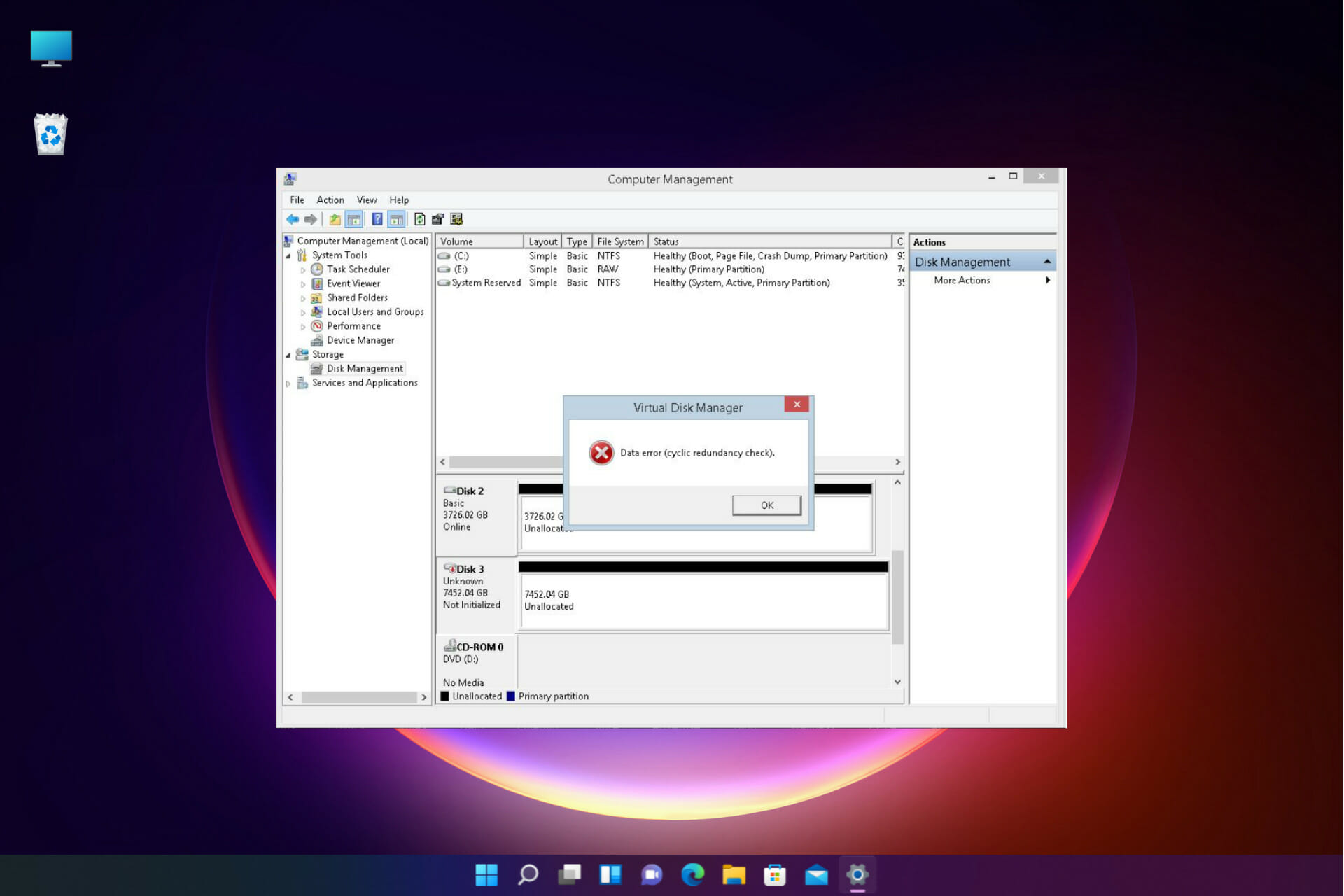
Причиной появления Local Disk G на Windows 10 может быть установленное программное обеспечение сторонних разработчиков. Некоторые приложения могут создавать виртуальные диски для временного хранения данных или запуска приложений. Чтобы устранить проблему, необходимо проверить список установленных программ и выявить возможные конфликтующие программы. После идентификации приложения, которое вызывает появление Local Disk G, рекомендуется его удалить или обновить до последней версии.
Изменения в системном реестре
Для исправления проблемы с появлением диска G в системе Windows 10 вам может потребоваться внести изменения в системный реестр. Внимательно следуйте инструкциям:
1. Нажмите клавиши Win + R, чтобы открыть окно выполнения.
2. Введите команду «regedit» и нажмите Enter, чтобы открыть Редактор реестра.
3. Перейдите к ключу HKEY_LOCAL_MACHINE\SYSTEM\CurrentControlSet\Services\cdrom.
4. В правой части окна найдите параметр «AutoRun» и убедитесь, что его значение равно «1». Если значение отличается, измените его на «1».
5. Перезагрузите компьютер и проверьте, исчез ли диск G из системы.
Как устранить диск G на Windows 10
Диск G, внезапно появившийся на вашем компьютере под управлением Windows 10, может вызвать недоумение и проблемы с местом на диске. Вот несколько шагов, которые помогут вам устранить эту проблему:
- Проверьте подключенные устройства: Убедитесь, что никакие внешние устройства, такие как USB-накопители или картридеры, не подключены к компьютеру. Иногда новый диск может появиться из-за подключенных устройств.
- Проверьте диспетчер дисков: Откройте Диспетчер дисков в Windows 10 и проверьте, не отображается ли диск G там. Возможно, его можно просто отключить или переименовать.
- Просканируйте компьютер на вирусы: Иногда внезапное появление новых дисков может быть вызвано вредоносным программным обеспечением. Прогоните антивирусное сканирование, чтобы исключить эту возможность.
- Обновите драйверы: Проверьте, не требуют ли драйверы вашего оборудования обновления. Устаревшие драйверы могут вызывать подобные проблемы.
- Изучите журнал событий: Просмотрите журнал событий Windows, чтобы выяснить, что именно вызвало появление диска G. Возможно, там есть подсказки о причине.
После выполнения этих шагов вы, скорее всего, сможете устранить проблему с диском G на Windows 10 и вернуться к более комфортному использованию компьютера.
Отключение виртуального диска
Чтобы отключить виртуальный диск, выполните следующие действия:
- Нажмите правой кнопкой мыши на значок Пуск и выберите «Диспетчер дисков».
- В разделе «Диски» найдите виртуальный диск G и щелкните правой кнопкой мыши.
- Выберите пункт «Откючить» в меню, чтобы отключить виртуальный диск G.
После выполнения этих шагов виртуальный диск G будет отключен и больше не будет отображаться на вашем компьютере.
Изменение буквы диска через Диспетчер дисков
- Откройте Диспетчер дисков: нажмите Win + X на клавиатуре и выберите «Диспетчер дисков».
- Выберите диск G: найдите в списке ваш диск G, щелкните на нем правой кнопкой мыши и выберите «Изменить букву диска и пути…».
- Измените букву диска: в открывшемся окне нажмите на кнопку «Изменить», выберите новую букву из списка и нажмите «OK».
- Подтвердите изменения: Windows может потребовать перезагрузку компьютера для применения изменений. Согласитесь на перезагрузку, если это необходимо.
После выполнения этих шагов буква диска G будет изменена на выбранную вами. Убедитесь, что изменение буквы диска не приведет к конфликтам с другими устройствами или программами на вашем компьютере.
