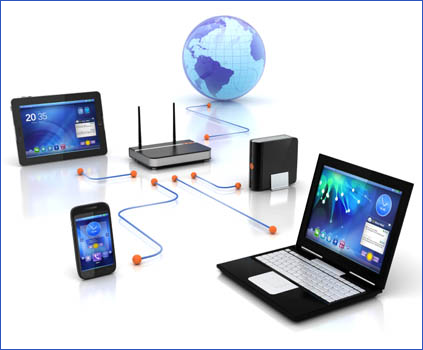
Роутер – это устройство, без которого невозможно представить себе современную домашнюю или офисную сеть. Он отвечает за передачу данных между устройствами в сети и доступ к интернету. Важно уметь правильно настраивать роутер, чтобы обеспечить стабильную и безопасную работу сети.
Если вы решили настроить роутер самостоятельно, то вам понадобится некоторые знания о сетевых технологиях. Но не беспокойтесь, процесс настройки роутера не такой сложный, как кажется на первый взгляд. Следуя инструкциям и рекомендациям, вы сможете успешно настроить свой роутер в домашних условиях.
В этой статье мы рассмотрим основные шаги настройки роутера самостоятельно. Мы разберемся, как подключиться к роутеру, как изменить настройки сети, настроить Wi-Fi, обеспечить безопасность и многое другое. Готовы начать настройку своего роутера? Тогда давайте переходить к следующему пункту!
Как сделать настройку роутера самостоятельно
Для начала необходимо подключиться к роутеру через браузер, введя IP-адрес роутера в строку адреса (как правило, это 192.168.1.1 или 192.168.0.1).
Затем введите логин и пароль администратора роутера (обычно это admin/admin или admin/password).
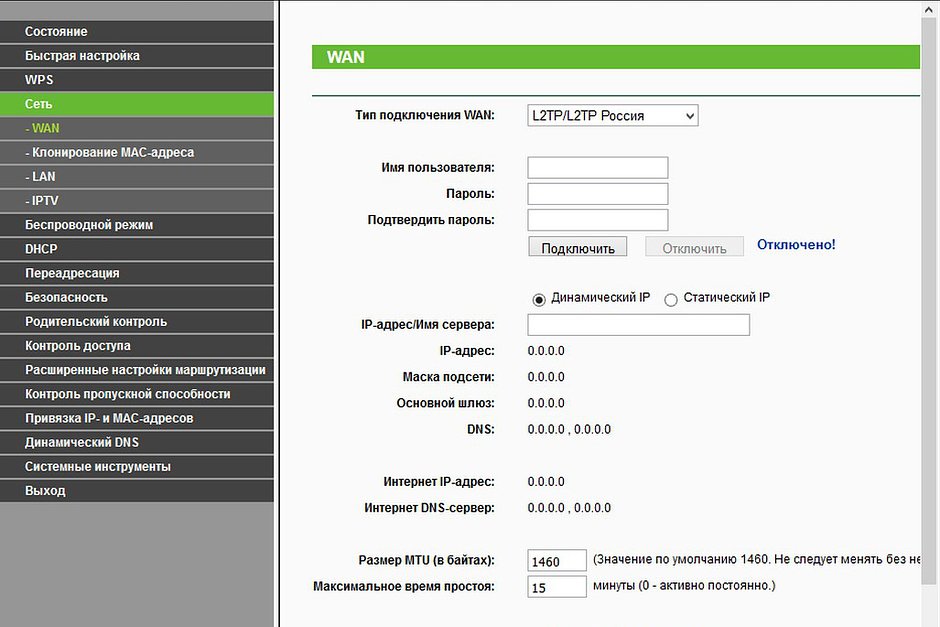
После входа в настройки роутера, убедитесь, что установлены правильные параметры подключения: тип подключения к интернету, адреса DNS-серверов и пр.
Измените пароль администратора роутера для повышения безопасности.
Настройте беспроводное соединение (Wi-Fi): задайте название сети (SSID), выберите шифрование (обычно WPA2), установите пароль для доступа к сети.
Подготовка к настройке роутера

Прежде чем приступать к настройке роутера, убедитесь, что у вас есть все необходимые компоненты и информация. Подготовьте следующее:
1. Роутер и его блок питания.
2. Сетевой кабель, который будет подключать роутер к интернету.
3. Подробное руководство по установке и настройке роутера.
4. Логины и пароли от вашего интернет-провайдера, если они необходимы для подключения.
Выбор места источника питания
Выберите место для роутера, где будет удобно подключить источник питания. Розетка должна быть легкодоступной и находиться недалеко от роутера для удобства обслуживания и переключения питания.
Установите роутер на стабильной поверхности, избегайте перегрева и влажных мест. Поместите его так, чтобы сигнал Wi-Fi распространялся равномерно по всей площади помещения или дома.
Проверка целостности устройства
Перед тем, как приступить к настройке роутера, необходимо убедиться в целостности устройства. Для этого следует внимательно осмотреть роутер на наличие повреждений, трещин, изъянов и других недостатков.
Как провести проверку?
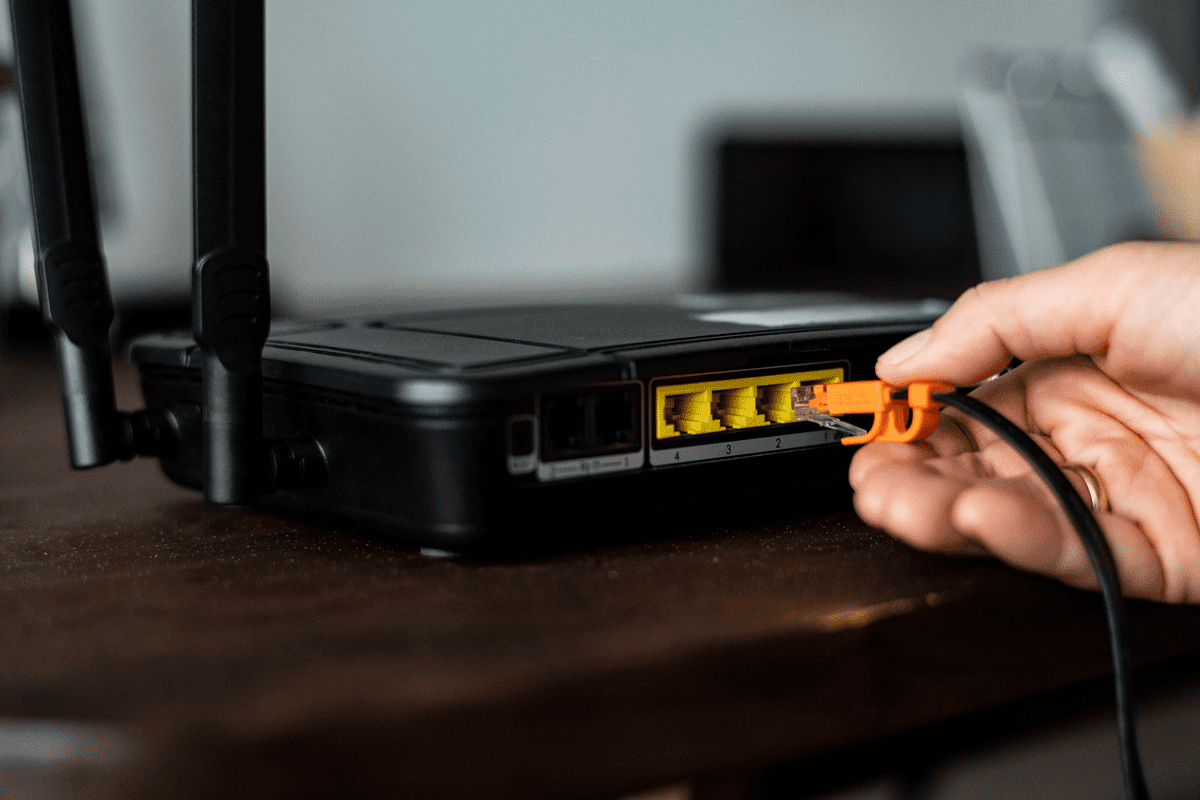
Запустите устройство и обратите внимание на индикаторы работы роутера. Следите за подключением к сети, стабильностью сигнала, наличием ненормативных звуков или запахов. В случае обнаружения проблем, обратитесь к профессионалам для предотвращения дальнейших неполадок.
Помните, что целостность устройства является ключом к его эффективной работе и безопасному использованию.
Подключение к сети
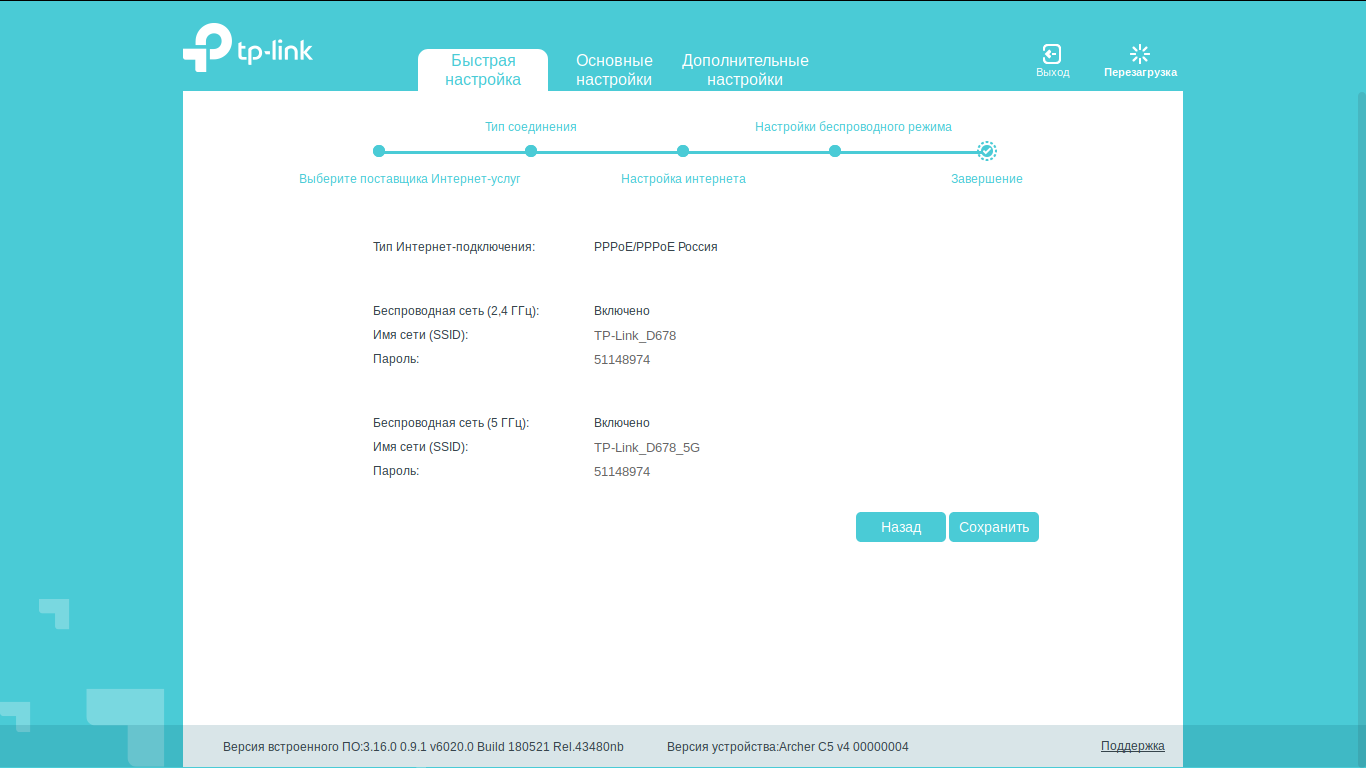
После того как вы настроили роутер, необходимо подключить его к сети интернет. Для этого выполните следующие шаги:
| 1. | Подключите один конец кабеля Ethernet к порту WAN на вашем роутере. |
| 2. | Подключите другой конец кабеля Ethernet к выходу вашего модема или Интернет-кабеля провайдера. |
| 3. | Убедитесь, что все соединения надежно зафиксированы и обеспечивают стабильный контакт. |
| 4. | Подключите роутер к источнику питания и включите его с помощью кнопки питания на задней панели. |
| 5. | Дождитесь, пока на роутере загорится индикатор сети, указывающий на успешное подключение к сети интернет. |
Вход в настройки роутера
Для того чтобы настроить роутер самостоятельно, необходимо выполнить вход в его административную панель. Для этого:
- Подключите компьютер к роутеру посредством кабеля или Wi-Fi соединения.
- Откройте браузер и в адресной строке введите IP-адрес роутера. Обычно это 192.168.1.1 или 192.168.0.1. Если вы не знаете IP-адрес роутера, проверьте его на наклейке на самом устройстве или в документации.
- После ввода IP-адреса откроется страница авторизации. Введите логин и пароль. Обычно логин и пароль по умолчанию указаны на устройстве или в документации. Если вы их не помните, обратитесь к поставщику интернет-услуг.
После успешного входа вы попадете в административную панель роутера, где сможете настроить все необходимые параметры сети.
Открытие веб-браузера
Прежде всего, необходимо открыть веб-браузер на вашем компьютере или устройстве. Для этого найдите значок браузера на рабочем столе или в меню старт. Щелкните по значку, чтобы запустить браузер.
После запуска браузера, в адресной строке введите IP-адрес вашего роутера. Обычно это 192.168.1.1 или 192.168.0.1. Нажмите Enter, чтобы перейти к странице с настройками роутера.
Ввод IP-адреса роутера
Для настройки роутера необходимо знать его IP-адрес. Обычно IP-адрес роутера указан на наклейке на его корпусе или в документации.
Чтобы ввести IP-адрес роутера, откройте любой веб-браузер (например, Google Chrome или Mozilla Firefox) и введите в адресной строке указанный IP-адрес. После этого появится страница для входа в настройки роутера.
Аутентификация в системе
Настройка правильной аутентификации на роутере играет ключевую роль в обеспечении безопасности сети. Для этого можно использовать пароли, ключи, сертификаты и другие методы аутентификации.
