
Технология HDR (High Dynamic Range) на iPhone помогает создавать более качественные и насыщенные фотографии, сочетая несколько изображений с разными экспозициями. Однако, есть случаи, когда вы хотите отключить или наоборот включить HDR на вашем устройстве.
Для того чтобы воспользоваться этой возможностью, есть несколько способов, в зависимости от модели iPhone. На более старых моделях вы найдете настройки HDR прямо в приложении Камера, а на более современных моделях это можно сделать в разделе Фото и Камера в настройках устройства.
Как отключить или включить HDR на Айфоне [Как сделать]
Для того чтобы отключить или включить HDR на iPhone, следуйте инструкциям:
| 1. | Откройте «Настройки» на вашем устройстве. |
| 2. | Прокрутите вниз и выберите «Камера». |
| 3. | Найдите раздел «HDR» и тапните на него. |
| 4. | Выберите опцию «Вкл.» или «Выкл.» в зависимости от того, хотите ли вы включить или отключить HDR соответственно. |
Как управлять HDR на Айфоне
Включение или отключение функции HDR на iPhone может быть полезным для улучшения качества фотографий, особенно при сложных условиях освещения. Для того чтобы настроить HDR на вашем устройстве, следуйте этим простым инструкциям:
1. Откройте приложение «Камера» на вашем iPhone.
2. Нажмите на значок HDR, который обычно находится в верхнем правом углу экрана.
3. Выберите один из режимов: «Вкл.», «Выкл.», или «Авто».
– «Вкл.»: HDR будет всегда включен для всех снимков.
– «Выкл.»: HDR будет всегда выключен.
– «Авто»: iPhone сам определит, когда следует использовать HDR.
Выбрав нужный режим, вы сможете легко управлять функцией HDR на вашем iPhone и получать более качественные фотографии в различных ситуациях.
Отключение функции HDR
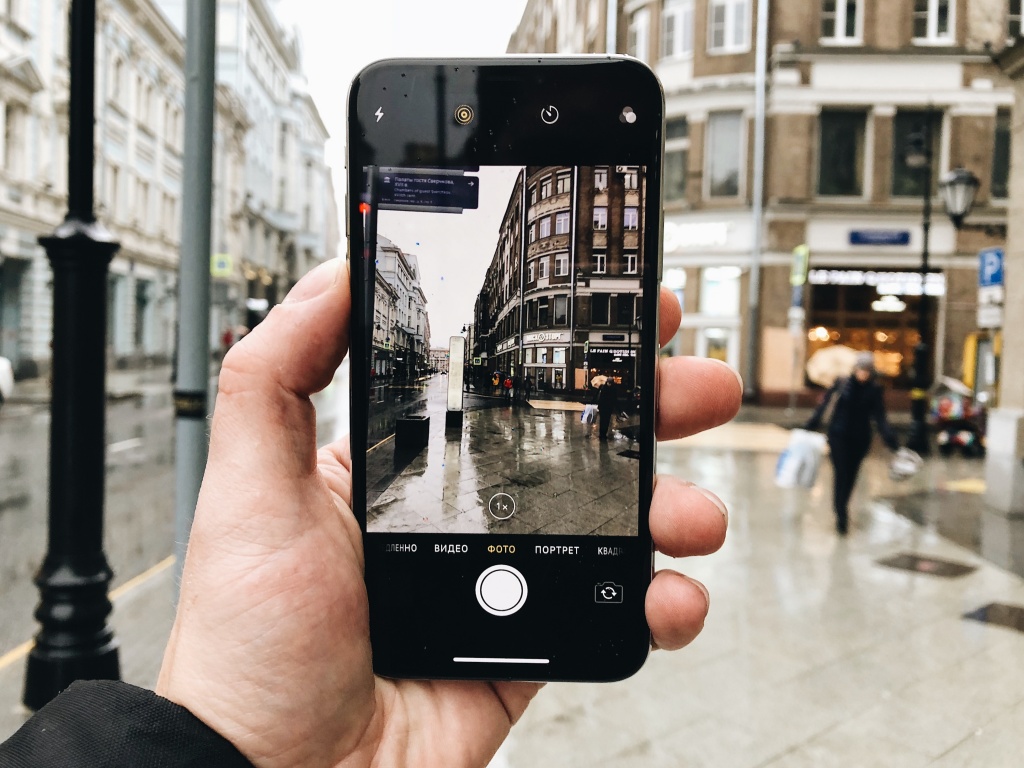
Шаг 1: На главном экране своего Айфона откройте приложение «Настройки».
Шаг 2: Прокрутите вниз и найдите раздел «Камера».
Шаг 3: Нажмите на «Камера».
Шаг 4: Выберите пункт «HDR (высокая динамическая обработка)».
Шаг 5: Переключите переключатель HDR на позицию «Выкл».
Теперь функция HDR отключена на вашем устройстве.
Шаги для отключения HDR:
- Откройте приложение «Настройки» на вашем iPhone.
- Прокрутите вниз и нажмите на раздел «Камера».
- Выберите «HDR» в разделе «Фотографии и видео».
- Переключите опцию «Улучшенная динамическая диапазон» на значение «Выкл».
- Теперь HDR будет отключен на вашем iPhone.
Как включить функцию HDR на iPhone
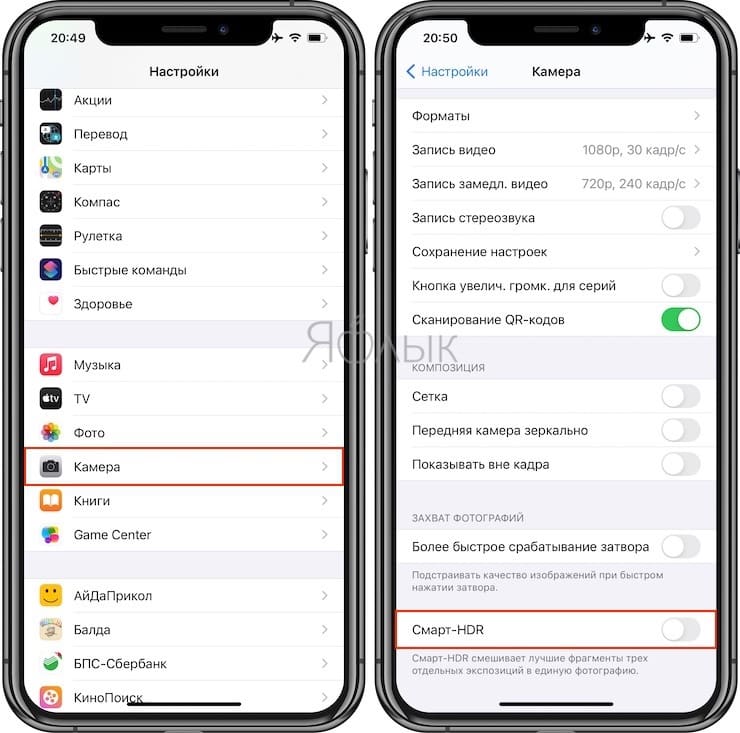
Для включения функции HDR на iPhone, выполните следующие шаги:
Шаг 1: Откройте камеру на вашем iPhone.
Шаг 2: Нажмите на значок HDR в верхнем правом углу экрана.
Шаг 3: Выберите режим HDR, который наиболее подходит для съемки: «Вкл.», «Авто» или «Выкл.».
Шаг 4: Теперь HDR включен и готов к использованию для создания более качественных фотографий.
Как включить HDR на Айфоне
Для того чтобы включить HDR на вашем iPhone, выполните следующие простые шаги:
| 1. | Откройте приложение «Настройки» на вашем устройстве. |
| 2. | Прокрутите вниз и выберите раздел «Камера». |
| 3. | В разделе «Камера» найдите опцию «HDR (High Dynamic Range)» и нажмите на нее. |
| 4. | В появившемся меню выберите режим HDR: «Вкл.», «Авто» или «Выкл.» в зависимости от ваших предпочтений. |
| 5. | Теперь HDR будет включен на вашем устройстве, и вы сможете делать качественные фотографии с более широким динамическим диапазоном. |
