
Маршрутизатор D-Link DIR-300 NRU B7 является популярной моделью среди пользователей домашних сетей. Данный устройство отличается надежностью и функциональностью, что делает его отличным выбором для настройки домашней сети.
Если вы являетесь абонентом сети Билайн и планируете использовать маршрутизатор D-Link DIR-300 NRU B7, то важно правильно его настроить для работы с вашим провайдером. В данной статье мы рассмотрим основные шаги по настройке данного устройства для сети Билайн.
Настройка роутера D-Link DIR-300 NRU B7 для Билайн
Для настройки роутера D-Link DIR-300 NRU B7 с провайдером Билайн выполните следующие шаги:
- Подключите роутер к компьютеру с помощью сетевого кабеля.
- Откройте браузер и введите адрес 192.168.0.1 в строку адреса.
- Введите логин и пароль (по умолчанию admin/admin) для входа в настройки роутера.
- Перейдите во вкладку «Настройка WAN» и выберите тип подключения «PPPoE».
- Введите логин и пароль от интернет-провайдера (Билайн) и сохраните настройки.
- Перейдите во вкладку «Настройка Wi-Fi» и установите SSID и пароль для беспроводной сети.
- Сохраните изменения и перезагрузите роутер.
Подключение к сети и вход в панель управления
Для начала подключите D-Link DIR-300 NRU B7 к источнику питания и кабелю Ethernet от вашего провайдера интернет-услуг. Убедитесь, что все соединения корректны.
Подключите компьютер к Wi-Fi точке доступа сети DIR-300 или к нему напрямую с помощью Ethernet-кабеля.
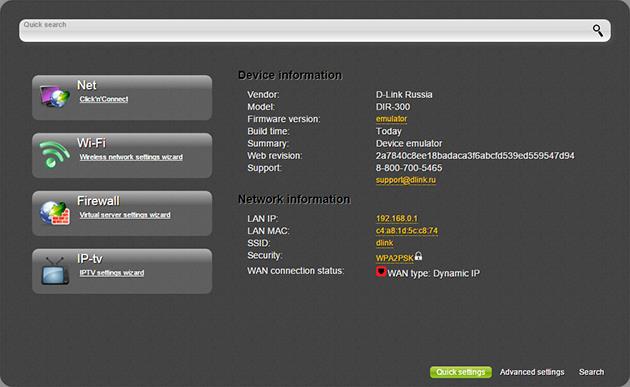
Откройте любой веб-браузер и введите в адресной строке IP-адрес роутера — 192.168.0.1.
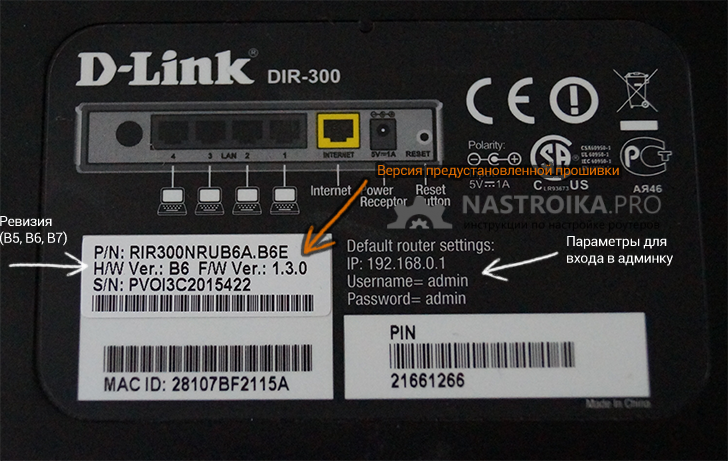
В появившемся окне введите логин и пароль. По умолчанию они оба равны «admin». Если вы их не меняли, тогда оставьте поля пустыми и нажмите «Войти».
Теперь вы находитесь в панели управления DIR-300 и можете начать настройку вашего Wi-Fi роутера под Билайн.
Подключение к роутеру через кабель Ethernet
Для начала подключите роутер к источнику питания и дождитесь, пока он загорится зеленым индикатором питания.
Затем возьмите кабель Ethernet (LAN) и подключите его к одному из портов LAN на задней панели роутера и к компьютеру.
Убедитесь, что сетевая карта компьютера настроена на автоматическое получение IP-адреса (DHCP).
Откройте браузер и введите IP-адрес роутера (обычно 192.168.0.1) в адресной строке.
Введите логин и пароль администратора (по умолчанию admin/admin) и войдите в настройки роутера.
Вход в панель управления через браузер
Чтобы настроить роутер D-Link DIR-300 NRU B7 для интернет-провайдера Билайн, вам нужно войти в панель управления через веб-браузер.
Шаг 1: Подключите компьютер к роутеру по кабелю или через Wi-Fi.
Шаг 2: Откройте веб-браузер (например, Google Chrome, Mozilla Firefox, Internet Explorer) и в адресной строке введите IP-адрес роутера: 192.168.0.1
Шаг 3: В появившемся окне введите логин и пароль по умолчанию: admin (если вы не меняли их ранее).
После ввода логина и пароля вы окажетесь в панели управления роутером, где сможете произвести необходимые настройки для подключения к интернету через провайдера Билайн.
Настройка основных параметров роутера
Перед началом настройки роутера D-Link DIR-300 NRU B7 для провайдера Билайн необходимо осуществить подключение к нему через сетевой кабель. Для доступа к панели управления роутера введите IP-адрес 192.168.0.1 в адресной строке браузера и нажмите Enter.
| Параметр | Значение |
| Имя пользователя | admin |
| Пароль | admin |
После успешного входа в панель управления роутера перейдите на вкладку «Настройки» и внесите следующие параметры:
| SSID | Название вашей Wi-Fi сети |
| Пароль | Пароль для доступа к Wi-Fi сети |
| Тип шифрования | WPA2 (рекомендуется) |
| Интернет-провайдер | Билайн |
Сохраните внесенные изменения настроек и выполните перезагрузку роутера для их применения. Поздравляем, вы успешно настроили основные параметры роутера для использования с провайдером Билайн.
Изменение имени сети (SSID) и пароля для Wi-Fi

Для изменения имени сети (SSID) и пароля Wi-Fi роутера D-Link DIR-300 NRU B7, выполните следующие шаги:
| Шаг 1: | Откройте веб-браузер и введите IP-адрес вашего роутера (по умолчанию 192.168.1.1) в адресной строке. |
| Шаг 2: | Введите логин и пароль администратора (по умолчанию admin и admin). Нажмите «Войти». |
| Шаг 3: | Перейдите в раздел «Настройки Wi-Fi» или «Wireless Settings». |
| Шаг 4: | Измените имя сети (SSID) в соответствующем поле. Рекомендуется использовать уникальное название сети. |
| Шаг 5: | Установите новый пароль для Wi-Fi в поле «Пароль» или «Password». Обязательно используйте сложный пароль для безопасности. |
| Шаг 6: | Сохраните изменения, нажав кнопку «Применить» или «Save». Роутер перезагрузится, применив новые настройки. |
Настройка типа шифрования Wi-Fi
Для обеспечения безопасности вашего сетевого соединения необходимо правильно настроить тип шифрования Wi-Fi. Следуйте инструкциям ниже:
| Шаг | Действие |
|---|---|
| 1 | Войдите в панель управления маршрутизатора по адресу http://192.168.0.1/ |
| 2 | Перейдите в меню «Настройки сети» и выберите вкладку «Беспроводное соединение» |
| 3 | Выберите желаемый тип шифрования (например, WPA2-PSK) и введите пароль |
| 4 | Нажмите кнопку «Сохранить настройки» для применения изменений |
Настройка доступа к Интернету через провайдера Билайн
Для настройки доступа к Интернету через провайдера Билайн на роутере D-Link DIR-300 NRU B7 выполните следующие шаги:
- Подключите кабель от провайдера к порту WAN роутера.
- Откройте веб-интерфейс роутера, введите IP-адрес в браузере (например, 192.168.0.1) и введите логин и пароль для доступа к настройкам.
- Перейдите в раздел «Настройки» или «Интернет» в меню настройки роутера.
- Выберите тип подключения «PPPoE», введите логин и пароль от провайдера (если они требуются), а также другие необходимые настройки.
- Сохраните изменения и перезагрузите роутер.
- После перезагрузки проверьте подключение к Интернету через провайдера Билайн.
