2GIS – это удобное приложение для поиска информации о компаниях, учреждениях, маршрутах и другой полезной информации в вашем городе. Если вы хотите установить 2GIS на свой устройство с операционной системой Android, то этот гайд будет для вас полезен.
Для того чтобы скачать и установить приложение 2GIS на свой смартфон или планшет, перейдите в Google Play Store, нажмите на поисковую строку и введите «2GIS» или перейдите по прямой ссылке из нашей статьи. После этого выберите соответствующее приложение из списка результатов поиска.
Убедитесь, что разработчиком приложения является компания «2ГИС», чтобы избежать установки поддельной версии. После выбора приложения, нажмите кнопку «Установить» и дождитесь завершения процесса загрузки и установки.
Получаем 2GIS на Андроид
Для того чтобы скачать 2GIS на устройство с ОС Android, следуйте следующим шагам:
Шаг 1: Откройте Google Play Store на вашем устройстве.
Шаг 2: Введите «2GIS» в строке поиска и нажмите «Поиск».
Шаг 3: Найдите приложение «2GIS: карты, онлайн-карты и навигация» в результатах поиска.
Шаг 4: Нажмите кнопку «Установить» рядом с приложением.
Шаг 5: Дождитесь завершения загрузки и установки приложения на ваше устройство.
Теперь вы можете использовать 2GIS для поиска мест и навигации по вашему городу на Андроид устройстве.
Как загрузить и установить 2GIS на Андроид

Шаг 1: Откройте Google Play Store на своем устройстве Android.
Шаг 2: Введите «2GIS» в строке поиска и нажмите на значок приложения.
Шаг 3: Нажмите кнопку «Установить», чтобы начать загрузку и установку 2GIS на свое устройство.
Шаг 4: После завершения установки откройте приложение и следуйте инструкциям для настройки и использования 2GIS.
Шаг 1: Откройте Google Play Маркет на своем устройстве
Для того чтобы скачать 2GIS на свой Андроид-устройстве, первым шагом необходимо открыть магазин приложений Google Play Маркет.
Для этого найдите иконку Google Play Маркет на главном экране вашего устройства или в списке всех приложений. Нажмите на иконку, чтобы открыть магазин.
Шаг 2: В поисковой строке введите «2GIS» и нажмите «Поиск»
Для того чтобы найти приложение 2GIS в магазине Google Play, откройте приложение Google Play на своем устройстве. На главном экране магазина найдите поисковую строку в верхней части экрана.
Нажмите на поисковую строку, чтобы активировать клавиатуру, и введите «2GIS» с помощью клавиатуры. После ввода нажмите кнопку «Поиск» на клавиатуре или на экране, чтобы начать поиск.
Как настроить приложение
После установки приложения 2GIS на Андроид, откройте его на своем устройстве.
Пройдите простую процедуру регистрации или войдите в свой аккаунт, если у вас уже есть учетная запись в 2GIS.
Разрешите приложению доступ к вашему местоположению, чтобы использовать GPS для точного определения вашего расположения на картах.
Настройте интересующие вас параметры в приложении, такие как язык, размер карты и другие настройки.
Теперь вы готовы использовать 2GIS на своем устройстве Android для поиска нужных мест, навигации и других функций.
Шаг 1: Разрешите доступ к геоданным для определения вашего местоположения
Перед тем как скачать 2GIS на Андроид, необходимо разрешить приложению доступ к вашим геоданным для определения вашего точного местоположения. Это поможет приложению показывать вам актуальные карты и информацию о компаниях рядом с вами.
Чтобы разрешить доступ к геоданным, откройте настройки своего устройства и найдите раздел «Безопасность и конфиденциальность». В этом разделе найдите настройки разрешения доступа к местоположению и убедитесь, что они включены для приложения 2GIS.
После того как вы разрешили доступ к геоданным, приложение 2GIS сможет определять ваше местоположение и предоставлять вам информацию о компаниях и учреждениях в вашем районе.
Шаг 2: Выберите язык и другие настройки приложения
После установки приложения 2GIS на ваше устройство, откройте его. При первом запуске вам будет предложено выбрать язык приложения, а также другие настройки, которые могут влиять на ваш опыт использования приложения. Выберите нужный язык, а затем приступите к использованию 2GIS для поиска необходимых мест и объектов.
Как использовать основные функции
Поиск мест и организаций: Для поиска конкретных мест или организаций введите название или ключевые слова в строку поиска вверху экрана.
Навигация: Для прокладывания маршрута нажмите на кнопку «Маршруты» и укажите начальную и конечную точки маршрута. 2GIS построит оптимальный маршрут для вас.
Отзывы и оценки: Посмотреть отзывы и рейтинг о месте можно на странице заведения, прокрутив вниз.
Сохранение мест: Для добавления места в избранное или создания собственного списка мест, нажмите на кнопку «Сохранить» под карточкой заведения.
Функция поиска организаций и мест на карте
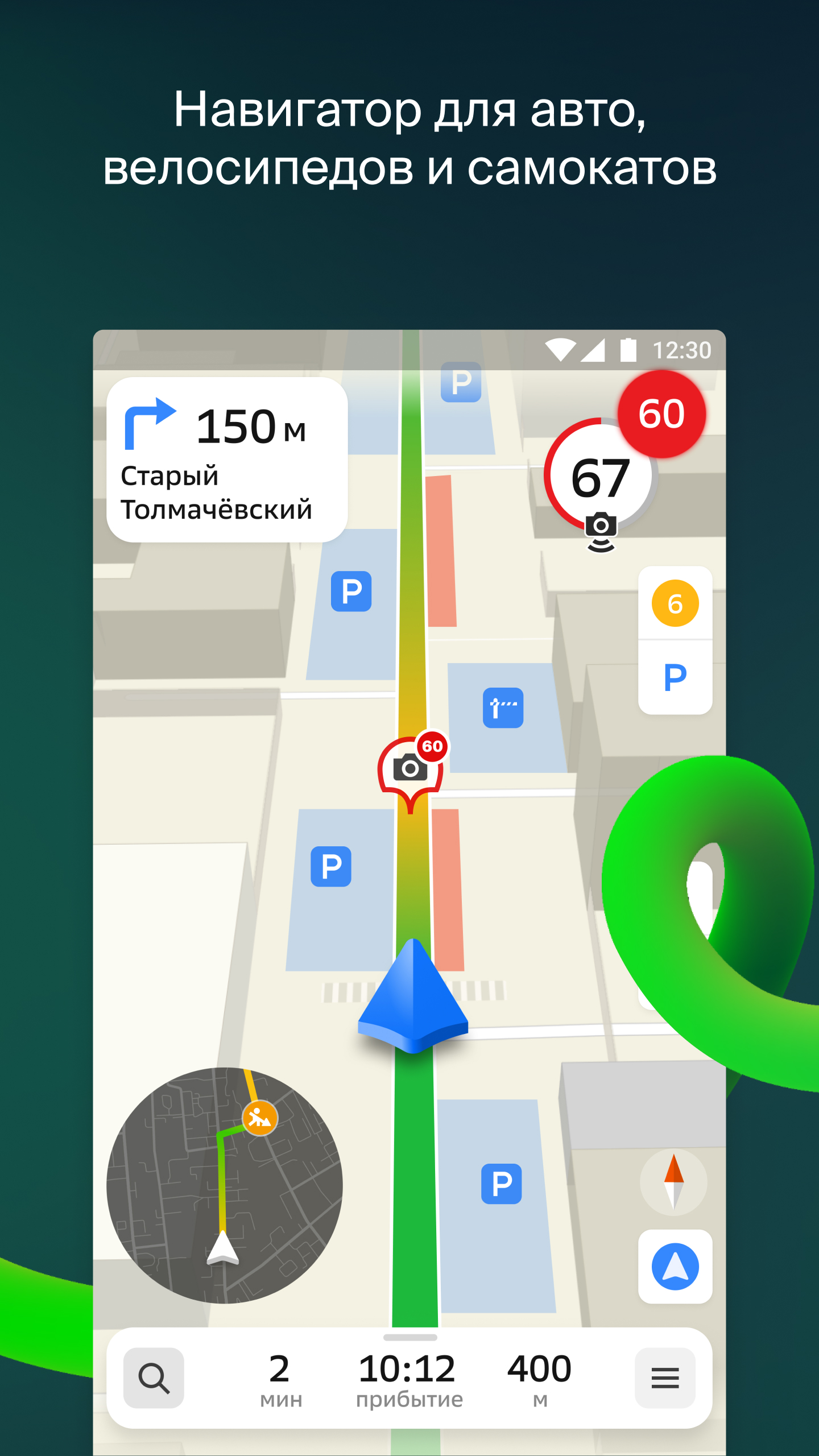
Пользователи могут быстро находить нужные компании, учреждения, офисы, магазины и другие объекты, просто вводя соответствующий запрос. Система автоматически отобразит найденные результаты на карте, позволяя легко найти нужное место и построить маршрут к нему.
Эта функция делает использование приложения 2GIS на Андроид удобным способом для быстрого поиска ближайших или нужных организаций и мест, что существенно упрощает повседневную навигацию по городу или другим локациям.
