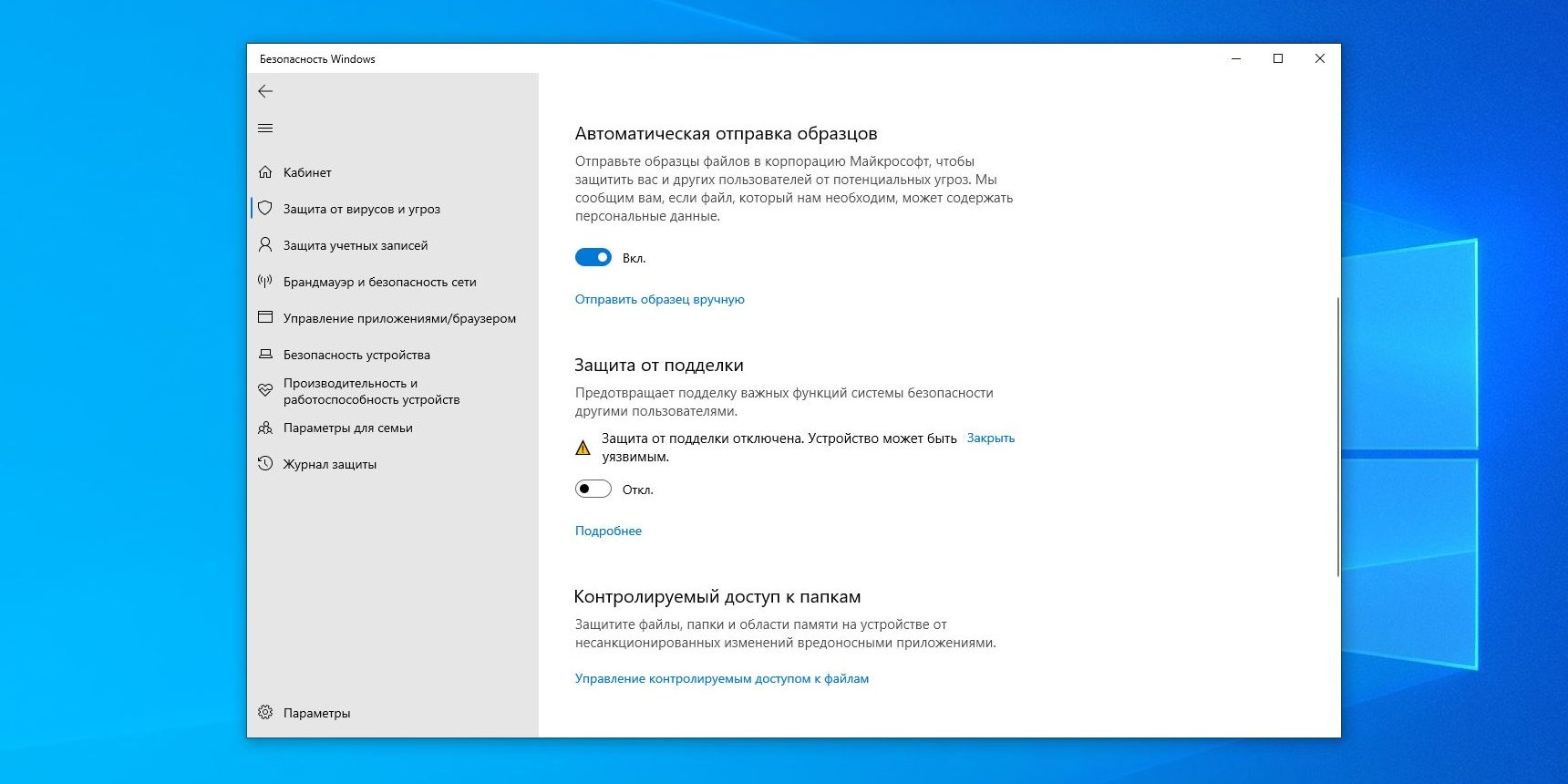
Windows Defender – антивирусное программное обеспечение, которое поставляется в комплекте с операционной системой Windows. Оно направлено на защиту компьютера от вредоносных программ и вирусов, но в некоторых случаях пользователи могут захотеть его отключить.
Отключение Windows Defender может понадобиться, если у вас установлены альтернативные антивирусные программы, которые конфликтуют с Defender, или если вы желаете улучшить производительность системы за счёт отключения лишних процессов.
В данной статье мы рассмотрим несколько способов отключения Windows Defender на компьютере под управлением операционной системы Windows.
Как выключить Windows Defender
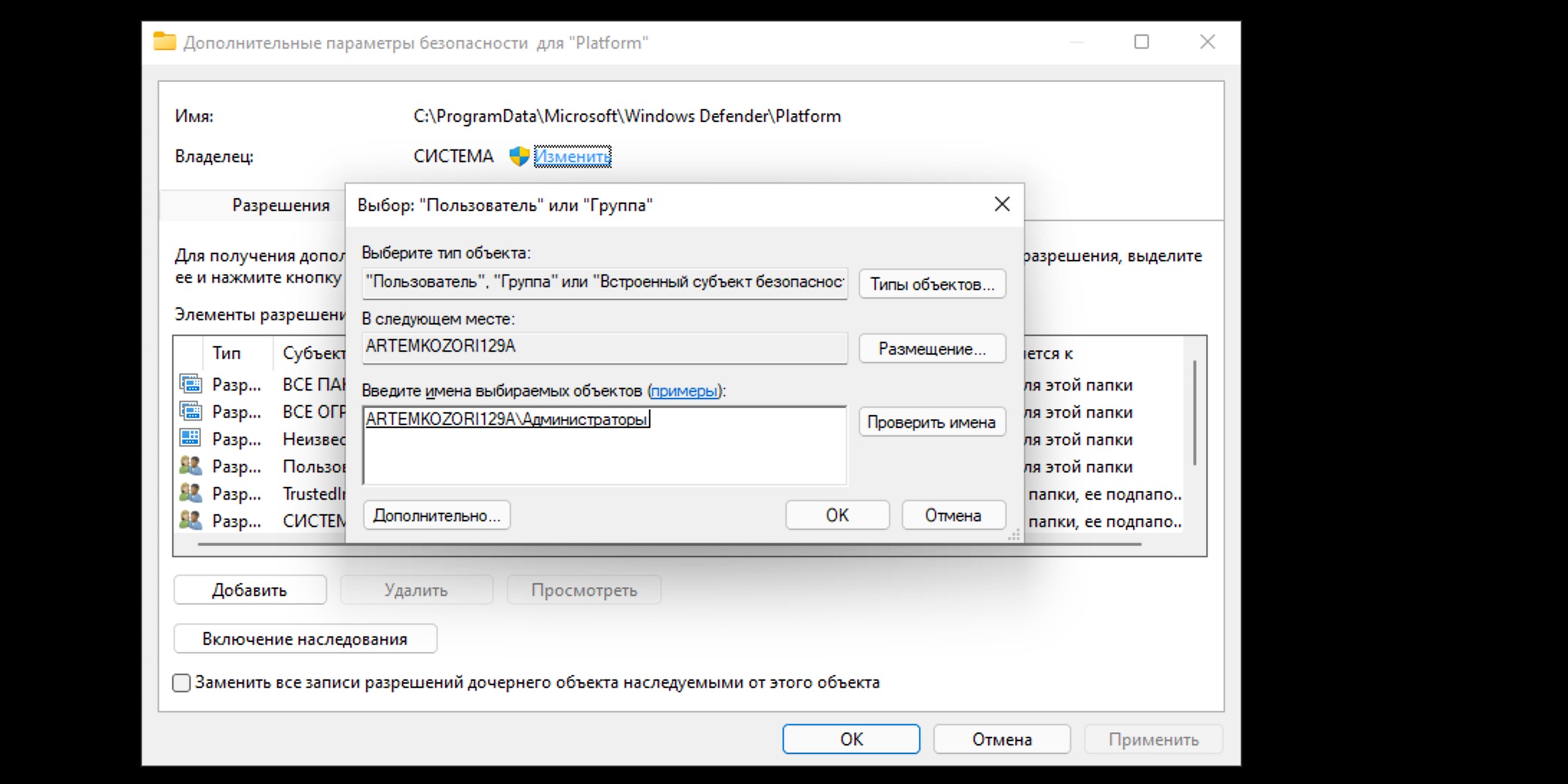
Чтобы отключить Windows Defender, следуйте следующим шагам:
Шаг 1: Откройте Панель управления на вашем компьютере.
Шаг 2: Перейдите в раздел «Обновление и безопасность».
Шаг 3: Выберите «Центр обеспечения безопасности Windows Defender».
Шаг 4: Нажмите на «Настройки защиты от угроз».
Шаг 5: Отключите переключатель для «Включить защиту в реальном времени».
После выполнения этих шагов Windows Defender будет временно отключен на вашем компьютере.
Причины, по которым Windows Defender может мешать
- Активное сканирование файлов и программ может замедлить производительность компьютера, особенно при работе с ресурсоемкими приложениями.
- Windows Defender может блокировать установку и запуск программ, которые он считает потенциально опасными, даже если вы уверены в их безопасности.
- Постоянные уведомления и предупреждения от Windows Defender могут быть раздражающими и отвлекающими от работы на компьютере.
- Дополнительные настройки и исключения, требуемые для корректной работы определенных программ, могут быть сложными для понимания и настройки.
Автоматические сканирования и обновления
Windows Defender предлагает автоматически сканировать ваш компьютер на наличие вредоносных программ. Эти сканирования могут запускаться регулярно по расписанию или при определенных событиях, таких как загрузка новых файлов или подключение внешних устройств.
Также Windows Defender автоматически обновляет свои вирусные базы данных, чтобы гарантировать, что ваш компьютер защищен от самых последних угроз. Обновления происходят регулярно, чаще всего ежедневно, чтобы обеспечить надежную защиту от новых вирусов и вредоносных программ.
Как временно отключить Windows Defender
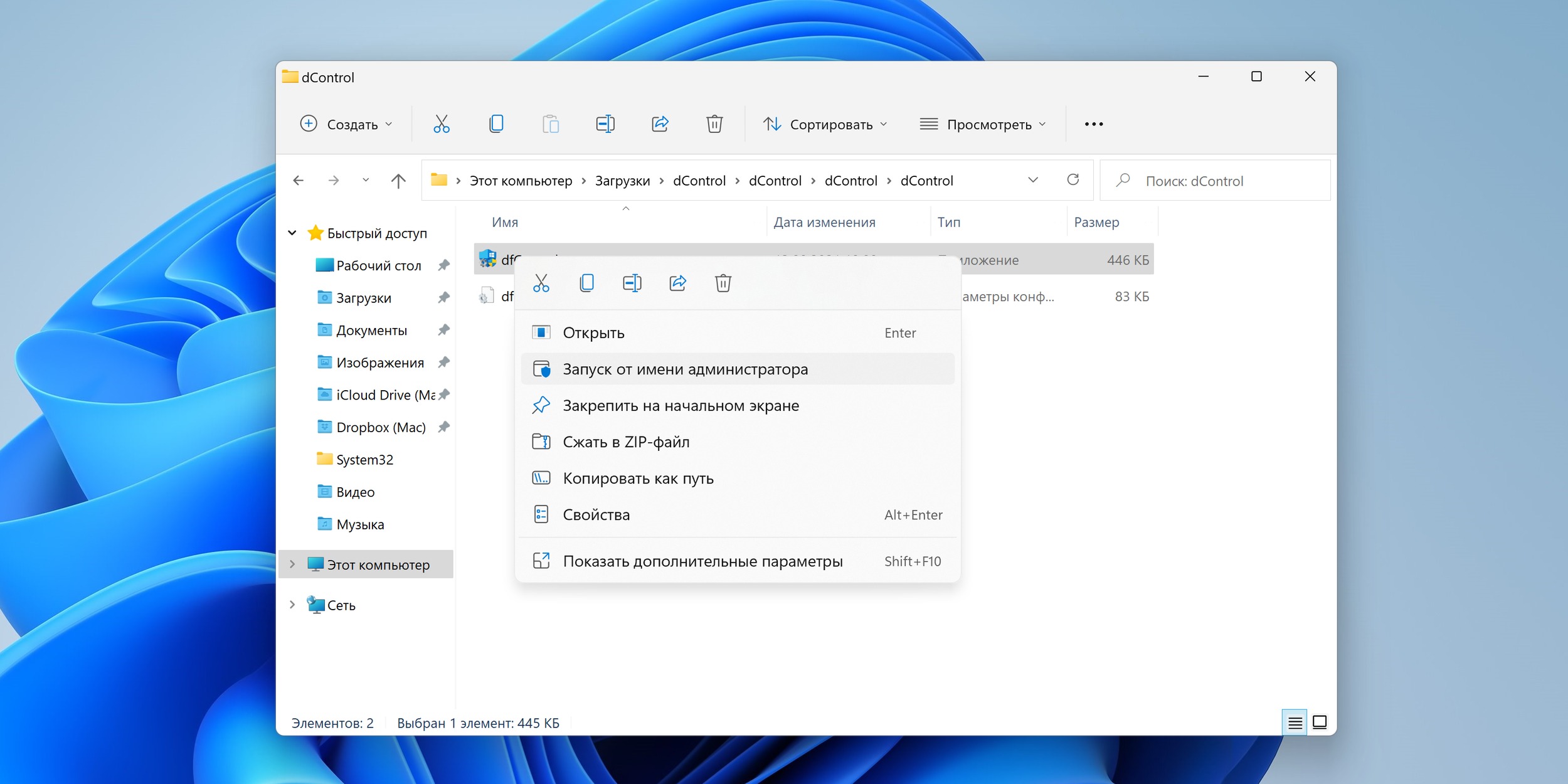
Для временного отключения Windows Defender выполните следующие действия:
- Откройте центр обновления и безопасности: Нажмите на иконку центра обновления и безопасности на панели задач или найдите его через меню Пуск.
- Выберите Параметры защиты от вирусов и угроз: В разделе Защита от вирусов и угроз выберите Параметры защиты от вирусов и угроз.
- Отключите защиту в реальном времени: Сдвиньте переключатель рядом с опцией Защита в реальном времени в положение Выкл.
После выполнения этих шагов Windows Defender будет временно отключен, но не забудьте включить защиту обратно после выполнения необходимых задач.
Использование настроек безопасности
Если вы хотите временно отключить Windows Defender для выполнения определенной задачи или запуска программы, вы можете воспользоваться настройками безопасности.
Шаг 1: Откройте Панель управления Windows и выберите «Обновление и безопасность».
Шаг 2: Выберите «Центр безопасности Windows Defender» и затем нажмите на «Защита от вредоносного ПО и угроз».
Шаг 3: В разделе «Настройки защиты» снимите флажок напротив «Реального времени» для временного отключения защиты Windows Defender.
Не забывайте включить защиту обратно после выполнения необходимых задач, чтобы обеспечить безопасность вашего устройства.
Использование реестра Windows
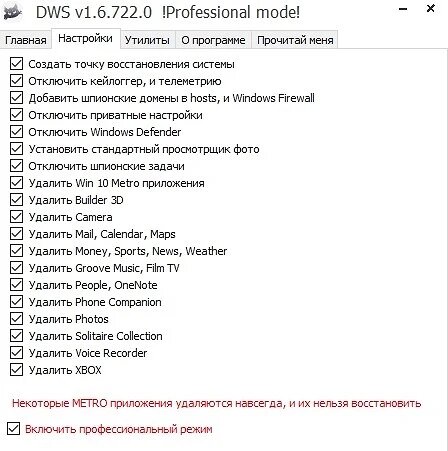
Реестр Windows содержит конфигурационные данные операционной системы, включая настройки Windows Defender. Изменения в реестре могут повлиять на работу защиты компьютера. Поэтому прежде чем вносить изменения, убедитесь, что вы имеете резервную копию системы или создайте точку восстановления.
Шаг 1: Откройте реестр Windows, нажав Win + R, введите «regedit» и нажмите Enter.
Шаг 2: Перейдите к следующему пути: HKEY_LOCAL_MACHINE\SOFTWARE\Policies\Microsoft\Windows Defender.
Шаг 3: Правый щелчок на пустом месте в правой части окна и выберите «Создать» -> «DWORD-значение (32 бит)».
Шаг 4: Назовите значение «DisableAntiSpyware».
Шаг 5: Дважды щелкните на созданном значении и установите его значение в «1» (включение защиты) или «0» (отключение защиты).
Шаг 6: Перезагрузите компьютер для применения изменений.
Как окончательно отключить Windows Defender
Если вы хотите навсегда отключить Windows Defender на вашем компьютере, то следуйте следующим инструкциям:
Шаг 1: Нажмите правой кнопкой мыши на значок «Пуск» и выберите «Панель управления».
Шаг 2: В панели управления найдите раздел «Обновление и безопасность» и кликните на него.
Шаг 3: В открывшемся окне выберите «Защита от вредоносного программного обеспечения» и откройте «Windows Defender Security Center».
Шаг 4: В разделе Windows Defender выберите «Защита от вредоносных программ и угроз» и деактивируйте все опции защиты.
После выполнения этих шагов Windows Defender будет полностью отключен на вашем компьютере.
Использование меню служб Windows
Чтобы отключить Windows Defender через меню служб, следуйте инструкциям:
| 1. | Откройте меню Пуск и введите «services.msc» в строке поиска. Нажмите Enter. |
| 2. | В открывшемся окне «Службы» найдите «Windows Defender Antivirus Service». |
| 3. | Кликните правой кнопкой мыши по этой службе и выберите «Свойства». |
| 4. | На вкладке «Общие» выберите тип запуска «Отключено». |
| 5. | Нажмите «ОК», чтобы сохранить изменения. Windows Defender будет отключен. |
