
Microsoft Edge – популярный браузер, который предлагает удобство и функциональность при работе в интернете. Однако, некоторые пользователи могут столкнуться с ситуацией, когда при вводе адреса сайта в адресную строку браузер автоматически открывает поиск вместо непосредственного перехода на страницу.
Это поведение может быть вызвано различными причинами, но его можно исправить, настроив параметры браузера. В данной статье мы рассмотрим несколько способов решения этой проблемы и вернем браузеру Microsoft Edge привычное поведение.
Microsoft Edge и поиск в адресной строке
Один из распространенных вопросов пользователей Microsoft Edge связан с автоматическим открытием поиска при вводе адреса сайта в адресную строку. Это может быть раздражающим, особенно если вы хотите сразу перейти на определенный сайт, а не искать его через поисковую систему.
Если вы столкнулись с этой проблемой, вам может помочь изменить настройки браузера. Для этого перейдите в меню Edge, выберите «Настройки», затем «Просмотр настроек для профиля» и далее «Расширенные настройки». В разделе «Поиск в адресной строке», убедитесь, что установлена опция «Поиск и переходы в адресной строке» и необходимо выбрать «Adresbar (Default)».
После внесения изменений в настройках адресная строка Edge будет работать так, как вы задумывали, и не будет автоматически открывать поиск при вводе адреса сайта. Теперь вы сможете удобно переходить на нужные веб-сайты без лишних действий.
Проблема с открытием поиска

Если при вводе адреса сайта в адресную строку Microsoft Edge открывает поиск вместо загружения сайта, это может быть вызвано различными причинами. Одной из возможных причин может быть неправильная настройка поисковой системы, установленной по умолчанию в браузере.
Для исправления этой проблемы, следует проверить настройки поиска в Microsoft Edge. Для этого перейдите в раздел настроек браузера, найдите раздел «Поиск» и убедитесь, что выбранная поисковая система соответствует вашим предпочтениям. Если необходимо, измените настройки поиска на другую поисковую систему или настройте параметры существующей системы.
Также, возможно, что проблема связана с расширениями или дополнениями, установленными в браузере. Попробуйте отключить все расширения и проверьте работу адресной строки. Если проблема исчезает, включайте расширения поочередно, чтобы выявить, какое именно расширение вызывает открытие поиска при вводе адреса сайта.
Почему поиск открывается при вводе адреса
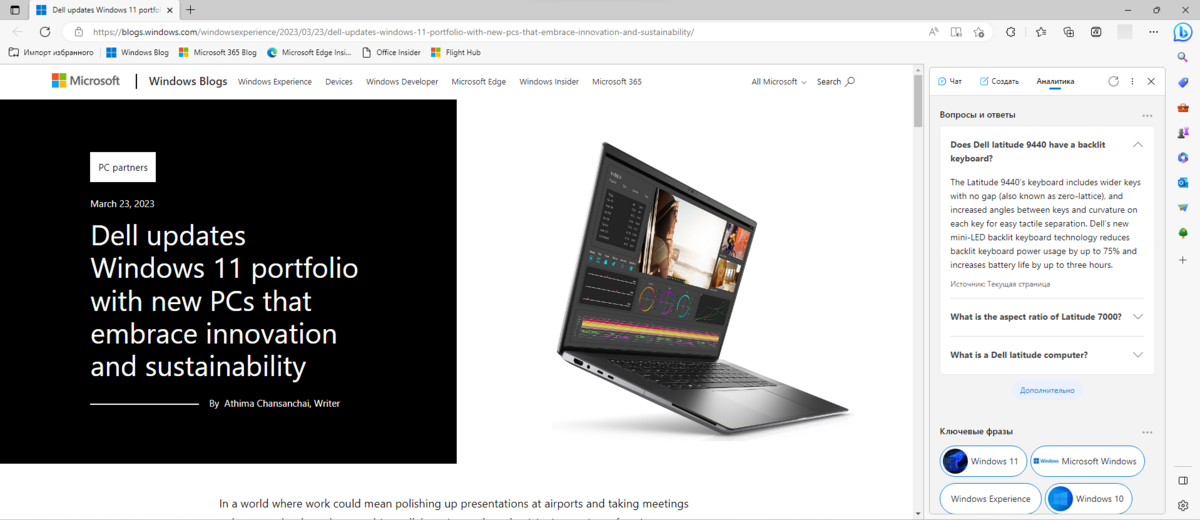
При вводе адреса сайта в адресной строке браузера Microsoft Edge стоит учитывать, что браузер может открывать поиск вместо непосредственного перехода на сайт по нескольким причинам.
1. Поисковая система по умолчанию: Возможно, ваш браузер настроен на использование поисковой системы в качестве поиска при вводе адреса. В этом случае, браузер не перейдет на сайт напрямую, а будет выполнять поиск по введенному запросу.
2. Некорректный ввод адреса: Если введенный вами адрес не распознан браузером как URL, то он будет интерпретирован как запрос на поиск. Убедитесь, что вы вводите адрес сайта верно, без опечаток и лишних символов.
3. Неактивированная функция автодополнения: В некоторых случаях, если функция автодополнения адреса отключена, браузер может открывать поиск вместо непосредственного перехода. Проверьте настройки браузера и активируйте эту функцию, если требуется.
Следуя этим рекомендациям, вы сможете избежать открытия поиска при вводе адреса сайта в адресную строку браузера Microsoft Edge.
Влияние на пользовательский опыт
Открытие поиска при вводе адреса сайта в адресную строку может негативно сказываться на пользовательском опыте. Пользователи могут столкнуться с неожиданным поведением браузера, что может вызвать недовольство и запутанность. Постоянное отображение результатов поиска вместо перехода на конкретный сайт может замедлить процесс поиска нужной информации.
Такое поведение браузера может также повлиять на привычки пользователей, приводя к изменению их взглядов на использование браузера. Пользователи могут начать искать альтернативы, которые не имеют подобного функционала, чтобы избежать появления результатов поиска вместо ожидаемого сайта.
Возможные варианты решения
Для устранения проблемы с открытием поиска в Microsoft Edge при вводе адреса сайта в адресной строке можно попробовать следующие способы:
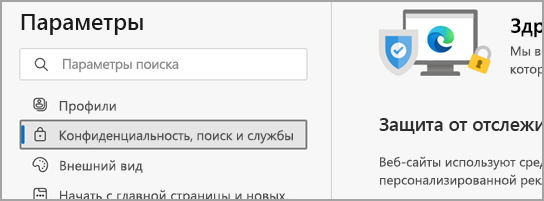
| 1. | Проверить настройки поиска. В меню браузера выбрать «Настройки», затем раздел «Конфиденциальность, поиск и услуги», и проверить, что поисковик установлен корректно. |
| 2. | Очистить кэш и файлы cookie. Это может помочь устранить возможные конфликты, связанные с сохраненной информацией о поисковых запросах. |
| 3. | Проверить наличие вредоносного ПО. Запустить антивирусное сканирование компьютера, чтобы исключить влияние вредоносных программ на работу браузера. |
| 4. | Обновить браузер до последней версии. Возможно, проблема была исправлена в новой версии программы. |
| 5. | Перезагрузите компьютер. Иногда простое перезапуск устройства может помочь восстановить нормальную работу браузера. |
Изменение настроек браузера
Чтобы исправить проблему, когда Microsoft Edge открывает поиск при вводе адреса сайта, необходимо изменить некоторые настройки браузера. Следуйте инструкциям ниже:
Шаг 1: Откройте Microsoft Edge и в адресной строке введите «edge://settings/content».
Шаг 2: В разделе «Дополнительные настройки» найдите «Открывать страницы в новой вкладке» и убедитесь, что это значение установлено в «Поиск и сайты».
Шаг 3: Далее проверьте «Назначенный по умолчанию поисковый движок» и убедитесь, что выбран поисковый движок по вашему выбору.
После того, как вы внесете эти изменения, Microsoft Edge больше не будет открывать поиск при вводе адреса сайта в адресную строку.
Использование расширений и плагинов
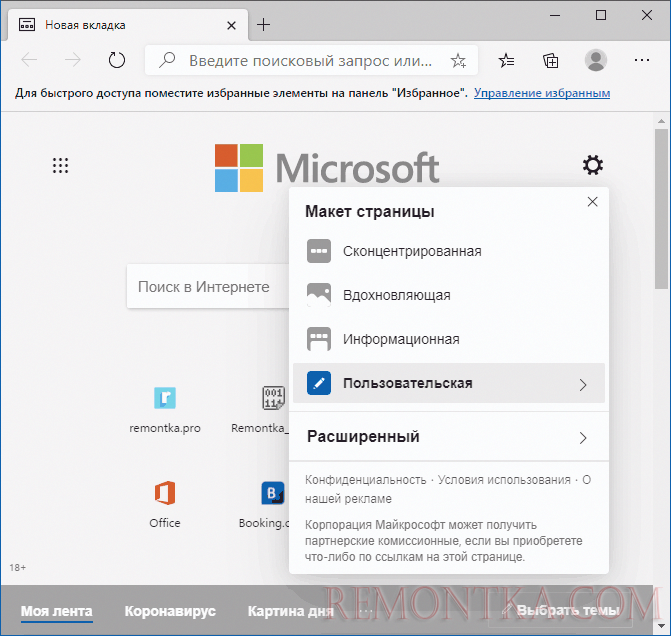
Для исправления проблемы с открытием поиска при вводе адреса сайта в адресной строке браузера Microsoft Edge, вы можете воспользоваться различными расширениями и плагинами.
Прежде всего, рекомендуется установить расширение, которое предотвращает автоматический поиск при вводе адреса. Такие расширения могут помочь изменить поведение браузера и скорректировать нежелательное действие.
Кроме того, существуют плагины для Microsoft Edge, которые позволяют настроить работу адресной строки и отключить автоматический поиск. Поиск подходящего плагина можно осуществить в магазине расширений браузера.
После установки соответствующего расширения или плагина, следуйте инструкциям по его настройке, чтобы избавиться от нежелательного открытия поиска при вводе адреса сайта в Microsoft Edge.
Как улучшить работу браузера
1. Обновите браузер до последней версии, чтобы исправить известные ошибки и улучшить безопасность.
2. Очистите кэш и историю просмотра, чтобы улучшить производительность браузера и избежать конфликтов.
3. Установите дополнения или расширения, которые могут добавить новые функции и повысить комфорт использования.
4. Изучите настройки браузера и настройте их под свои предпочтения для оптимального опыта просмотра.
5. Следите за новостями и обновлениями браузера, чтобы быть в курсе последних изменений и улучшений.
