Современные смартфоны, включая iPhone, предлагают огромные возможности для создания и хранения фотографий и изображений. Но что делать, если вам нужно передать эти ценные снимки на компьютер для архивирования, обработки или простого сохранения? В данной статье мы рассмотрим несколько способов передачи изображений с iPhone на компьютер под управлением Windows или Mac OS.
Один из самых простых способов передачи изображений с iPhone на компьютер – использование кабеля Lightning или USB-C для подключения смартфона к компьютеру. Как правило, при подключении iPhone к компьютеру автоматически запускается приложение «Фотографии» (на Windows) или «Фото» (на Mac OS), которое позволяет импортировать изображения с устройства. Просто выберите нужные фотографии и следуйте инструкциям на экране, чтобы скопировать их на компьютер.
Другой способ передачи изображений с iPhone на компьютер – использование облачных сервисов, таких как iCloud, Google Фото или Dropbox. Загрузите фотографии в облачное хранилище с помощью приложения на iPhone, а затем откройте их на компьютере, используя соответствующий веб-сервис или приложение. Этот метод удобен, если у вас нет возможности использовать кабель для подключения устройств.
Как передать изображение с iPhone на компьютер Windows или Mac OS [Как сделать kaksdelat]
![Как передать изображение с iPhone на компьютер Windows или Mac OS [Как сделать kaksdelat]](https://lifehacker.ru/wp-content/uploads/2022/09/airdrop_1662627176.jpg)
Передача изображений с iPhone на компьютер Windows или Mac OS может быть очень простой задачей, если вы знаете правильные шаги. В этом руководстве мы расскажем вам, как сделать это без проблем.
Шаг 1: Подключите iPhone к компьютеру с помощью кабеля Lightning-USB, который обычно идет в комплекте с устройством.
Шаг 2: На iPhone появится запрос разрешения доступа к устройству. Разрешите доступ, введя пароль, если это необходимо.
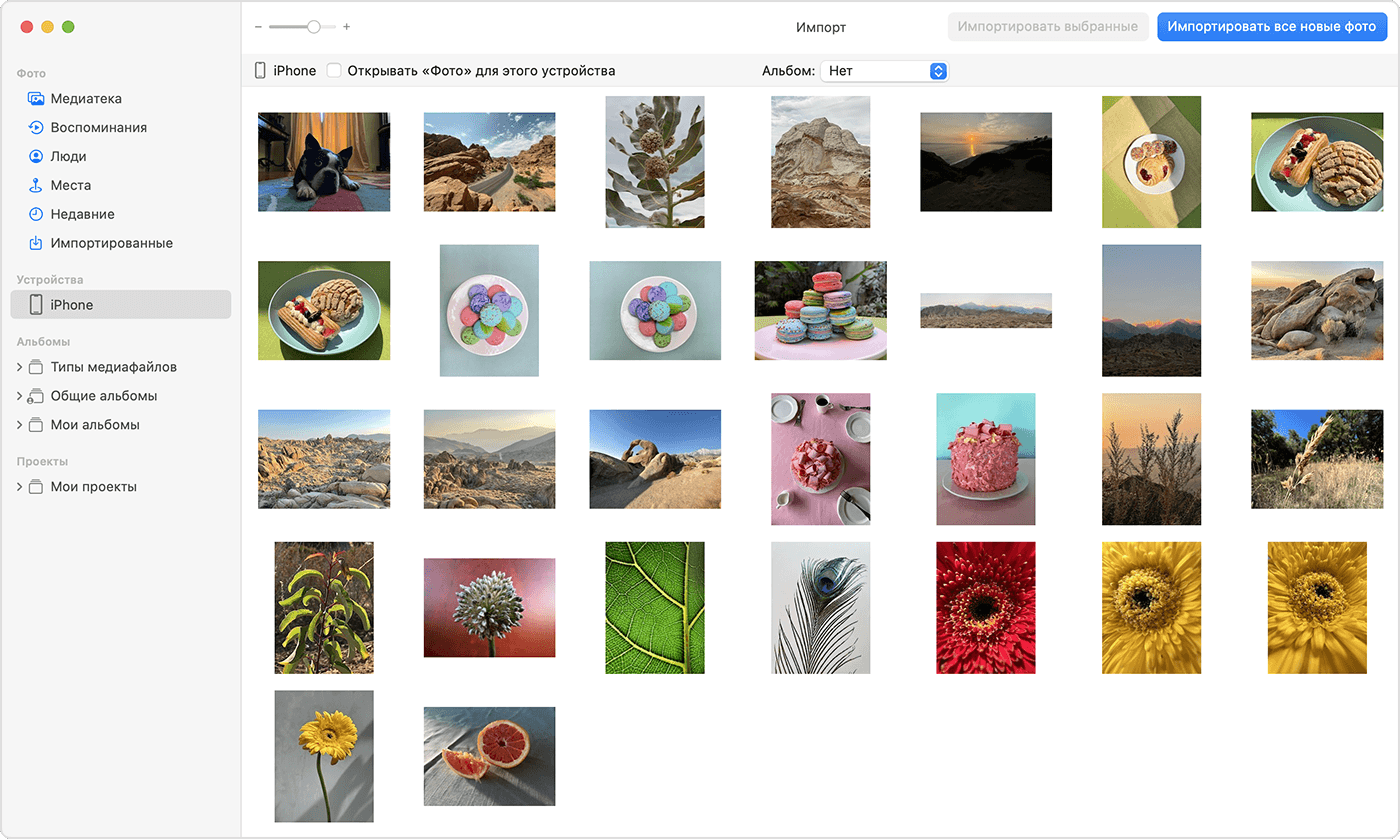
Шаг 3: На компьютере откройте приложение «Фото» (Windows) или «Фото» (Mac OS), чтобы импортировать изображения с устройства.
Шаг 4: Выберите нужные изображения на iPhone и нажмите кнопку «Импортировать» (Windows) или «Импортировать выбранные» (Mac OS).
Шаг 5: Дождитесь завершения процесса импорта изображений на компьютер. После этого вы сможете отредактировать или сохранить изображения по вашему желанию.
Теперь у вас есть все необходимые инструкции для передачи изображений с iPhone на компьютер Windows или Mac OS. Следуйте этим шагам и пользуйтесь своими фотографиями на компьютере!
Способы передачи изображений с iPhone на компьютер

2. Используйте iCloud для автоматической синхронизации изображений между iPhone и компьютером. На iPhone включите iCloud Photo Library, а на компьютере убедитесь, что iCloud Photo Library включена в настройках iCloud.
3. Используйте AirDrop для быстрой передачи изображений между iPhone и компьютером, если у вас есть Mac. Включите AirDrop на обоих устройствах, выберите изображения на iPhone и отправьте их на компьютер через AirDrop.
4. Используйте приложения из App Store, такие как Dropbox, Google Photos или Microsoft OneDrive, для загрузки изображений с iPhone на компьютер через облачное хранилище.
«`html
Использование кабеля USB
Для передачи изображений с iPhone на компьютер с помощью кабеля USB выполните следующие шаги:
| 1. | Подключите iPhone к компьютеру с помощью кабеля USB. |
| 2. | На iPhone появится запрос разрешения доступа к устройству. Разрешите доступ к контенту. |
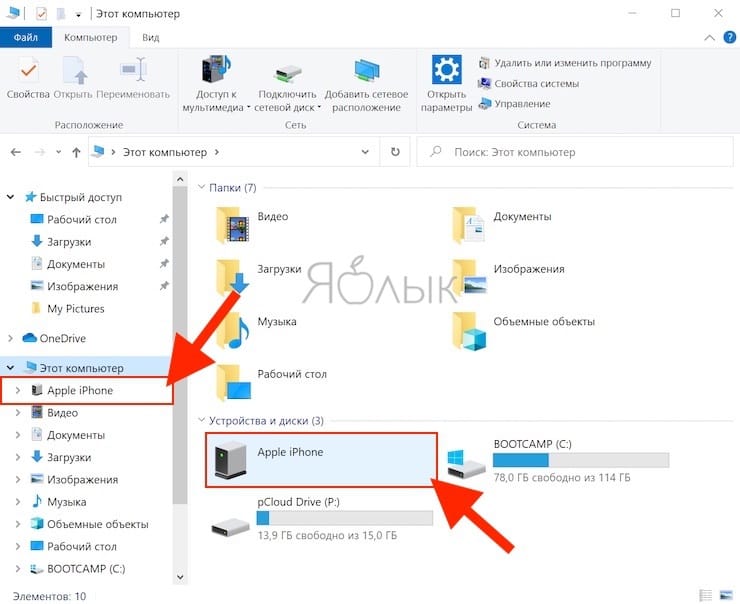
| 3. | На компьютере откройте проводник (Windows) или Finder (Mac OS) и найдите подключенное устройство iPhone. |
| 4. | Откройте папку с фотографиями и видео на iPhone и скопируйте нужные файлы на компьютер. |
Таким образом, использование кабеля USB для передачи изображений с iPhone на компьютер является простым и эффективным способом осуществить эту операцию без необходимости использования сторонних приложений.
Подключение устройства к компьютеру
После подключения устройства к компьютеру, на iPhone появится запрос разрешения доступа к устройству. Разрешите доступ, чтобы позволить компьютеру видеть файлы на iPhone.
На компьютере откройте проводник (Windows) или Finder (Mac OS) и найдите iPhone в списке подключенных устройств. Теперь вы можете просматривать и копировать файлы, включая изображения, с iPhone на компьютер.
Открытие устройства на компьютере
После успешного подключения устройства на компьютере можно открыть проводник (для Windows) или Finder (для Mac OS) и выбрать iPhone в списке подключенных устройств. При открытии iPhone на компьютере можно перейти к папке с фотографиями и выбрать нужные изображения для передачи.
Использование облачного хранилища
Загрузка изображений на iCloud
Для загрузки изображений на iCloud с iPhone необходимо выполнить следующие шаги:
1. Откройте приложение «Настройки» на iPhone.
2. Нажмите на своё имя в верхней части меню.
3. Выберите «iCloud» в списке опций.
4. Активируйте переключатель напротив «Фото» для загрузки изображений на iCloud.
5. Включите опцию «Фотопоток» для автоматической загрузки изображений на все ваши устройства, подключенные к iCloud.
После выполнения этих шагов, изображения с вашего iPhone будут загружены на iCloud и будут доступны на других устройствах, подключенных к вашей учётной записи iCloud.
