
В современных версиях операционных систем Windows, таких как Windows 11 и 10, существует возможность установки приложений с помощью формата упаковки Appx и AppxBundle. Эти форматы позволяют упаковывать приложения для удобной установки и обновления на устройствах с Windows.
Однако не всем пользователям проще всего разобраться с процессом установки таких пакетов. В данной статье мы поговорим о том, как можно установить Appx и AppxBundle на Windows 11 и 10, чтобы расширить функциональность вашей операционной системы и воспользоваться новыми приложениями и возможностями.
Следуйте нашему пошаговому руководству, чтобы без труда освоить процесс установки приложений в формате Appx и AppxBundle и насладиться новым количеством возможностей, доступных на вашем компьютере.
Установка Appx и AppxBundle в Windows 11 и 10
Для установки приложений в формате Appx и AppxBundle в операционных системах Windows 11 и 10 необходимо следовать определенным шагам.
1. Сначала убедитесь, что ваш компьютер поддерживает установку приложений в формате Appx и AppxBundle.
2. Скачайте файл приложения в формате Appx или AppxBundle.
3. Дважды кликните по скачанному файлу для запуска установщика.
4. Следуйте инструкциям на экране для завершения установки приложения.
5. После завершения установки вы сможете найти приложение в меню Пуск или на рабочем столе.
Подготовка к установке
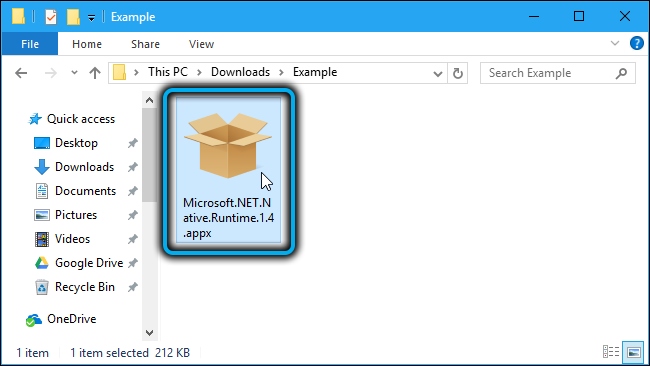
Перед тем как начать установку, убедитесь, что ваш компьютер соответствует минимальным требованиям для работы с пакетами Appx и AppxBundle.
- Проверьте, что ваша операционная система поддерживает установку пакетов Appx и AppxBundle.
- Убедитесь, что у вас установлена последняя версия Windows 10 или Windows 11.
- Убедитесь, что ваш компьютер подключен к Интернету для загрузки необходимых файлов.
Проверка наличия необходимых элементов
Перед установкой пакетов Appx и AppxBundle в Windows 11 и 10 необходимо убедиться, что ваш компьютер соответствует следующим требованиям:
- ОС Windows 11 или 10 с обновлениями до последней версии.
- Дополнительные пакеты, необходимые для работы с пакетами Appx и AppxBundle, должны быть установлены. К ним могут относиться Microsoft .NET Framework и другие зависимости.
- Учетная запись пользователя должна иметь права администратора для установки пакетов.
- Наличие интернет-соединения для загрузки и установки пакетов из Microsoft Store.
Проверьте выполнение указанных условий перед началом установки приложений в формате Appx и AppxBundle на вашем устройстве.
Разрешение установки из неизвестных источников
Прежде чем установить приложение в формате Appx или AppxBundle из неизвестного источника на Windows 11 или Windows 10, необходимо разрешить установку приложений из неизвестных источников. Для этого выполните следующие действия:
- Откройте меню «Параметры» (Settings) в Windows.
- Выберите категорию «Приложения» (Apps).
- Перейдите в раздел «Приложения и функции» (Apps & features).
- Прокрутите вниз и найдите раздел «Дополнительные параметры» (Advanced options).
- В разделе «Дополнительные параметры» найдите опцию «Выбрать источники приложений» (Choose where to get apps).
- Выберите вариант «Любое место» (Anywhere), чтобы разрешить установку приложений из неизвестных источников.
После этого вы сможете устанавливать приложения в формате Appx и AppxBundle из различных источников на вашем устройстве под управлением Windows 11 или Windows 10.
Установка приложений
Для установки Appx и AppxBundle файлов в Windows 11 и 10 следуйте простым шагам:
- Скачайте необходимое приложение в формате Appx или AppxBundle
- Откройте Панель управления > Система и безопасность > Разработка
- Включите режим разработчика
- Откройте папку с файлом приложения и дважды кликните по нему
- Следуйте инструкциям установщика
- После установки приложение будет доступно в меню Пуск или на рабочем столе
Загрузка и распаковка Appx или AppxBundle

Для установки приложений в формате Appx или AppxBundle, вам необходимо сначала их загрузить на устройство. Вы можете скачать эти файлы из официального магазина Windows или из других источников.
После загрузки файлов Appx или AppxBundle, вам потребуется распаковать их, чтобы выполнить установку. Для этого используйте команду PowerShell или специальные программы для управления пакетами.
После распаковки файлов вы сможете установить приложения на вашем устройстве и пользоваться ими в соответствии с их функционалом.
Установка пакета через PowerShell
Если вы предпочитаете использовать PowerShell для установки пакетов Appx и AppxBundle, выполните следующие шаги:
- Откройте PowerShell от имени администратора.
- Проверьте подпись пакета с помощью команды:
Get-AppxPackage -Path "путь_к_пакету" | Select -ExpandProperty SignatureKind - Установите пакет с помощью команды:
Add-AppxPackage -Path "путь_к_пакету" - Дождитесь успешного завершения установки пакета.
Теперь у вас есть рабочий метод установки пакетов Appx и AppxBundle через PowerShell.
Проверка и обновление установленных приложений
После установки приложений через пакеты Appx и AppxBundle в Windows 11 и 10 необходимо регулярно проверять и обновлять установленные программы. Для этого выполните следующие шаги:
Шаг 1: Откройте Microsoft Store на вашем устройстве.
Шаг 2: Нажмите на иконку меню (три точки) в верхнем правом углу окна.
Шаг 3: Выберите «Загрузки и обновления».
Шаг 4: Нажмите на «Получить обновления». Microsoft Store автоматически начнет проверку наличия обновлений для установленных приложений.
Следуйте инструкциям на экране, чтобы загрузить и установить доступные обновления. Регулярная проверка обновлений поможет вам держать все приложения на вашем устройстве в актуальном состоянии.
