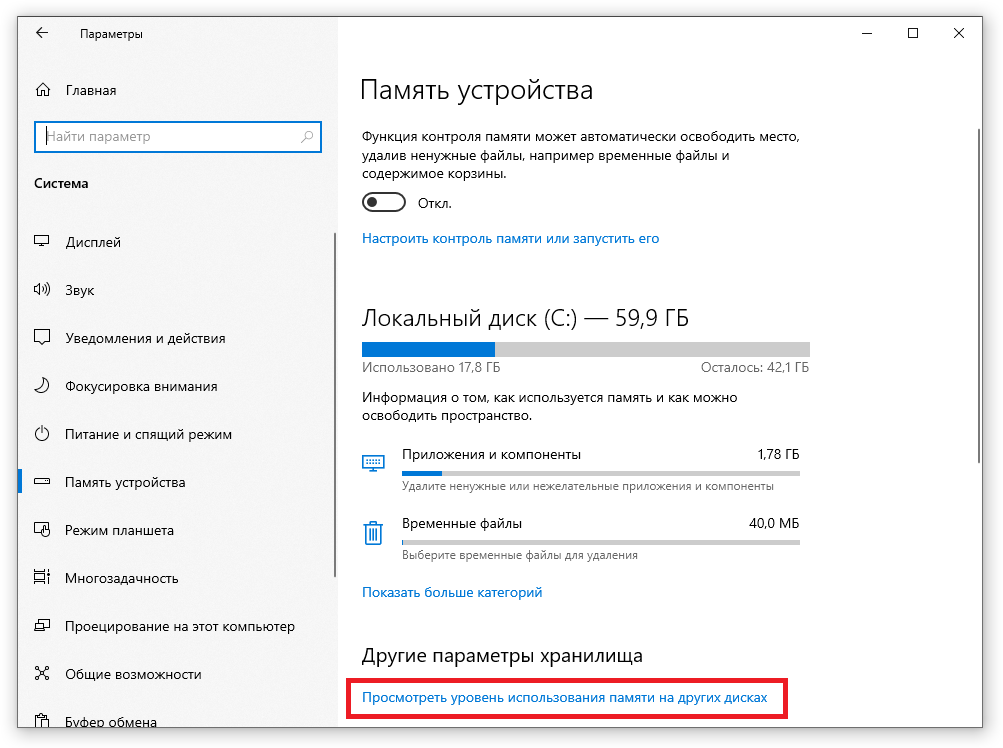
Папка WindowsApps является скрытой системной папкой в операционной системе Windows 10, содержащей установленные приложения из Windows Store.
Некоторым пользователям может потребоваться удалить эту папку по различным причинам, например, когда они сталкиваются с проблемами со свободным местом на диске или установкой/удалением программ.
Однако, удалять папку WindowsApps не рекомендуется, поскольку это может привести к непредвиденным последствиям, таким как некорректная работа установленных приложений или даже поломка операционной системы.
Как удалить папку WindowsApps в Windows 10
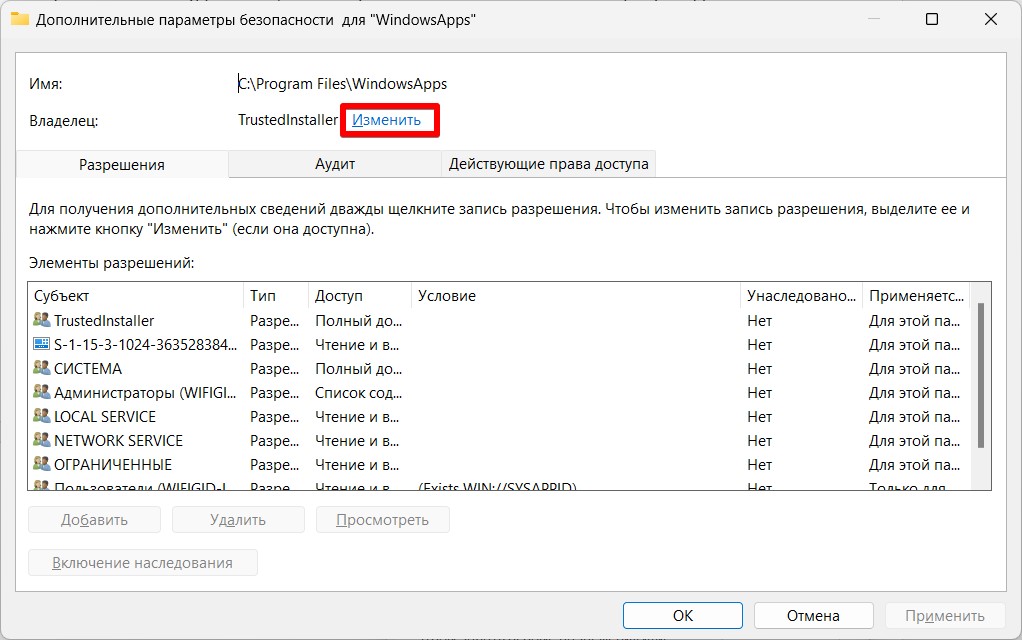
Папка WindowsApps содержит установленные приложения из Windows Store и защищена системными правами доступа. Если вам необходимо удалить эту папку, следуйте инструкциям ниже:
- Откройте Проводник Windows (Win + E).
- Перейдите на диск C: и откройте папку Program Files.
- Нажмите на вкладку «Вид» и отметьте «Показать скрытые элементы» в разделе «Параметры».
- Найдите папку WindowsApps, щелкните правой кнопкой мыши и выберите «Свойства».
- Перейдите на вкладку «Безопасность» и нажмите на кнопку «Редактировать».
- Выберите свою учетную запись пользователя в списке и установите полный доступ к папке.
- Теперь вы сможете удалить папку WindowsApps без ошибок.
Метод 1: Использование командной строки
Для удаления папки WindowsApps с помощью командной строки в Windows 10 выполните следующие шаги:
1. Нажмите Win + X на клавиатуре и выберите «Windows PowerShell (администратор)» из контекстного меню.
2. В появившемся окне PowerShell введите команду «Takeown /f путь_к_папке /r /d y» без кавычек и нажмите Enter. Пример: «Takeown /f C:\Program Files\WindowsApps /r /d y».
3. После завершения выполнения первой команды введите команду «icacls путь_к_папке /grant %username%:F /t» без кавычек и нажмите Enter. Пример: «icacls C:\Program Files\WindowsApps /grant %username%:F /t».
4. Теперь вы можете удалить папку WindowsApps, используя обычные методы удаления файлов и папок в Windows Explorer.
Откройте командную строку от имени администратора
Чтобы открыть командную строку от имени администратора, выполните следующие шаги:
- Нажмите правой кнопкой мыши на кнопке «Пуск» в панели задач.
- Выберите «Windows PowerShell (администратор)» или «Командная строка (администратор)» в контекстном меню.
- Если появится запрос на подтверждение административных прав, нажмите «Да».
Теперь у вас открыта командная строка от имени администратора, и вы можете выполнять необходимые действия для удаления папки WindowsApps.
Введите команду для удаления папки WindowsApps
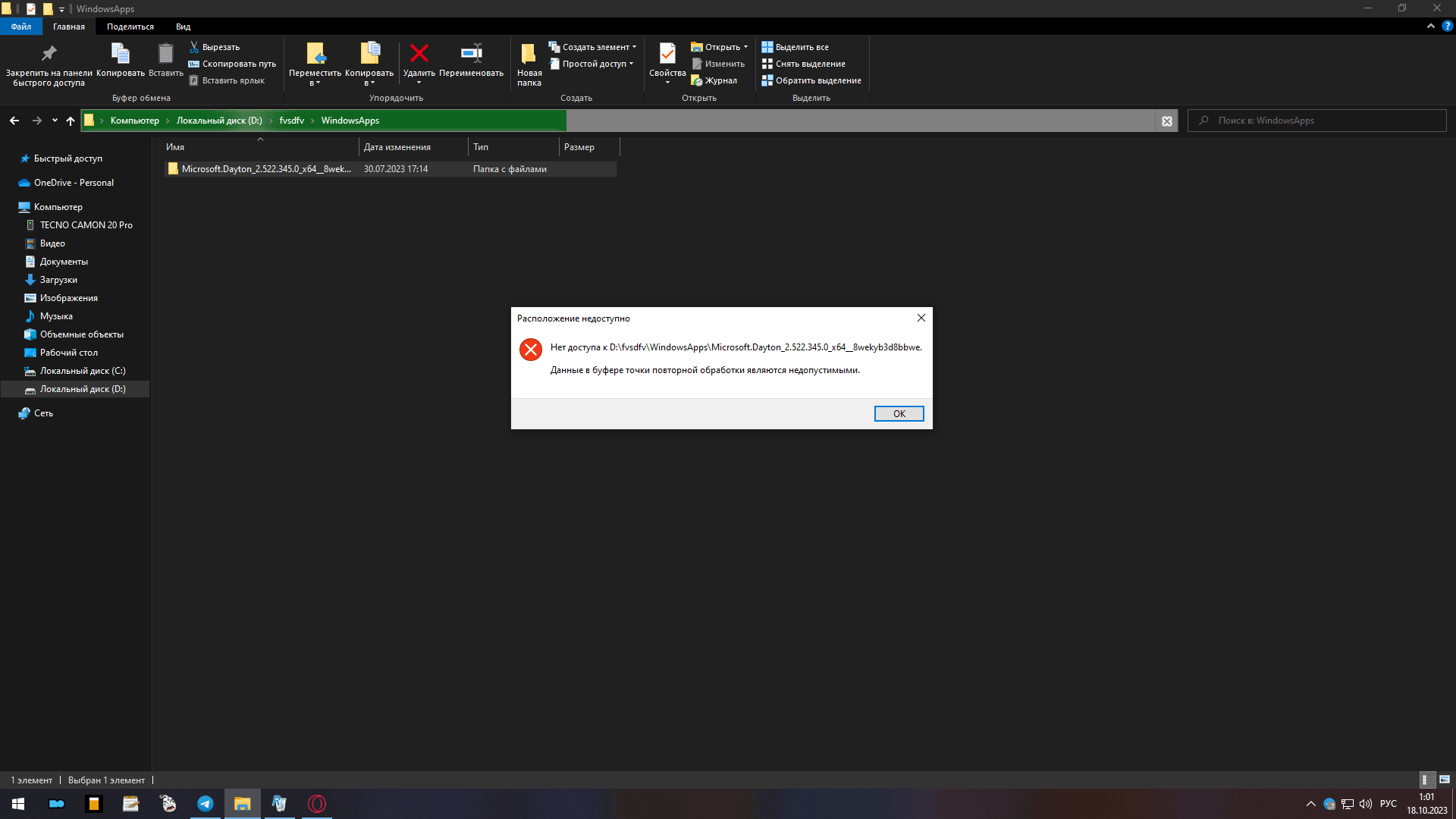
Чтобы удалить папку WindowsApps, вам потребуется открыть командную строку от имени администратора. Для этого выполните следующие шаги:
- Нажмите правой кнопкой мыши на кнопку «Пуск» и выберите «Windows PowerShell (администратор)».
- В появившемся окне PowerShell введите команду:
Get-AppxPackage Microsoft.WindowsStore | Remove-AppxPackage
Эта команда удалит папку WindowsApps, связанную с магазином Windows. После выполнения команды перезагрузите компьютер, чтобы изменения вступили в силу.
Метод 2: Изменение разрешений
Если вы не можете удалить папку WindowsApps стандартным способом, попробуйте изменить разрешения для данной папки. Для этого выполните следующие шаги:
- Нажмите правой кнопкой мыши на папку WindowsApps и выберите «Свойства».
- Перейдите на вкладку «Безопасность».
- Нажмите на кнопку «Редактировать».
- Выберите пользователя, для которого нужно изменить разрешения, и нажмите на кнопку «Полный доступ».
- Нажмите «Применить» и затем «ОК», чтобы сохранить изменения.
Теперь вы должны иметь возможность удалить папку WindowsApps без проблем. После завершения удаления не забудьте вернуть разрешения обратно на предыдущий уровень безопасности.
Найдите папку WindowsApps в проводнике
Шаг 1: Откройте проводник Windows, нажав на значок папки в панели задач или комбинацию клавиш Win + E.
Шаг 2: В левой части проводника найдите раздел «Этот компьютер» и выберите его.
Шаг 3: В адресной строке введите следующий путь: C:\Program Files.
Шаг 4: Найдите папку «WindowsApps» в списке папок и дважды кликните на нее для открытия.
Теперь вы нашли папку WindowsApps в проводнике и можете продолжить процесс удаления, если необходимо.
Откройте свойства папки и перейдите на вкладку «Безопасность»

Для начала удаления папки WindowsApps в Windows 10 необходимо открыть ее свойства. Щелкните правой кнопкой мыши на папке WindowsApps и выберите «Свойства» из контекстного меню.
После открытия окна свойств папки необходимо перейти на вкладку «Безопасность». Для этого найдите и нажмите на соответствующую вкладку в верхней части окна свойств.
