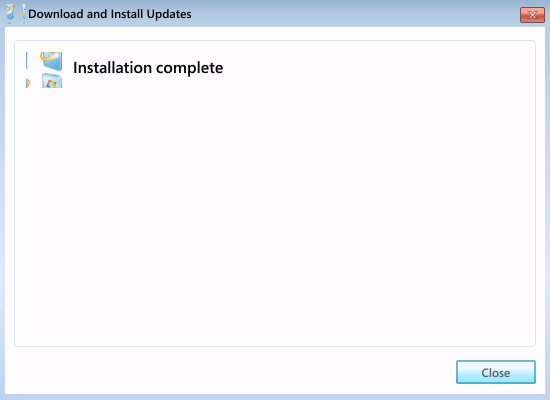
Обновления для операционной системы Windows 10 – необходимость, обеспечивающая безопасность и функциональность вашего компьютера. Однако нередко пользователи сталкиваются с проблемами при установке некоторых обновлений, включая KB4592438.
Если вы столкнулись с ошибками при установке данного обновления или оно не устанавливается вообще, не отчаивайтесь! Существуют несколько эффективных способов решить эту проблему и обеспечить правильное обновление вашей системы.
В этой статье мы рассмотрим возможные причины неполадок при установке KB4592438 на Windows 10 и предложим практические решения для устранения ошибок и успешного завершения процесса обновления.
Проблема с установкой KB4592438 на Windows 10
При установке обновления KB4592438 на Windows 10 могут возникнуть различные проблемы, которые могут препятствовать успешному процессу обновления. Некоторые из распространенных причин включают недостаточное пространство на диске, неправильно настроенные службы Windows Update, проблемы сети, конфликтующие программы и т.д.
Для решения проблемы с установкой KB4592438 на Windows 10 вам следует ознакомиться с сообщениями об ошибках, проверить наличие свободного места на диске, выполнить чистку кэша обновлений Windows, временно отключить антивирусные программы и брандмауэры, запустить инструменты проверки целостности системных файлов и т.д.
Также рекомендуется обратиться к официальной поддержке Microsoft или посетить форумы сообщества Windows для получения более конкретных инструкций и помощи в решении проблемы с установкой KB4592438 на Windows 10.
Причины неустановки обновления
В случае, если KB4592438 не устанавливается на Windows 10, возможны следующие причины:
| 1. | Наличие конфликтующего программного обеспечения, которое мешает корректной установке обновления. |
| 2. | Недостаточно свободного места на диске для загрузки и установки обновления. |
| 3. | Проблемы с подключением к Интернету, из-за чего не удается загрузить обновление с серверов Microsoft. |
| 4. | Наличие ошибок в системном реестре операционной системы, которые могут блокировать процесс установки обновления. |
Недостаточно свободного места
Конфликт с антивирусным ПО
Нередко проблема с установкой обновлений на Windows 10 может быть связана с конфликтом антивирусного ПО. Антивирусные программы могут блокировать установку обновлений из-за считавшихся false positive детектов или других причин. Для решения этой проблемы рекомендуется временно отключить антивирусное ПО перед установкой обновления или добавить процесс обновления в список исключений антивирусной программы. После установки обновления можно снова включить антивирусное ПО.
Как правильно устранить ошибку:
- Попробуйте перезагрузить компьютер и повторно установить обновление.
- Убедитесь, что на вашем компьютере достаточно места для установки обновления.
- Проверьте наличие других обновлений, которые могут помешать установке KB4592438, и установите их сначала.
- Выполните поиск ошибок с помощью инструментов диагностики Windows и исправьте их.
- Если проблема не решается, попробуйте выполнить установку обновления в безопасном режиме.
- Обратитесь к службе поддержки Microsoft или на форумы сообщества для получения дополнительной помощи.
Освобождение дискового пространства
Перед установкой обновлений Windows 10, включая KB4592438, важно убедиться, что на вашем компьютере достаточно свободного дискового пространства. Недостаток места на жестком диске может быть причиной неудачной установки обновлений. Чтобы освободить место, вы можете выполнить следующие действия:
– Удалить временные файлы и логи с помощью встроенной утилиты Очистки диска
– Удалить ненужные приложения и программы
– Переместить данные на другой диск или в облако
После освобождения достаточного места на диске, попробуйте установить обновление KB4592438 снова, вероятность успешной установки в этом случае значительно возрастает.
Отключение антивируса на время обновления

Возможно, ваш антивирус блокирует установку обновления KB4592438. Чтобы избежать этой проблемы, временно отключите антивирусное программное обеспечение на вашем компьютере.
Для этого запустите программу антивируса и найдите опцию «Отключить защиту» или «Пауза антивируса». Выберите эту опцию и убедитесь, что антивирус действительно выключен перед установкой обновления. После установки обновления не забудьте снова включить антивирусную защиту для безопасности вашего устройства.
Альтернативные пути решения проблемы
Если установка KB4592438 продолжает вызывать проблемы, можно рассмотреть следующие альтернативные пути:
1. Проверка наличия других обновлений: Убедитесь, что все другие обновления для Windows 10 установлены на вашем компьютере. Некоторые обновления могут блокировать установку KB4592438, поэтому их наличие также следует проверить.
2. Выполнение проверки целостности системных файлов: Воспользуйтесь утилитой проверки целостности системных файлов (sfc /scannow), чтобы выявить и исправить поврежденные системные файлы, которые могут мешать установке обновлений.
3. Использование инструмента устранения неполадок Windows Update: Запустите встроенный инструмент устранения неполадок Windows Update, который может помочь обнаружить и исправить проблемы с обновлениями.
4. Ручная загрузка и установка обновления: В случае, если автоматическая установка не работает, можно попробовать загрузить обновление KB4592438 напрямую с официального сайта Microsoft и установить его вручную.
Попробуйте эти методы, чтобы попытаться решить проблему с установкой обновления KB4592438 на Windows 10.
Ручная установка обновления через Microsoft Update Catalog
Если автоматическая установка обновления KB4592438 не работает, вы можете попробовать установить его вручную через Microsoft Update Catalog. Для этого перейдите на сайт Microsoft Update Catalog и выполните следующие шаги:
- Введите номер обновления KB4592438 в поле поиска.
- Выберите правильную версию обновления для вашей операционной системы (x86 или x64).
- Нажмите кнопку «Добавить в корзину», а затем «Скачать».
- Запустите загруженный файл обновления и следуйте инструкциям мастера установки.
После завершения установки перезагрузите компьютер и проверьте, появится ли код ошибки при установке обновления KB4592438.
