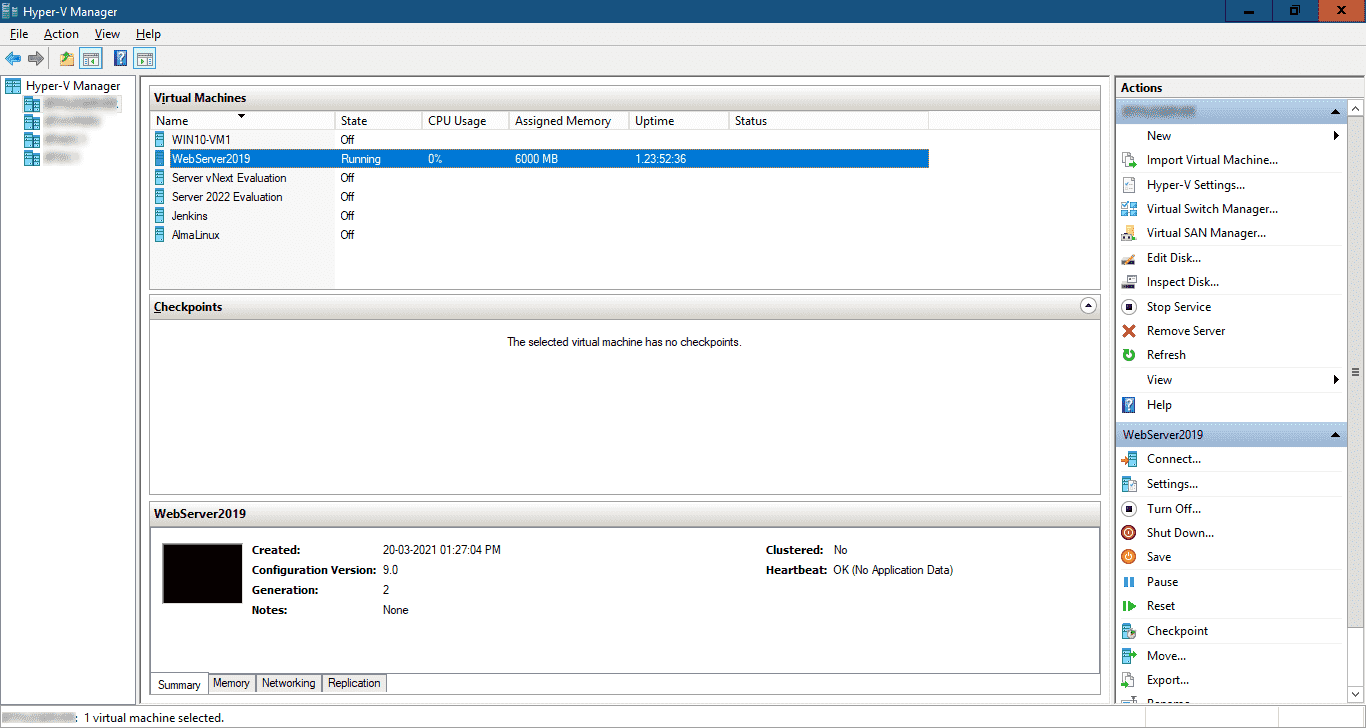
Hyper-V – это встроенный в Windows 10 гипервизор, который позволяет создавать и управлять виртуальными машинами. С его помощью вы можете эффективно развернуть и запустить различные операционные системы на одном компьютере, не используя сторонние программы.
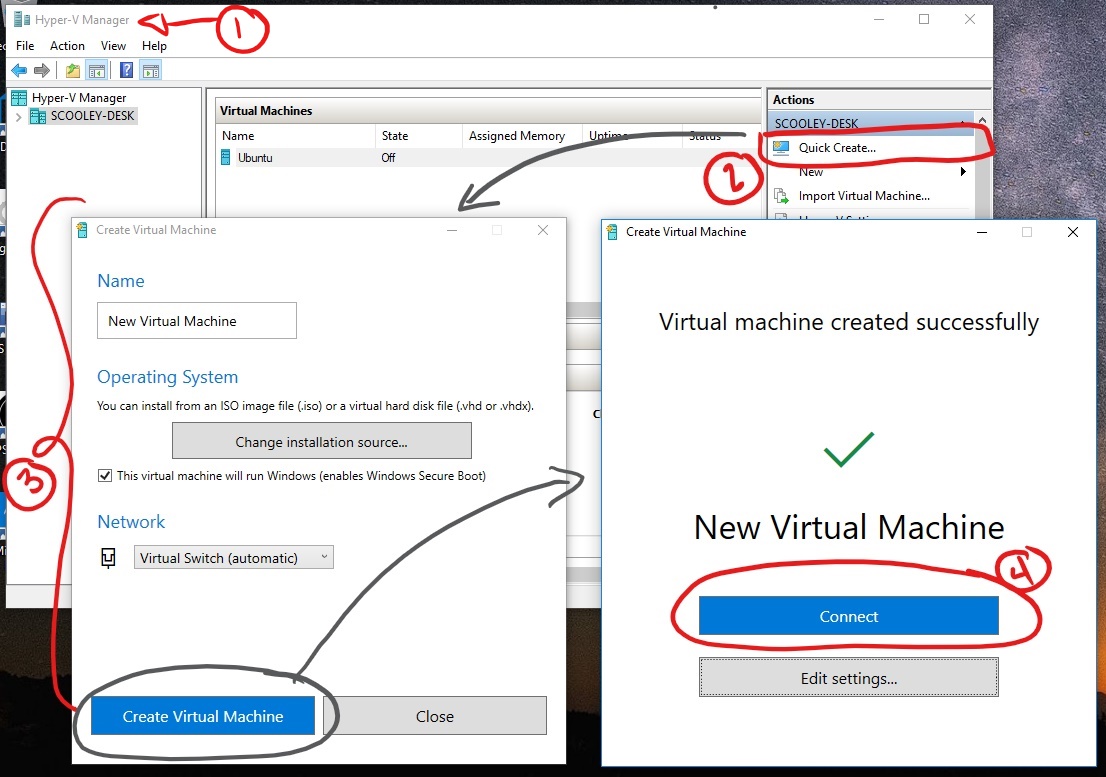
В этой статье мы рассмотрим простой способ быстрого создания виртуальной машины в Hyper-V. Независимо от того, нужна ли вам виртуальная машина для тестирования программного обеспечения, разработки или других целей, процесс создания новой виртуальной машины в Hyper-V займет всего несколько простых шагов.
Создание виртуальной машины Hyper-V в Windows 10
Для быстрого создания виртуальной машины Hyper-V в Windows 10 следуйте инструкциям:
1. Откройте Hyper-V Manager.
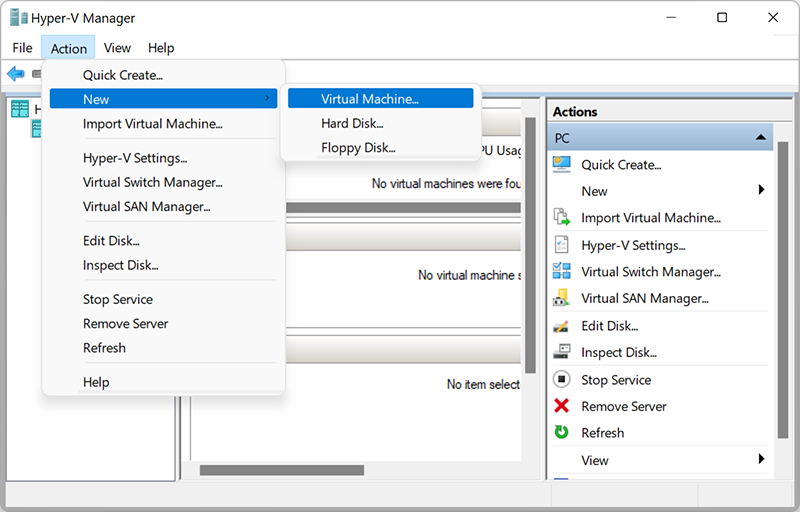
2. Нажмите «Действие» и выберите «Создать виртуальную машину».
3. Следуйте мастеру создания виртуальной машины, укажите необходимые параметры (имя, местоположение файла и др.).
4. Выберите операционную систему, установите объем памяти и создайте виртуальный жесткий диск.
5. Добавьте виртуальную машину в управление и настройте необходимые параметры (процессор, сеть и т. д.).
6. Запустите виртуальную машину и установите операционную систему.
Теперь у вас есть быстро созданная виртуальная машина Hyper-V в Windows 10!
Шаги по установке Hyper-V в Windows 10
1. Проверьте, поддерживает ли ваш компьютер технологию виртуализации.
Для установки Hyper-V у вас должен быть компьютер с 64-разрядной версией Windows 10 Pro, Enterprise или Education, а также процессор, поддерживающий виртуализацию.
2. Включите функцию Hyper-V в параметрах Windows.
Откройте «Панель управления», перейдите во вкладку «Программы», затем выберите «Включение или отключение компонентов Windows». Установите флажок напротив «Гипервизор Hyper-V» и нажмите «OK». Потребуется перезагрузка компьютера.
3. Проверьте корректность установки.
После перезагрузки откройте «Панель управления» и выберите «Административные инструменты», затем «Гипервизор Hyper-V». Если открывается окно управления Hyper-V, значит установка прошла успешно.
Открытие панели управления Windows 10
Для открытия панели управления Windows 10 можно воспользоваться несколькими способами:
- Нажмите комбинацию клавиш Win + X, что откроет контекстное меню «Пуск» с доступом к Панели управления.
- В строке поиска меню «Пуск» введите «Панель управления» и выберите соответствующий результат поиска.
- Щелкните правой кнопкой мыши на кнопке «Пуск» и выберите «Панель управления» из контекстного меню.
После того как панель управления откроется, вы сможете настроить различные параметры и управлять функциями вашей операционной системы Windows 10.
Выбор раздела «Программы и компоненты»
Для быстрого создания виртуальных машин с использованием Hyper-V в Windows 10 необходимо открыть панель управления. Для этого следует нажать на кнопку «Пуск» и ввести в поисковой строке «Панель управления».
После открытия панели управления необходимо выбрать раздел «Программы и компоненты». Этот раздел позволяет устанавливать, обновлять и удалять программное обеспечение на вашем компьютере.
Для запуска Hyper-V необходимо отметить галочку напротив «Hyper-V» в списке доступных компонентов. После этого нажмите «OK» и подождите завершения процесса установки.
После установки компонента Hyper-V можно переходить к созданию виртуальных машин для вашей работы с помощью этой мощной технологии в Windows 10.
Отметка галочки напротив «Hyper-V»
Чтобы начать использовать функционал Hyper-V в Windows 10, необходимо сначала установить его. Для этого нужно зайти в панель управления Windows и выбрать «Программы и компоненты».
После этого следует нажать на «Включение или отключение компонентов Windows», где можно увидеть список доступных компонентов.
В этом списке нужно отметить галочку напротив «Hyper-V» и нажать «ОК», что запустит процесс установки функционала виртуализации.
После завершения установки Hyper-V можно начать создавать и управлять виртуальными машинами в Windows 10.
Создание виртуальной машины в Hyper-V
Для создания виртуальной машины в Hyper-V на Windows 10, следуйте простым инструкциям:
| Шаг 1: | Откройте Hyper-V Manager: введите «Hyper-V» в поисковую строку и запустите приложение. |
| Шаг 2: | Нажмите на кнопку «Создать виртуальную машину» в правой панели. |
| Шаг 3: | Выберите тип виртуальной машины (по умолчанию Generation 2 для современных ОС). |
| Шаг 4: | Укажите объем оперативной памяти и укажите путь к созданию и хранению виртуальной машины. |
| Шаг 5: | Выберите сетевое подключение для виртуальной машины и завершите процесс установки. |
После завершения всех шагов, виртуальная машина будет создана и готова к использованию в Hyper-V на Windows 10.
Запуск Мастера настройки виртуальной машины
После создания виртуальной машины в Hyper-V на Windows 10 необходимо запустить Мастера настройки для проведения базовой настройки параметров виртуальной машины.
Для этого следуйте этим шагам:
| Шаг | Действие |
|---|---|
| 1 | Выберите созданную виртуальную машину в меню Hyper-V. |
| 2 | Нажмите правой кнопкой мыши на выбранную виртуальную машину и выберите пункт «Настроить». |
| 3 | В Мастере настройки укажите необходимые параметры виртуальной машины, такие как размер оперативной памяти, количество процессоров, сетевые настройки и другие параметры. |
| 4 | Пройдите все этапы Мастера настройки, следуя инструкциям на экране. |
| 5 | После завершения Мастера настройки ваша виртуальная машина будет готова к запуску. |
