
Флеш-плеер – это программное обеспечение, которое позволяет воспроизводить анимации, видео и другие мультимедийные контенты в веб-браузере. Какой же флеш-плеер выбрать для Яндекс Браузера? Этот вопрос волнует многих пользователей, ведь правильный выбор может существенно повлиять на производительность и безопасность работы в интернете.
Существует несколько вариантов флеш-плееров, которые можно установить для Яндекс Браузера. Один из самых популярных и широко используемых – Adobe Flash Player. Этот плеер поддерживает большинство веб-сайтов и предоставляет широкие возможности для воспроизведения мультимедийного контента.
Однако недавно Adobe объявила о прекращении поддержки Flash Player после 2020 года, что означает, что использование данного плеера может стать уязвимым для безопасности вашего устройства. В связи с этим, стоит обратить внимание на альтернативные флеш-плееры, такие как Microsoft Silverlight или HTML5, которые могут быть более безопасными и эффективными в использовании.
Выбор флеш-плеера для Яндекс Браузера
Когда речь идет о выборе флеш-плеера для Яндекс Браузера, важно учитывать его совместимость и функциональность. На сегодняшний день разработка и поддержка флеш-плеера Adobe Flash завершена, поэтому рекомендуется использовать альтернативные плееры.
Среди популярных вариантов для замены флеш-плеера в Яндекс Браузере можно отметить такие решения, как HTML5 плееры, встроенная поддержка видео и аудио форматов, а также плагины, предлагаемые браузером. Эти варианты позволяют безопасно и удобно просматривать мультимедийный контент без использования устаревшего флеш-технологии.
Выбор флеш-плеера для Яндекс Браузера зависит от потребностей конкретного пользователя и целей использования. Важно оценить доступные варианты и выбрать наиболее подходящий инструмент для комфортного просмотра контента в онлайн-режиме.
Какой флеш-плеер выбрать?
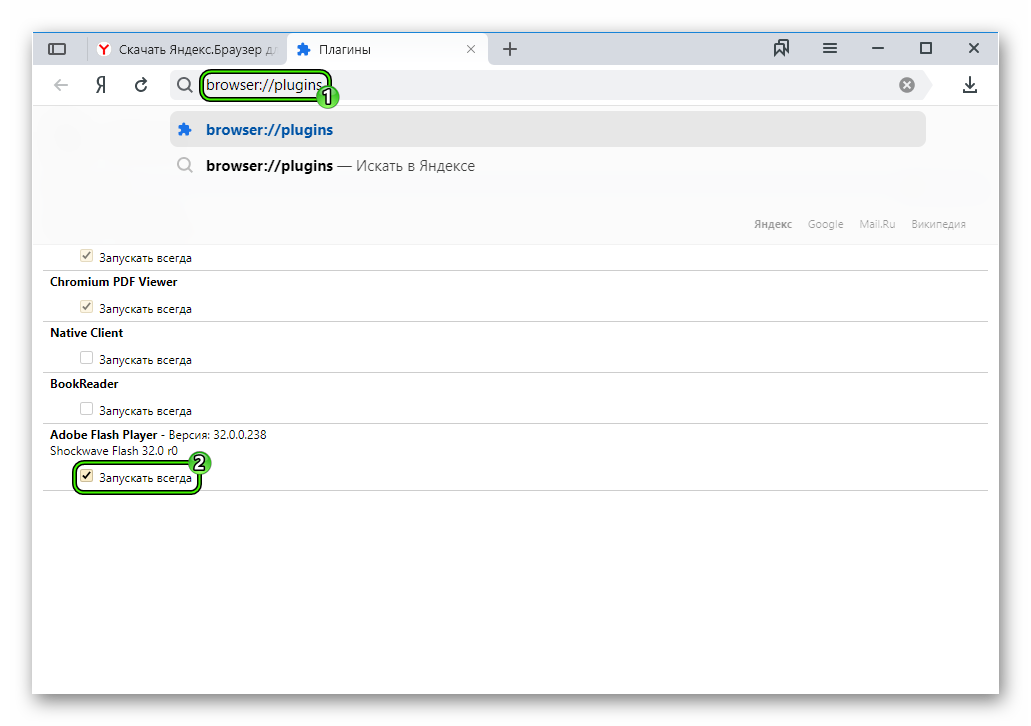
Для установки Adobe Flash Player можно пройти на официальный сайт разработчика и загрузить последнюю версию плеера. После установки следуйте инструкциям и разрешайте доступ к плееру в настройках Яндекс Браузера, чтобы наслаждаться полноценным просмотром флеш-контента.
Резко падшая популярность плагина Adobe Flash Player
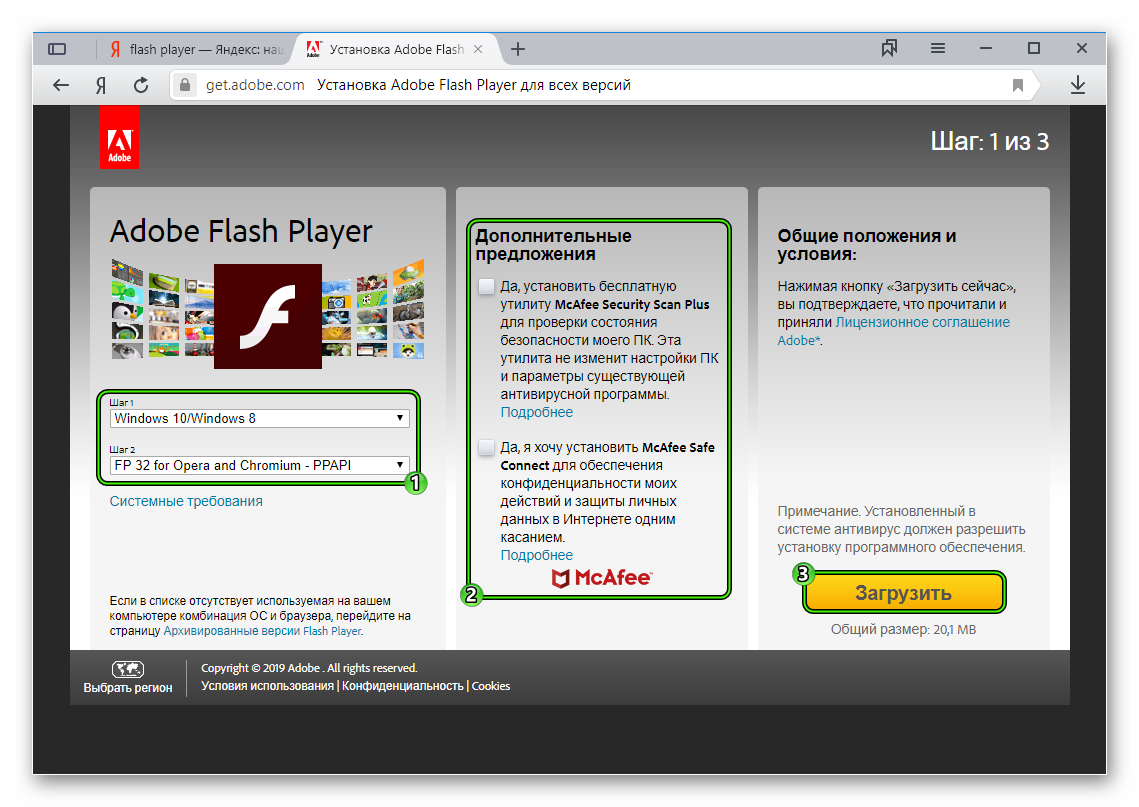
Плагин Adobe Flash Player ранее был одним из самых популярных инструментов для воспроизведения мультимедийного контента в браузерах. Однако его популярность резко упала из-за ряда факторов.
- Один из основных факторов – уязвимости безопасности, которые часто использовались для вредоносных атак и компрометации пользовательских данных.
- Другим важным аспектом стало изменение трендов в разработке веб-приложений, анимаций и видео контента. Многие разработчики перешли на использование HTML5, CSS3 и JavaScript, что позволяет создавать аналогичный контент без необходимости плагина Flash Player.
- Кроме того, многие веб-платформы и браузеры начали поэтапно отказываться от поддержки Flash Player в пользу более современных и безопасных технологий.
В результате, рекомендуется обновить свои мультимедийные приложения и контент, используя более современные и безопасные технологии, чтобы избежать проблем с устаревшим плагином Adobe Flash Player.
Альтернативы: HTML5 и другие плееры
Кроме того, существует ряд альтернативных плееров, таких как VLC Media Player, QuickTime, Windows Media Player и многие другие. Эти плееры также могут использоваться для воспроизведения видео и аудио контента в браузере.
Выбор плеера зависит от предпочтений пользователя, требований к функциональности и поддержке форматов файлов. Важно помнить о безопасности и обновлять плееры и браузеры для обеспечения защиты от возможных угроз безопасности.
Как установить флеш-плеер для Яндекс Браузера?
Для того чтобы включить поддержку Flash Player в Яндекс Браузере, вам необходимо следовать этим простым шагам:
| Шаг 1: | Скачайте и установите последнюю версию флеш-плеера с официального сайта Adobe. |
| Шаг 2: | Откройте настройки Яндекс Браузера, перейдя по ссылке «chrome://settings/» в адресной строке. |
| Шаг 3: | Нажмите на «Дополнительные настройки» внизу страницы. |
| Шаг 4: | Найдите раздел «Конфиденциальность и безопасность» и выберите «Настройки сайтов». |
| Шаг 5: | Нажмите на «Менеджер сайтов» и найдите раздел «Flash». |
| Шаг 6: | После установки флеш-плеера, включите его для всех сайтов или добавьте исключения по вашему выбору. |
Установка флеш-плеера от Яндекса
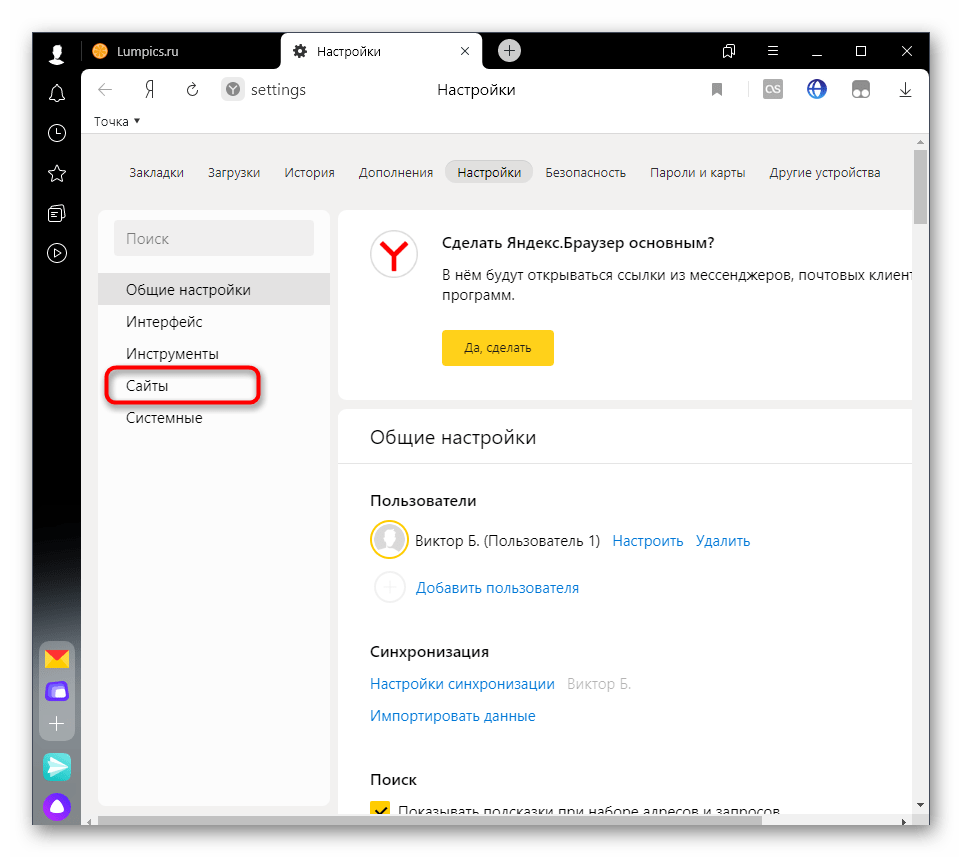
Для того чтобы воспользоваться флеш-плеером от Яндекса в своем браузере, выполните следующие шаги:
1. Скачайте флеш-плеер от Яндекса с официального сайта Яндекса. Перейдите на страницу загрузки флеш-плеера от Яндекса и следуйте инструкциям на сайте для загрузки и установки приложения.
2. Установите флеш-плеер на ваш компьютер. Запустите загруженный файл и следуйте инструкциям установщика. После установки флеш-плеера от Яндекса будет активирован в вашем браузере автоматически.
3. Проверьте работу флеш-плеера. Для этого перейдите на сайт, требующий использования флеш-технологий, и убедитесь, что он работает корректно и без ошибок.
Теперь вы можете без проблем использовать флеш-плеер от Яндекса в вашем браузере и наслаждаться просмотром мультимедийных контентов.
Настройка плагина для безопасности и производительности
Для обеспечения безопасности и повышения производительности флеш-плеера в Яндекс Браузере, рекомендуется следовать нескольким важным настройкам.
1. Важно регулярно обновлять флеш-плеер, чтобы использовать последнюю версию с улучшенными функциями и исправленными уязвимостями.
2. Ограничьте доступ флеш-плеера к личным данным и файлам, установив соответствующие параметры безопасности в настройках браузера.
3. Оптимизируйте настройки производительности, ограничивая использование флеш-плеера на тяжеловесных страницах или контролируя его ресурсоемкость.
4. Учитывайте рекомендации разработчиков по установке дополнительных плагинов или расширений для улучшения работы флеш-плеера в Яндекс Браузере.
Решение проблем с воспроизведением видео и анимации

Если у вас возникают проблемы с воспроизведением видео или анимации в Яндекс Браузере, в первую очередь убедитесь, что у вас установлен актуальный и совместимый флеш-плеер. Рекомендуется использовать Adobe Flash Player, который поддерживается большинством сайтов и позволяет корректно воспроизводить мультимедийный контент.
Если проблема остается, попробуйте проверить настройки защиты контента в браузере. Возможно, некоторые сайты блокируют доступ к флеш-плееру из-за настроек безопасности. Убедитесь, что вы разрешили доступ к флеш-плееру для необходимых сайтов.
Также стоит обновить браузер и флеш-плеер до последних версий, чтобы исправить возможные баги и улучшить совместимость. Помните, что регулярное обновление программного обеспечения помогает избежать множества проблем при воспроизведении мультимедийного контента в интернете.
