Окей Гугл – это удобный голосовой помощник, который позволяет получить информацию и выполнять команды, просто произнеся определенную фразу. Но что делать, если вы хотите воспользоваться голосовым помощником на компьютере? Специально для таких случаев Google предлагает Окей Гугл на компьютере, функцию, которая позволит вам управлять браузером с помощью голосовых команд.
Использование Окей Гугл на компьютере открывает новые возможности для управления вашим компьютером без необходимости использования клавиатуры или мыши. Просто произнесите ключевую фразу «Окей Гугл» и дайте команду, которую вы хотите выполнить. Это особенно удобно, если вам нужно быстро найти информацию в Интернете, узнать погоду или настроить напоминание.
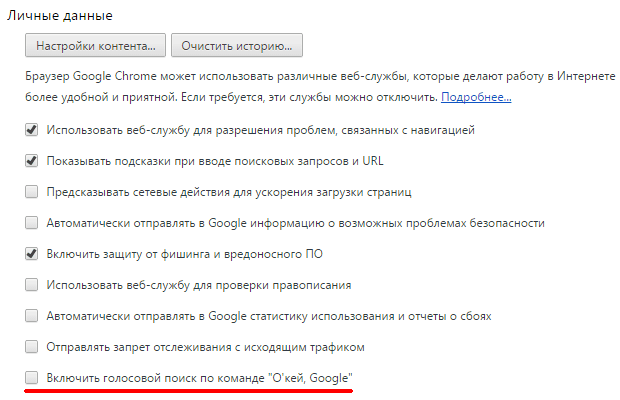
Чтобы начать использовать Окей Гугл на компьютере, вам нужно установить браузер Google Chrome и включить функцию голосового поиска в настройках. После этого вы сможете легко и удобно использовать голосового помощника прямо с рабочего стола вашего компьютера. Наслаждайтесь удобством и эффективностью голосового управления с Окей Гугл на компьютере!
Скачать приложение Окей Гугл
Для работы с Окей Гугл на компьютере можно установить специальное приложение. Скачайте его с официального сайта разработчика или из магазина приложений.
После установки приложения вам потребуется авторизироваться под вашим аккаунтом Google. После этого вы сможете использовать голосовые команды и получать ответы на свои вопросы.
Не забудьте настроить микрофон и дать разрешения приложению на доступ к нему. После этого вы сможете управлять своим компьютером голосом, используя функционал Окей Гугл.
Установка приложения на компьютер
Установка приложения на компьютер может быть простым и удобным способом получить доступ к необходимым функциям и сервисам. Вот несколько шагов, которые помогут вам установить приложение на ваш компьютер:
1. Поиск приложения
Первый шаг — найти приложение, которое вам нужно. Это может быть на сайте разработчика, в магазине приложений или на специализированных платформах.
2. Загрузка и установка
После того, как вы нашли приложение, загрузите его на свой компьютер. Затем следуйте инструкциям по установке приложения. Обычно это сводится к запуску установочного файла и следованию указаниям на экране.
Следуя этим простым шагам, вы сможете установить нужное вам приложение на компьютер и начать пользоваться его функционалом.
Установить голосовой ввод
Для использования голосового ввода в Окей Гугл на компьютере необходимо установить специальное расширение для браузера. Следуйте инструкциям, чтобы выполнить эту операцию.
Шаг 1: Откройте браузер
Откройте браузер, который вы используете (например, Google Chrome, Mozilla Firefox, Opera и т. д.).
Шаг 2: Установите расширение
Перейдите в онлайн-магазин расширений вашего браузера (например, Chrome Web Store для Google Chrome) и найдите расширение для голосового ввода. Установите его, следуя инструкциям на экране.
После установки расширения перезапустите браузер, чтобы изменения вступили в силу. Теперь у вас есть возможность использовать голосовой ввод в Окей Гугл на компьютере.
Подключить микрофон к компьютеру
Для подключения микрофона к компьютеру следуйте инструкциям:
Шаг 1:
Убедитесь, что компьютер выключен, а затем найдите разъем для подключения микрофона. Обычно это розовый аудиоразъем на передней или задней панели системного блока.
Шаг 2:

Вставьте разъем микрофона в соответствующий аудиоразъем компьютера. Убедитесь, что разъем вставлен правильно.
Задать вопрос голосом
Окей Гугл позволяет задавать вопросы голосом с помощью микрофона на вашем компьютере. Чтобы это сделать, просто активируйте функцию «Окей Гугл» и произнесите ключевую фразу.
Если ваш компьютер имеет встроенный микрофон или подключен к внешнему устройству для записи звука, он будет готов слушать и выполнять ваши команды.
| Шаги: |
|
Получить результаты поиска
После того как вы задали свой запрос, Окей Гугл на компьютере покажет вам результаты поиска на экране. Вы сможете увидеть список веб-сайтов, статьи, изображения и другую информацию, связанную с вашим запросом.
Релевантные ссылки
Самые релевантные ссылки будут отображены в верхней части страницы, что поможет вам быстро найти нужную информацию.
Поиск по типу контента
Окей Гугл также предоставит вам возможность отфильтровать результаты по типу контента, такому как изображения или видео, чтобы ускорить процесс поиска необходимой информации.
| Дополнительные опции | Описание |
|---|---|
| Фильтры для уточнения поиска | Окей Гугл предлагает различные фильтры, которые помогут уточнить ваш запрос и сузить результаты поиска. |
| Поддержка команд голосового управления | Вы также можете использовать голосовые команды для управления поиском, что сделает процесс еще более удобным. |
