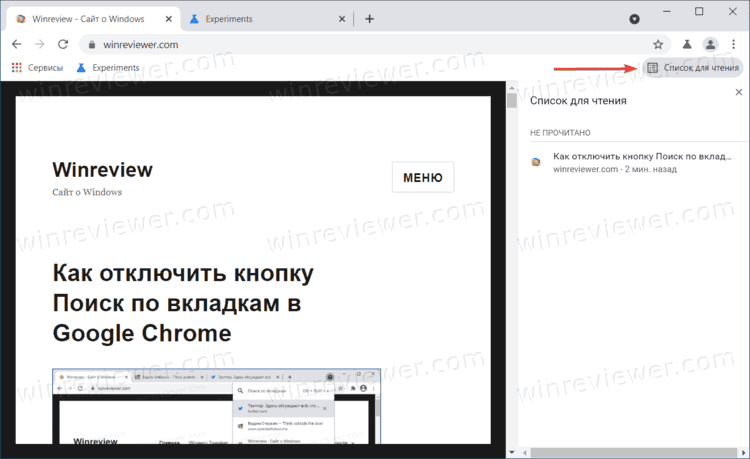
Боковая панель – это удобный инструмент, который доступен пользователям браузера Google Chrome. Она предоставляет множество полезных функций, которые помогают упростить работу с веб-сайтами и приложениями.
С помощью боковой панели в Google Chrome можно быстро открывать закладки, доступ к расширениям, управление настройками и даже просматривать новости, погоду и другую информацию без переключения между вкладками браузера.
Использование боковой панели делает работу с браузером более удобной и эффективной, позволяя быстро получить доступ к нужной информации и настроить инструменты по своему усмотрению.
Боковая панель Google Chrome
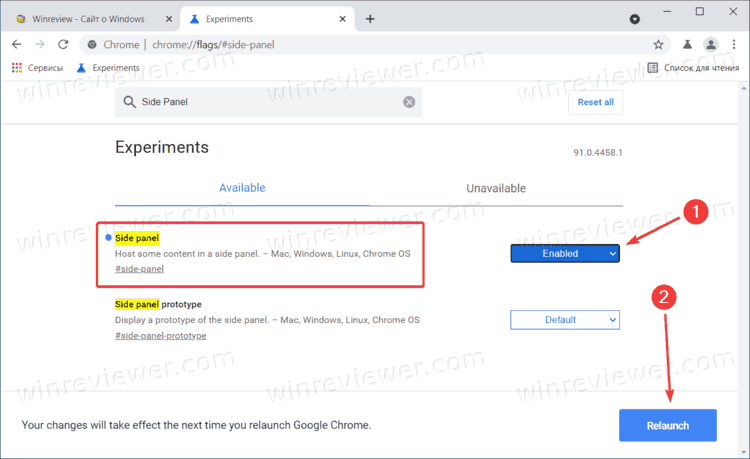
Боковая панель в браузере Google Chrome предоставляет удобный способ доступа к различным инструментам и функциям. Чтобы открыть боковую панель, нажмите на значок расширения в правом верхнем углу браузера.
В боковой панели вы можете быстро получить доступ к закладкам, истории посещений, загрузкам и расширениям. Кроме того, здесь можно управлять настройками браузера, открывать инкогнито-режим и многое другое.
| Закладки | Позволяют организовать их, перемещать, удалять, редактировать. |
| История | Показывает список посещенных вами веб-страниц. |
| Загрузки | Отображает список загруженных файлов. |
| Расширения | Управление установленными расширениями браузера. |
Простое включение
Для открытия боковой панели в браузере Google Chrome просто нажмите на значок с тремя вертикальными точками в правом верхнем углу окна (это также называется «меню») и выберите «Боковая панель» из выпадающего меню.
Шаги для активации боковой панели в браузере Google Chrome:
Шаг 1: Откройте браузер Google Chrome на своем устройстве.
Шаг 2: Нажмите на иконку с тремя точками в правом верхнем углу экрана, чтобы открыть меню браузера.
Шаг 3: Выберите «Расширения» из выпадающего меню.
Шаг 4: В списке расширений найдите «Боковая панель» и убедитесь, что переключатель возле него в положении «Включено».
Шаг 5: Теперь боковая панель активирована и вы можете видеть ее на экране браузера Google Chrome.
Настройка функций
Боковая панель в Google Chrome позволяет настраивать различные функции для удобства пользования браузером. В разделе «Настройки» вы можете выбрать, какие виджеты отображать в боковой панели, настроить быстрые ссылки и иконки доступа к приложениям.
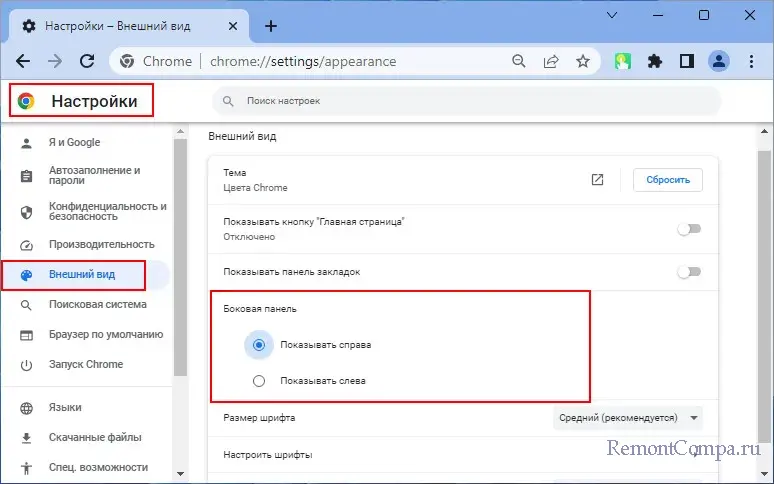
Для настройки функций боковой панели перейдите в раздел «Боковая панель» в меню настроек Chrome. Здесь вы сможете добавлять и удалять виджеты, изменять их порядок, настраивать отображение уведомлений и прочие параметры.
Также вы можете настроить функцию «Быстрый доступ» для быстрого доступа к часто посещаемым сайтам. Для этого просто перетащите иконки сайтов в соответствующее место в боковой панели и укажите им названия.
Настройка функций боковой панели поможет вам увеличить удобство использования Google Chrome и ускорить доступ к нужным ресурсам в интернете.
Персонализация виджетов
Боковая панель в браузере Google Chrome позволяет добавлять и настраивать различные виджеты для более удобного использования.
Чтобы персонализировать виджеты, выполните следующие шаги:
- Откройте боковую панель, нажав на иконку в правом верхнем углу браузера.
- Нажмите на кнопку «Управление виджетами».
- Выберите виджет, который вы хотите добавить или удалить.
- Настройте виджеты по своему вкусу, изменяя их размеры, порядок отображения или цветовую схему.
Благодаря возможности персонализации виджетов вы сможете создать уникальную боковую панель, которая отвечает вашим потребностям и предпочтениям.
Работа с закладками
Закладки в браузере Google Chrome позволяют удобно сохранять нужные веб-страницы для быстрого доступа. Для добавления закладки нужно нажать на значок закладки рядом с адресной строкой или использовать комбинацию клавиш Ctrl + D. При этом можно указать название и выбрать папку, в которую будет добавлена закладка.
Чтобы открыть список закладок, нужно нажать на значок «Закладки» на боковой панели браузера. Там можно управлять добавленными закладками: перемещать, изменять название, удалять или добавлять в папки. Также можно импортировать и экспортировать закладки, чтобы сохранить их на другом устройстве или в облачном хранилище.
Удобная организация закладок позволяет быстро находить нужные веб-страницы и улучшает общий опыт использования браузера Google Chrome.
Использование расширений
Чтобы добавить расширение в браузер, следует перейти в Chrome Web Store и найти нужное расширение. После установки расширение автоматически отобразится в боковой панели браузера. Пользователь может легко управлять расширениями, активируя и деактивируя их, а также настраивая их параметры.
Расширения могут предлагать различные возможности: от удобного доступа к закладкам и истории до инструментов для работы с социальными сетями и управления задачами. Выбрав нужные расширения, пользователь может значительно увеличить эффективность работы в браузере Google Chrome.
Дополнительные возможности
Боковая панель в браузере Google Chrome предлагает удобные инструменты для повышения производительности и комфорта использования интернета:
- Быстрый доступ к закладкам и расширениям
- Моментальный поиск в интернете
- Возможность просмотра видео или прослушивания музыки во встроенном плеере
- Управление загрузками
- Интерактивные виджеты прогноза погоды, курса валют и других полезных информационных сервисов
