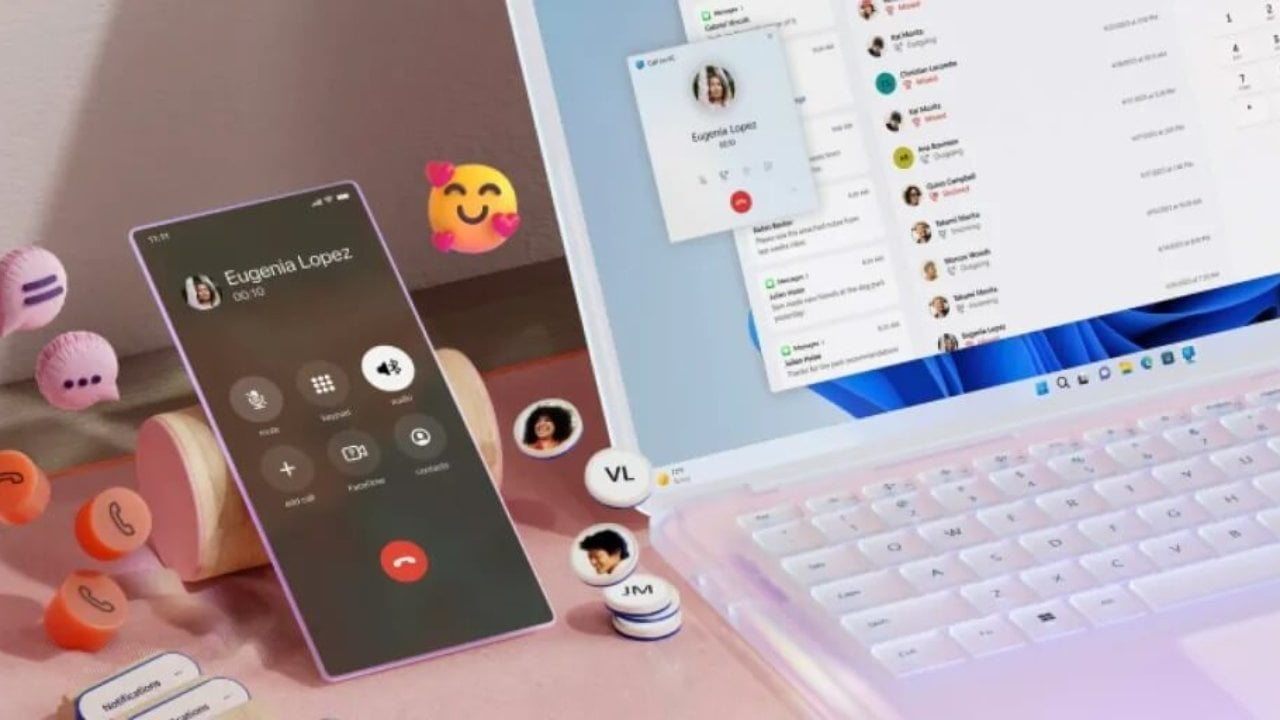
Синхронизация устройств в наше время – это простой и удобный способ управлять своими делами, сообщениями и уведомлениями. Если у вас есть iPhone и компьютер с операционной системой Windows 10, то вы можете легко настроить взаимодействие между ними.
Здравствуйте, пользователь Apple и Windows! В этой статье мы расскажем вам, как с помощью различных приложений и функций обеспечить гармоничную связь между вашим iPhone и ПК под управлением Windows 10. Благодаря этому вы сможете легко звонить, отправлять сообщения и получать уведомления на своем компьютере, не отвлекаясь от работы.
Как звонить, писать сообщения и получать уведомления с iPhone в Windows 10 [Как сделать kaksdelat]
![Как звонить, писать сообщения и получать уведомления с iPhone в Windows 10 [Как сделать kaksdelat]](https://images.samsung.com/is/image/samsung/assets/ru/support/mobile-devices/how-to-disable-notifications-from-applications/main-pic-1.png?$ORIGIN_PNG$)
Для возможности звонить с iPhone через Windows 10, используйте приложение «Телефон» от Microsoft. Синхронизируйте свой iPhone с Windows 10, следуя инструкциям приложения.
Для отправки сообщений с iPhone через Windows 10, установите приложение «Почта и календарь». Добавьте аккаунт iCloud в приложение для доступа к своему почтовому ящику и возможности отправлять сообщения.
Для получения уведомлений с iPhone на компьютере под управлением Windows 10, установите приложение «Телефон» и разрешите уведомления в настройках iPhone. Теперь уведомления будут отображаться на вашем компьютере.
Подключение iPhone к Windows 10

Для подключения iPhone к компьютеру на базе Windows 10, следуйте инструкциям ниже:
| 1. | Убедитесь, что у вас установлена последняя версия iTunes на компьютере. Если его нет, загрузите и установите программу с официального сайта Apple. |
| 2. | Используйте оригинальный USB-кабель, чтобы подключить iPhone к компьютеру. Убедитесь, что кабель в исправном состоянии. |
| 3. | Разблокируйте iPhone и разрешите доступ к устройству, если появится запрос. |
| 4. | Откройте iTunes на компьютере. Убедитесь, что iPhone успешно подключен и опознан программой. |
| 5. | Теперь вы можете синхронизировать данные между iPhone и компьютером, передавать музыку, фотографии и выполнить другие операции через iTunes. |
Установка программы iTunes
Для подключения iPhone к компьютеру под управлением Windows 10 необходимо установить программу iTunes. Сделать это можно следующим образом:
- Откройте веб-браузер и перейдите на официальный сайт Apple, где можно скачать iTunes.
- Нажмите на кнопку «Загрузить iTunes».
- Сохраните установочный файл на вашем компьютере.
- Откройте скачанный файл и следуйте инструкциям установщика. Программа автоматически произведет все необходимые действия для установки на вашем компьютере.
- После успешной установки iTunes запустите программу и выполните необходимые настройки.
Теперь у вас есть установленная программа iTunes, которая позволяет вам управлять вашим iPhone с компьютера под управлением Windows 10.
Скачайте установочный файл iTunes с официального сайта
Для синхронизации iPhone с компьютером под управлением Windows 10 необходимо установить программу iTunes. Для этого скачайте ее установочный файл с официального сайта Apple. Пройдите по ссылке https://www.apple.com/ru/itunes/download/ и выберите раздел «Скачать iTunes». Следуйте инструкциям на экране для загрузки и установки программы на ваш компьютер.
Запустите установку и следуйте инструкциям
Для установки приложения на компьютере с Windows 10 сначала необходимо скачать установочный файл с официального сайта разработчика. После загрузки запустите установочный файл и следуйте инструкциям на экране.
Убедитесь, что вы согласны с условиями лицензионного соглашения, выберите папку для установки и дождитесь завершения процесса установки. В случае необходимости введите учетные данные вашей учетной записи Apple для доступа к дополнительным функциям.
Установка драйверов
Для полноценной работы iPhone с Windows 10 необходимо установить соответствующие драйверы. Для этого выполните следующие шаги:
- Подключите iPhone к компьютеру с помощью USB-кабеля. Windows 10 автоматически начнет поиск драйверов для устройства.
- Если драйверы не устанавливаются автоматически, откройте Диспетчер устройств. Нажмите правой кнопкой мыши на значке Пуск и выберите «Диспетчер устройств».
- В разделе «Другие устройства» или «Устройства Apple» найдите iPhone и нажмите правой кнопкой мыши. Выберите «Обновить драйвер».
- Выберите «Автоматический поиск обновленного ПО» и дождитесь завершения установки драйверов.
- После успешной установки драйверов ваш iPhone будет правильно опознан Windows 10, и вы сможете осуществлять синхронизацию данных и совершать другие действия.
После выполнения этих шагов ваш iPhone будет корректно работать с Windows 10, и вы сможете наслаждаться удобством совместного использования устройств.
Подключите iPhone к компьютеру с помощью USB-кабеля
Для доступа к содержимому iPhone на компьютере с Windows 10 необходимо подключить устройство с помощью USB-кабеля. Следуйте инструкциям ниже:
| 1. | Возьмите USB-кабель, который поставляется в комплекте с iPhone. |
| 2. | Подключите один конец к USB-порту компьютера, а другой – к разъему Lightning на iPhone. |
| 3. | iPhone войдет в режим зарядки и будет определен компьютером как подключенное устройство. |
| 4. | На компьютере Windows 10 откроется уведомление о подключении нового устройства. |
Теперь вы готовы осуществлять передачу данных между iPhone и компьютером через USB-кабель.
