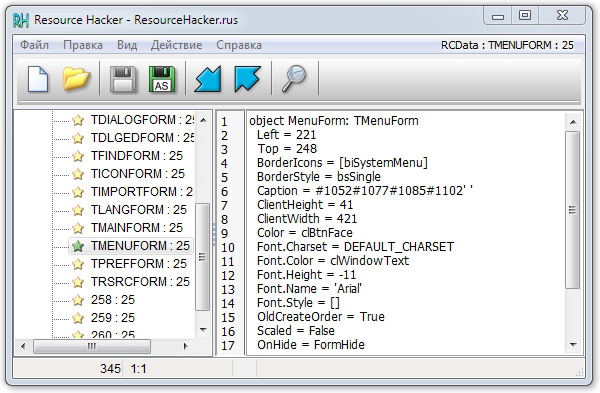
Открыть файл – это одно из самых распространенных действий при работе с компьютером. Независимо от того, является ли это текстовым документом, изображением, видео-записью или аудиофайлом, знание способов открытия файлов необходимо для эффективной работы.
Для открытия файла на компьютере сначала необходимо найти его местонахождение. Файлы могут располагаться на жестком диске, в папках, на внешних устройствах хранения данных, в облачном хранилище или быть отправлены по электронной почте. После нахождения нужного файла можно приступать к его открытию.
Способы открытия файла могут зависеть от типа самого файла и операционной системы компьютера. Обычно файлы можно открыть простым двойным щелчком мыши или выбрав соответствующую программу для открытия.
Инструкция по открытию файла
Открытие файла может быть выполнено несколькими способами:
- Двойной щелчок на файле. Просто дважды щелкните по файлу, и он откроется в программе, связанной с его расширением.
- Открытие через меню программы. Запустите программу, в которой хотите открыть файл, и выберите «Файл» -> «Открыть» в главном меню.
- Использование командной строки. На компьютерах под управлением ОС Windows можно использовать команду «start имя_файла» для открытия файла.
Шаг 1: Настройка программы для открытия файла
Если вы не уверены, в какой программе открыть файл, обратитесь к поставщику файла или используйте поисковую систему для поиска рекомендуемой программы.
Не забудьте также обновить программы, которые вы используете для открытия файлов, чтобы избежать возможных проблем с совместимостью и безопасностью.
Выберите подходящую программу для открытия файла
При открытии файла необходимо выбрать программу, которая может корректно интерпретировать его содержимое. Для этого следует обратить внимание на тип файла и его расширение.
Например, для открытия документов формата .doc или .docx можно использовать Microsoft Word или другие текстовые редакторы, такие как LibreOffice Writer, Google Docs и др.
Если у вас есть аудио- или видеофайл, то для их воспроизведения подойдут медиаплееры, такие как VLC Media Player, Windows Media Player или iTunes.
Для графических файлов различных форматов можно воспользоваться графическими редакторами, например Adobe Photoshop, GIMP, Paint.NET.
Таким образом, выбор программы для открытия файла зависит от его типа и формата. Необходимо выбрать соответствующее приложение, чтобы правильно просмотреть или редактировать содержимое файла.
Установите программу на компьютер
Чтобы открыть файл, сначала необходимо установить программу на компьютер, которая сможет его прочитать. Обычно на компьютерах уже есть стандартные программы для открытия распространенных форматов файлов, такие как текстовые документы, изображения или видео. Однако для некоторых специфических типов файлов может потребоваться установить дополнительное программное обеспечение.
Шаг 2: Открытие файла
1. Для открытия файла вам необходимо щелкнуть дважды по нему левой кнопкой мыши. Это действие запустит программу, которая связана с этим типом файла.
2. Если программа не открывается или вы хотите выбрать другую программу для открытия файла, вы можете щелкнуть правой кнопкой мыши и выбрать пункт «Открыть с помощью». Затем выберите нужную программу из списка.
3. Если у вас нет подходящей программы для открытия файла, вам может потребоваться установить соответствующее приложение. Обратитесь к разработчику файла или используйте поиск в Интернете, чтобы найти подходящую программу.
4. После открытия файла вы сможете просмотреть его содержимое, редактировать данные или выполнять другие действия в зависимости от типа файла и программы, которая его открывает.
Откройте программу

Чтобы открыть файл, вам необходимо запустить соответствующую программу на вашем устройстве. Для этого выполните следующие шаги:
- Найдите ярлык программы на рабочем столе или в меню «Пуск».
- Кликните дважды на ярлыке программы для запуска приложения.
- Если программа не была установлена, скачайте ее с официального сайта разработчика и установите на свой компьютер или устройство.
После того, как программа будет запущена, вы сможете открыть необходимый файл, следуя инструкциям в приложении.
Выберите файл для открытия
Для открытия файла на вашем устройстве, выберите соответствующий пункт в меню навигации или нажмите на кнопку «Открыть файл».
| Шаг 1: | Выберите программу или приложение, которое вы хотите использовать для открытия файла. |
| Шаг 2: | Найдите файл на вашем устройстве, воспользуйтесь поиском, если необходимо. |
| Шаг 3: | Выберите файл и нажмите «Открыть» или дважды кликните для автоматического открытия в установленной программе. |
