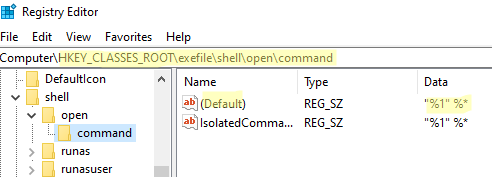
Windows 11 предлагает множество удобных функций и возможностей, но иногда пользователи сталкиваются с неприятной ситуацией, когда EXE-файлы отказываются запускаться. Это может вызвать недоумение и нарушить продуктивность работы на компьютере. В данной статье мы рассмотрим основные причины этой проблемы и поделимся решениями, которые помогут вам быстро исправить ошибку.
Запуск исполняемых файлов (EXE) является одним из основных действий в операционной системе Windows. Однако, возникают ситуации, когда при попытке запустить EXE-файл появляется сообщение об ошибке или ничего не происходит. Это может быть вызвано различными причинами, включая конфликты программного обеспечения, проблемы с системными файлами или даже наличие вредоносных программ на компьютере.
Проблема запуска EXE-файла в Windows 11
Если у вас возникают сложности с запуском EXE-файлов в операционной системе Windows 11, рекомендуется выполнить следующие действия:
| Шаг 1: | Проверьте файл на наличие вредоносного ПО. Убедитесь, что EXE-файл не был повреждён и не содержит вредоносных программ. |
| Шаг 2: | Попробуйте запустить EXE-файл от имени администратора. Для этого кликните правой кнопкой мыши по файлу и выберите «Запуск от имени администратора». |
| Шаг 3: | Убедитесь, что ваш антивирус или защитное ПО не блокирует запуск EXE-файла. Проверьте настройки программы безопасности. |
| Шаг 4: | Попробуйте отключить совместимость с предыдущими версиями Windows для EXE-файла. Для этого кликните правой кнопкой мыши по файлу, выберите «Свойства», затем перейдите на вкладку «Совместимость» и снимите галочку с опции «Запуск этой программы в режиме совместимости с». |
После выполнения вышеуказанных шагов попробуйте снова запустить EXE-файл. Если проблема сохраняется, рекомендуется обратиться за помощью к специалисту или к сообществу поддержки Windows 11.
Причины неудачного запуска
Существует несколько причин, по которым программа в формате EXE может не запускаться на Windows 11:
- Ошибки в самом EXE-файле, которые могут возникнуть во время его создания или загрузки.
- Конфликт с антивирусным ПО, которое может блокировать запуск определенных файлов и программ.
- Отсутствие необходимых библиотек или зависимостей, требуемых для работы EXE-файла.
- Неправильные настройки безопасности, которые могут препятствовать запуску приложений из ненадежных источников.
- Проблемы совместимости с версией операционной системы, если программа была разработана для более старых версий Windows.
Несовместимость программы с Windows 11
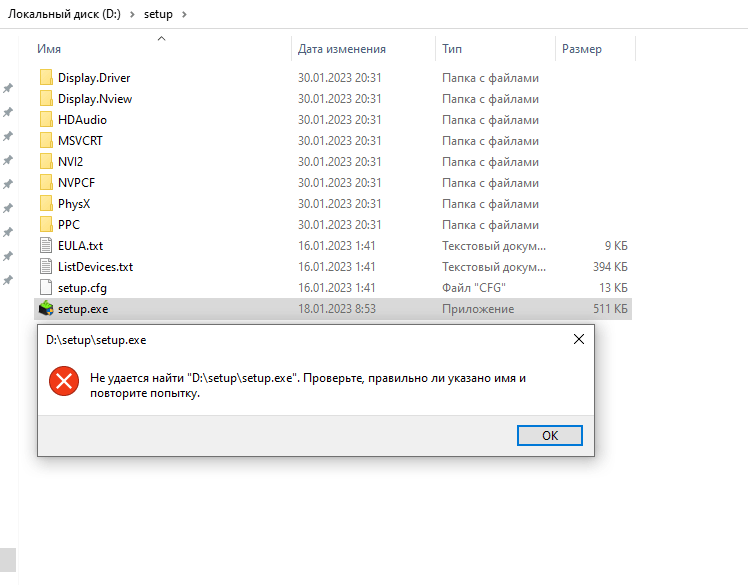
Для решения проблемы необходимо проверить совместимость программы с Windows 11. Попробуйте обновить приложение до последней версии, совместимой с новой операционной системой, либо обратитесь к разработчику программы для получения подходящего решения.
| Совет | Обратите внимание на информацию о совместимости на официальном сайте или странице загрузки программы, чтобы убедиться, что она поддерживает Windows 11. |
Проблемы с обновлениями операционной системы

Одной из причин, по которой EXE-файлы могут не запускаться на Windows 11, может быть несовместимость программы с операционной системой из-за невыполнения обновлений.
Проверьте наличие доступных обновлений для Windows 11, так как устаревшая версия ОС может быть причиной некорректной работы программ и исполняемых файлов.
Установите все рекомендуемые обновления через Центр обновлений Windows, чтобы обеспечить совместимость и исправить возможные ошибки, связанные с работой EXE-файлов.
Нарушение целостности EXE-файла
Нарушение целостности EXE-файла может привести к проблемам с запуском программы. Это может быть вызвано коррупцией файла из-за ошибки во время загрузки, вирусной атаки или других внешних воздействий. Чтобы исправить проблему, необходимо проверить целостность файла.
Для проверки целостности EXE-файла в Windows 11 можно воспользоваться встроенной утилитой «Проверка файлов системы». Для этого необходимо открыть командную строку от имени администратора и выполнить команду sfc /scannow.
В случае обнаружения нарушений целостности, утилита автоматически попытается восстановить поврежденные файлы. Если проблема с запуском EXE-файла остается, рекомендуется переустановить программу или обратиться к разработчику для получения дополнительной поддержки.
Решение проблемы
Для исправления проблемы с запуском EXE-файла в Windows 11, следуйте этим шагам:
- Убедитесь, что файл EXE не поврежден. Скачайте его заново или попробуйте запустить на другом компьютере.
- Проверьте наличие антивирусного ПО, которое могло заблокировать запуск файла. Попробуйте отключить антивирус на время тестирования.
- Убедитесь, что ваш пользователь имеет административные права на компьютере. Используйте учетную запись администратора.
- Попробуйте запустить EXE-файл с правами администратора. Щелкните правой кнопкой мыши на файле и выберите «Запустить от имени администратора».
- Проверьте совместимость EXE-файла с вашей версией Windows 11. Некоторые программы могут быть несовместимы с новой ОС.
- Проверьте настройки защиты данных (DEP) в системе. Они могут блокировать запуск некоторых приложений. Подробнее о DEP можно узнать на официальном сайте Microsoft.
Обновление или установка необходимых драйверов
Если у вас возникают проблемы с запуском EXE-файлов в Windows 11, одной из причин может быть недостающий или устаревший драйвер устройства. Для решения этой проблемы важно проверить и обновить все необходимые драйверы.
Вы можете обновить драйвера через Диспетчер устройств. Для этого кликните правой кнопкой мыши по кнопке «Пуск» и выберите пункт «Диспетчер устройств». В разделе «Обновление драйвера» выберите «Поиск обновленного программного обеспечения драйвера автоматически».
Также, вы можете скачать драйверы с официального сайта производителя вашего устройства. После загрузки обновленных драйверов, установите их на ваш компьютер.
После установки обновленных драйверов перезагрузите компьютер и попробуйте запустить EXE-файл снова. Обновление драйверов может устранить проблему запуска исполняемого файла в Windows 11.
Проверка целостности файлов через антивирусное ПО
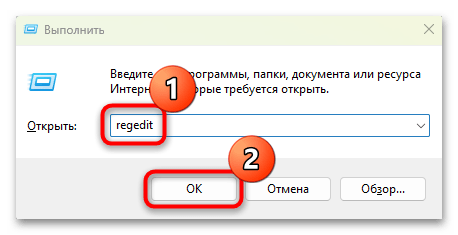
Если у вас возникли проблемы с запуском EXE-файла в Windows 11, проверьте его на наличие вредоносных программ или потерю целостности с помощью антивирусного ПО.
Шаги для проверки файла через антивирус:
- Запустите ваше антивирусное программное обеспечение;
- Выберите опцию сканирования файла или директории;
- Укажите путь к EXE-файлу, который вызывает проблемы;
- Антивирусное ПО проведет сканирование и уведомит вас о наличии потенциальных угроз или изменениях в файле;
- Следуйте рекомендациям антивирусной программы для удаления вредоносного содержимого или восстановления целостности файла.
После проведения проверки через антивирусное ПО, повторно попробуйте запустить EXE-файл и убедитесь, что проблема была решена.
Переустановка программы или EXE-файла

Если у вас возникают проблемы с запуском EXE-файла в Windows 11, одним из способов решения проблемы может быть переустановка самой программы или EXE-файла.
Для этого вам необходимо удалить программу или EXE-файл с вашего устройства. Затем загрузите свежую версию программы с официального источника или попробуйте снова скачать EXE-файл.
После загрузки переустановите программу, следуя инструкциям установщика. После завершения установки попробуйте запустить программу или EXE-файл снова.
Переустановка может решить проблемы, связанные с поврежденным или некорректно установленным программным обеспечением, и помочь успешно запустить EXE-файл в Windows 11.
