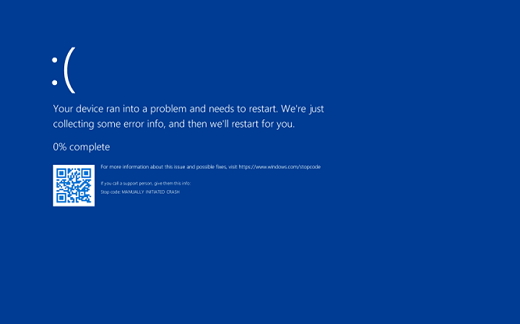
Один из самых пугающих моментов для пользователя Windows — синий экран с кодом ошибки. Одним из таких кодов является 0x00000031, который обычно сопровождается сообщением PHASE0INITIALIZATIONFAILED. Появление подобной ошибки может вызвать беспокойство и непонимание, но не отчаивайтесь: решение проблемы возможно.
В данной статье мы рассмотрим возможные причины появления ошибки 0x00000031, а также подробно изучим способы ее устранения. Будьте готовы проделать несколько шагов для восстановления работоспособности системы и избавления от неприятных сюрпризов в виде синего экрана смерти.
Следуйте нашим рекомендациям и получите инструкцию по устранению ошибки 0x00000031. Мы поможем вам вернуть систему Windows в рабочее состояние, избегая возможных проблем в будущем.
Решение проблемы ошибки 0x00000031 в Windows
Ошибка 0x00000031 может быть вызвана различными проблемами, такими как поврежденные файлы системы, конфликты драйверов или некорректные настройки. Для решения этой проблемы следуйте инструкциям:
- Перезагрузите компьютер. Иногда простая перезагрузка может помочь устранить ошибку.
- Обновите все драйверы на вашем компьютере. Используйте Диспетчер устройств для обновления драйверов.
- Проверьте системные файлы на целостность. Воспользуйтесь командной строкой и командой sfc /scannow для проверки и восстановления поврежденных файлов.
- Выполните обновление операционной системы. Убедитесь, что все доступные обновления установлены на вашем компьютере.
- Проверьте жесткий диск на наличие ошибок. Запустите программу Check Disk (chkdsk) для проверки и исправления ошибок на диске.
- Если проблема не решена, выполните восстановление системы до более ранней даты, когда компьютер работал стабильно.
Если ни один из вышеперечисленных методов не помог решить ошибку 0x00000031, возможно, вам потребуется обратиться к специалисту либо провести более глубокий анализ причин возникновения проблемы.
Понимание ошибки PHASE0_INITIALIZATION_FAILED

Ошибка PHASE0_INITIALIZATION_FAILED (0x00000031) в Windows указывает на проблему с инициализацией ядра ОС на этапе 0. Это связано с загрузкой ядра операционной системы и может быть вызвано различными факторами, такими как поврежденные системные файлы, проблемы с оборудованием или конфликтующее программное обеспечение.
Для устранения этой ошибки возможно потребуется восстановление системных файлов, проверка целостности диска, обновление драйверов или откат изменений системы.
Какая причина синего экрана?
Синий экран смерти (BSOD) на Windows обычно возникает из-за серьезной системной ошибки, которая приводит к аварийному завершению работы компьютера. Ошибка 0x00000031, «PHASE0_INITIALIZATION_FAILED», указывает на проблемы с инициализацией системы на одной из ранних стадий загрузки Windows. Это может быть вызвано поврежденными системными файлами, конфликтами драйверов, неправильными настройками BIOS или проблемами с аппаратным обеспечением. Для устранения данной ошибки требуется провести ряд диагностических процедур и выполнить необходимые коррективные мероприятия.
Как исправить ошибку 0x00000031?
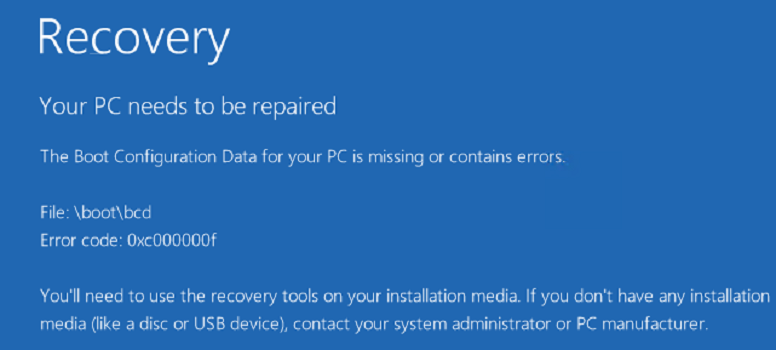
Ошибка 0x00000031 может возникнуть в Windows из-за проблем с загружаемым образом системы. Для исправления этой ошибки вам понадобится перезагрузить компьютер в безопасном режиме и выполнить некоторые действия:
1. Запустите командную строку от имени администратора.
2. Введите команду «chkdsk /f» и нажмите Enter. Эта команда проверит и исправит ошибки на диске.
3. Затем выполните команду «sfc /scannow», чтобы проверить целостность системных файлов.
4. После завершения проверки перезагрузите компьютер и проверьте, исправилась ли ошибка 0x00000031.
Если проблема сохраняется, возможно, вам потребуется обновить или переустановить операционную систему. Помните также о необходимости регулярного обновления драйверов и программного обеспечения для предотвращения подобных ошибок в будущем.
Проверка обновлений операционной системы
- Откройте «Параметры» через меню «Пуск» либо используя комбинацию клавиш Win + I.
- Выберите «Обновление и безопасность».
- Нажмите на «Проверить наличие обновлений» и дождитесь завершения процесса поиска.
- Если доступны обновления, следуйте указаниям системы для установки и перезагрузки компьютера.
Регулярная проверка обновлений поможет предотвратить появление ошибок, включая код ошибки 0x00000031, и обеспечит надежную работу вашей операционной системы.
Проверка на вирусы
- Запустите антивирусное программное обеспечение на вашем компьютере.
- Обновите базу данных вирусов и проведите полное сканирование системы.
- По завершению сканирования следуйте инструкциям антивирусной программы для удаления обнаруженных угроз.
После проведения проверки на вирусы перезагрузите компьютер и проверьте, была ли исправлена ошибка 0x00000031. Если проблема сохраняется, перейдите к следующему шагу по устранению ошибки.
Проверка целостности системных файлов

Чтобы запустить утилиту SFC, необходимо выполнить следующие шаги:
| 1. | Откройте командную строку от имени администратора. Для этого щёлкните правой кнопкой мыши по кнопке «Пуск» и выберите «Командная строка (администратор)». |
| 2. | Введите команду sfc /scannow и нажмите Enter. Утилита начнет сканирование и исправление поврежденных системных файлов. |
| 3. | Дождитесь завершения процесса. По его завершении перезагрузите компьютер. |
После перезагрузки проверьте, исправилась ли ошибка 0x00000031. Если проблема сохраняется, можно попробовать другие способы исправления или обратиться к специалисту.
Дополнительные методы исправления

1. Попробуйте запустить средство проверки целостности системных файлов Windows. Для этого откройте командную строку от имени администратора и выполните команду sfc /scannow. После завершения процесса перезагрузите компьютер и проверьте, была ли исправлена ошибка.
2. Проверьте наличие обновлений для Windows и установите их, если они доступны. Обновления могут содержать исправления для известных проблем, включая ошибку 0x00000031.
3. Если у вас установлены сторонние антивирусные программы, попробуйте временно отключить их или удалить их, чтобы проверить, не вызывают ли они конфликтов с операционной системой.
