
Microsoft Edge – это умный и быстрый браузер, который поставляется вместе с Windows 11 по умолчанию. Однако, возможно, у вас есть свои предпочтения в выборе браузера, и вы решите удалить Microsoft Edge с вашего компьютера.
Удаление Microsoft Edge может быть не таким простым, как удаление обычной программы, но это возможно. В этой статье мы расскажем вам о нескольких способах удаления Microsoft Edge в Windows 11.
Прежде чем приступить к удалению, необходимо быть осторожным и учитывать возможные последствия. Прежде всего, рекомендуется создать точку восстановления системы, чтобы в случае проблем можно было вернуться к предыдущему состоянию. Теперь давайте рассмотрим различные способы удаления Microsoft Edge в Windows 11.
Подробная инструкция по удалению Microsoft Edge в Windows 11
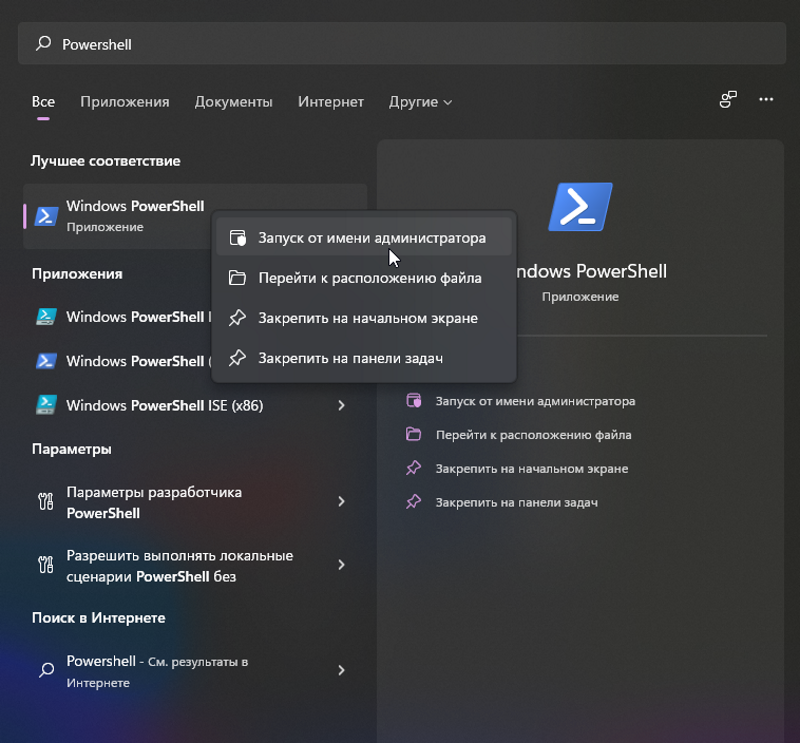
| Шаг 1: | Откройте меню Пуск и выберите «Параметры». |
| Шаг 2: | В разделе «Параметры» выберите «Приложения» и затем «Приложения и компоненты». |
| Шаг 3: | Найдите Microsoft Edge в списке приложений и кликните на него. |
| Шаг 4: | Выберите «Удалить» и подтвердите действие, если будет запрос на подтверждение. |
| Шаг 5: | После завершения удаления Microsoft Edge перезагрузите компьютер. |
Теперь Microsoft Edge должен быть успешно удален с вашего устройства. Пожалуйста, помните, что удаление стандартных приложений может повлиять на некоторые функции системы, поэтому будьте уверены в своем выборе.
Шаг 1: Подготовка к удалению браузера
Перед началом процесса удаления Microsoft Edge в Windows 11 необходимо создать точку восстановления системы. Это поможет избежать непредвиденных проблем и вернуть систему в работоспособное состояние, если что-то пойдет не так в процессе удаления браузера.
Чтобы создать точку восстановления, выполните следующие шаги:
| 1. | Нажмите Win + S, чтобы открыть Поиск, и введите «Создание точки восстановления». |
| 2. | Выберите «Создать восстановление системы» из списка результатов поиска. |
| 3. | Нажмите «Создать» и следуйте инструкциям мастера создания точки восстановления. |
Резервное копирование важных данных
Очень важно регулярно делать резервные копии всех важных данных на вашем компьютере, чтобы избежать их потери в случае сбоя системы или удаления файлов по ошибке. Существует несколько способов сделать резервные копии данных:
- Используйте встроенные инструменты резервного копирования операционной системы.
- Используйте внешние жесткие диски или флеш-накопители для хранения резервных копий.
- Используйте облачные сервисы для резервного копирования данных, такие как Google Drive, Dropbox или OneDrive.
Независимо от выбранного метода, важно регулярно обновлять резервные копии и хранить их в надежном месте, чтобы в случае необходимости было легко восстановить потерянные данные.
Закрытие всех запущенных вкладок Microsoft Edge
Для закрытия всех открытых вкладок в Microsoft Edge выполните следующие действия:
| 1. | Откройте Microsoft Edge и убедитесь, что все вкладки, которые вы хотите закрыть, открыты. |
| 2. | Щелкните правой кнопкой мыши на любой из вкладок в верхней части окна браузера. |
| 3. | Выберите опцию «Закрыть все вкладки» из контекстного меню. |
После выполнения этих шагов все открытые вкладки Microsoft Edge будут закрыты, и вы сможете продолжить работу или закрыть само приложение.
Выход из учетной записи Microsoft в браузере
Чтобы выйти из учетной записи Microsoft в браузере Edge, выполните следующие шаги:
- Откройте браузер Edge.
- Нажмите на иконку профиля в правом верхнем углу окна.
- Выберите «Выйти» в меню, которое появится.
После выполнения этих шагов вы будете выведены из учетной записи Microsoft в браузере Edge.
Шаг 2: Деинсталляция Microsoft Edge через параметры Windows
Если вы хотите удалить Microsoft Edge с помощью параметров Windows, вы можете сделать это следующим образом:
| 1. | Нажмите на клавишу Windows на клавиатуре, чтобы открыть меню Пуск, и выберите «Настройки». |
| 2. | В открывшемся окне «Настройки» выберите раздел «Приложения» и перейдите к разделу «Приложения и функции». |
| 3. | Найдите Microsoft Edge в списке установленных приложений и нажмите на него. |
| 4. | Нажмите на кнопку «Удалить» и подтвердите удаление Microsoft Edge. |
| 5. | После завершения процесса деинсталляции Microsoft Edge будет удален с вашего компьютера. |
Открытие меню «Параметры» в Windows 11
Чтобы открыть меню «Параметры» в Windows 11, выполните следующие шаги:
| 1. | Щелкните по кнопке «Пуск» в левом нижнем углу экрана. |
| 2. | Выберите значок «Настройки» с иконой шестеренки. |
| или | |
| 1. | Нажмите комбинацию клавиш Win + I на клавиатуре. |
После этого откроется меню «Параметры», где вы сможете внести нужные изменения и настройки в Windows 11.
Переход в раздел «Приложения» и «Приложения и функции»
Для удаления Microsoft Edge в Windows 11 необходимо открыть меню «Параметры». Для этого выполните следующие действия:
| 1. | Нажмите на значок «Пуск» в левом нижнем углу экрана. |
| 2. | Выберите «Параметры» (иконка шестеренки). |
| 3. | В открывшемся окне выберите раздел «Приложения» и «Приложения и функции» в боковой панели. |
Теперь вы готовы удалить Microsoft Edge из списка установленных приложений.
Поиск браузера Microsoft Edge и выбор опции «Удалить»
1. Чтобы начать процесс удаления Microsoft Edge, войдите в меню Пуск Windows 11.
2. В поисковой строке введите «Microsoft Edge».
3. Выберите результат поиска «Microsoft Edge» и нажмите правой кнопкой мыши.
4. В открывшемся контекстном меню выберите опцию «Удалить» и подтвердите действие.
5. Дождитесь завершения процесса удаления, после чего браузер Microsoft Edge будет удален с вашего компьютера.
