Windows 10 Enterprise — это одна из версий операционной системы Windows 10, предназначенная для бизнеса и корпоративных пользователей. С ее помощью компании могут управлять большим количеством устройств и обеспечивать безопасность данных. Для того чтобы скачать Windows 10 Enterprise, необходимо следовать определенным шагам и удостовериться в соответствии системным требованиям.
Шаг 1: Регистрация на сайте Microsoft
Для начала загрузки Windows 10 Enterprise необходимо зарегистрироваться на официальном сайте Microsoft и получить доступ к загрузочному образу операционной системы. Регистрация обычно требует указания корпоративного электронного адреса и подтверждение статуса вашей компании.
Шаг 2: Выбор версии и загрузка
После регистрации вам будет предоставлена возможность выбрать необходимую версию Windows 10 Enterprise в соответствии с требованиями вашей компании. После выбора версии можно начать процесс загрузки операционной системы.
Как скачать Windows 10 Enterprise
Чтобы загрузить Windows 10 Enterprise, следуйте этим простым шагам:
| 1 | Перейдите на официальный сайт Microsoft. |
| 2 | Выберите раздел «Продукты» и найдите Windows 10 Enterprise. |
| 3 | Нажмите на кнопку «Скачать» и выберите нужную версию (32-бит или 64-бит). |
| 4 | Следуйте инструкциям по установке и активации системы. |
После завершения установки у вас будет полноценная лицензионная версия Windows 10 Enterprise.
Пошаговая инструкция:
1. Перейдите на официальный сайт Microsoft по ссылке: https://www.microsoft.com/ru-ru/evalcenter/evaluate-windows-10-enterprise
2. Нажмите на кнопку «Скачать сейчас» рядом с Windows 10 Enterprise.
3. Выберите язык, в который хотите скачать Windows 10 Enterprise, и нажмите «Подтвердить».
4. Заполните форму регистрации, чтобы получить ссылку на загрузку Windows 10 Enterprise на вашу электронную почту.
5. После получения письма с ссылкой, перейдите по ней и начните загрузку Windows 10 Enterprise.
6. Следуйте инструкциям установщика для установки Windows 10 Enterprise на ваш компьютер.
Откройте официальный сайт Microsoft
Для скачивания Windows 10 Enterprise с официального сайта Microsoft перейдите по прямой ссылке на страницу загрузки операционной системы.
На сайте Microsoft найдите раздел, посвященный загрузке Windows 10 Enterprise. Обычно для предприятий и организаций доступны специальные версии операционных систем с дополнительными функциями и возможностями.
Убедитесь, что загружаете версию Windows 10 Enterprise, соответствующую вашим потребностям и лицензии. Следуйте указаниям на сайте, чтобы начать загрузку операционной системы.
Найдите раздел загрузки операционной системы.
Для того чтобы скачать Windows 10 Enterprise, вам необходимо найти официальный сайт Microsoft. Перейдите на сайт www.microsoft.com и найдите раздел загрузки операционной системы.
| 1. | Откройте раздел «Продукты» или «Программное обеспечение» на главной странице сайта. |
| 2. | Выберите категорию операционных систем и найдите Windows 10 Enterprise. |
| 3. | Нажмите на ссылку для загрузки или покупки операционной системы. |
| 4. | Следуйте инструкциям на экране для завершения скачивания Windows 10 Enterprise. |
Выберите версию Windows 10 Enterprise для загрузки.
На официальном сайте Microsoft предлагается скачать Windows 10 Enterprise в нескольких различных версиях. Выберите версию, которая соответствует вашим потребностям:
| Версия Windows 10 Enterprise | Описание |
|---|---|
| Windows 10 Enterprise LTSC | Стабильная версия для неизменных рабочих условий, обновления каждые 2-3 года |
| Windows 10 Enterprise SAC | Сервисные каналы с моментальными обновлениями и новыми функциями каждые 6 месяцев |
После выбора нужной версии, следуй указаниям на сайте Microsoft для загрузки и установки Windows 10 Enterprise.
Требования к устройству:

Для загрузки и установки Windows 10 Enterprise на устройство необходимо учитывать следующие минимальные требования:
- Процессор: 1 гигагерц (ГГц) или более;
- Память: 2 ГБ для 64-разрядной версии или 1 ГБ для 32-разрядной версии;
- Жесткий диск: 20 ГБ свободного места;
- Графический адаптер: Совместимый с DirectX версии 9 или более, с установленным драйвером WDDM;
- Монитор: Разрешение экрана 800 x 600 пикселей или более;
- Сеть: Доступ в интернет для загрузки и установки обновлений.
Проверьте совместимость вашего компьютера с Windows 10 Enterprise
Перед тем как загружать Windows 10 Enterprise, убедитесь, что ваш компьютер соответствует минимальным требованиям системы. Необходимо проверить процессор, объем оперативной памяти, свободное место на жестком диске и другие характеристики, чтобы избежать проблем при установке.
Рекомендуется иметь процессор не ниже 1 ГГц и 2 ГБ оперативной памяти для 64-битной версии Windows 10 Enterprise. Также важно иметь достаточно места на диске для установки операционной системы и обновлений. Проверьте совместимость вашего компьютера с помощью специальных инструментов от Microsoft для более точной информации.
Убедитесь, что у вас есть достаточно места на диске для загрузки.
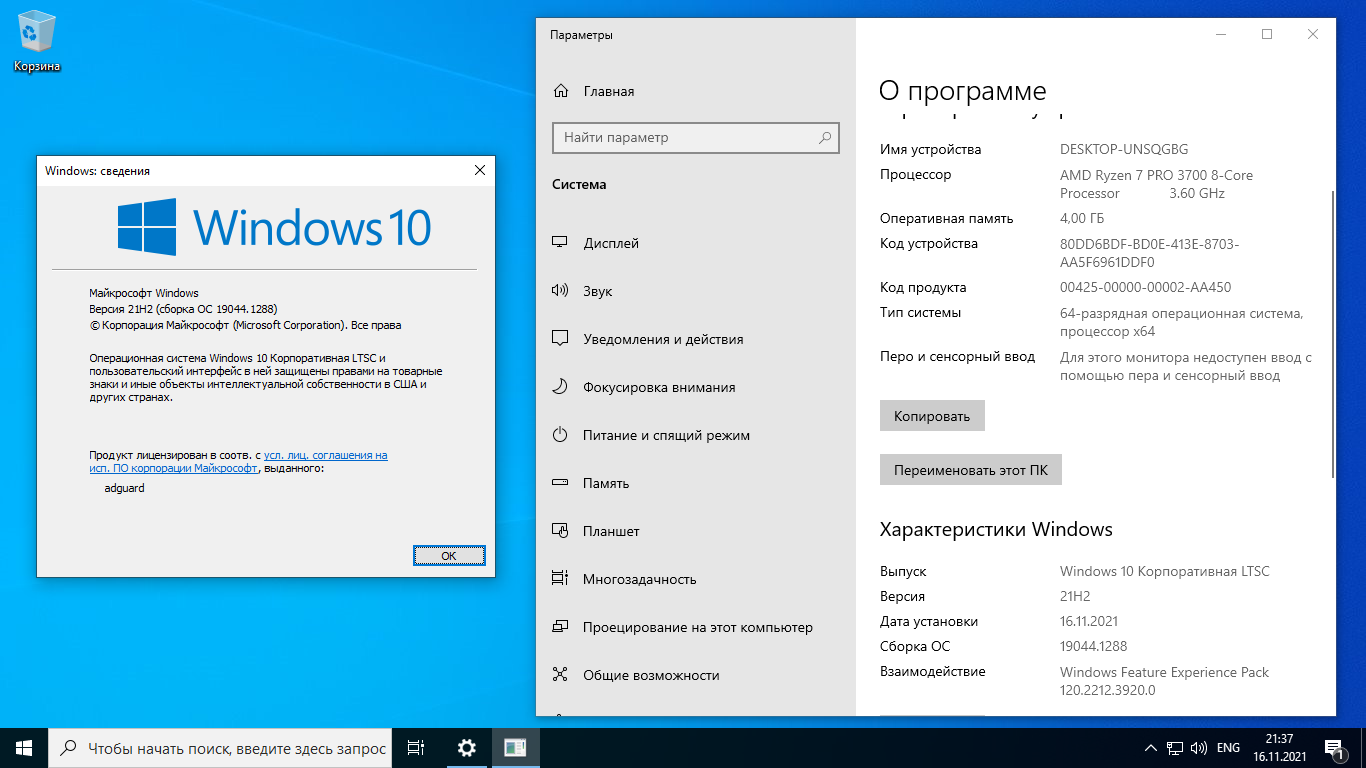
Проверьте доступное пространство на вашем жестком диске перед началом загрузки Windows 10 Enterprise. Рекомендуем предварительно освободить необходимое количество места для установки операционной системы. Помните, что Windows 10 Enterprise требует определенного объема свободного места на диске, чтобы корректно функционировать.
Дополнительные полезные советы:
1. Перед загрузкой Windows 10 Enterprise убедитесь, что ваш компьютер соответствует минимальным системным требованиям операционной системы.
2. Проверьте наличие свободного места на жестком диске перед началом установки. Рекомендуется иметь не менее 20 ГБ свободного места.
3. Резервируйте время для установки Windows 10 Enterprise, так как процесс может занять продолжительное время в зависимости от скорости вашего интернет-соединения.
4. Следуйте инструкциям по установке, предоставляемым Microsoft, чтобы успешно установить Windows 10 Enterprise на вашем компьютере.
