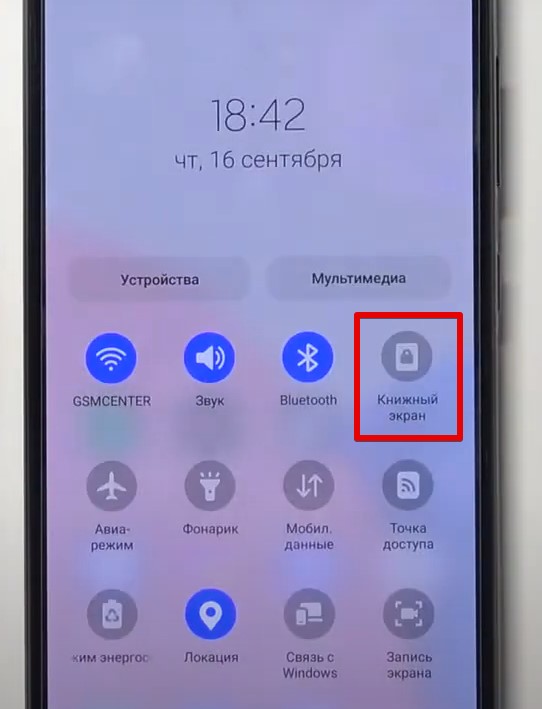
Автоповорот экрана – очень удобная функция современных смартфонов, которая позволяет автоматически менять ориентацию экрана в зависимости от положения устройства. Это особенно полезно при просмотре видео, фотографий или чтении длинных текстов. В этой статье мы подробно рассмотрим, как включить автоповорот экрана на устройствах с операционной системой Android.
Android предоставляет пользователю возможность настроить автоповорот экрана в соответствии с его предпочтениями. В этой инструкции мы рассмотрим основные шаги по включению функции автоповорота экрана на чистом Android и Samsung, чтобы вы могли пользоваться этой функцией без проблем.
Как включить автоповорот экрана

Для включения автоповорота экрана на устройствах с чистым Android нужно выполнить следующие шаги:
- Откройте меню настройки устройства.
- Найдите раздел «Экран» или «Дисплей».
- В этом разделе найдите опцию «Автоповорот экрана» и активируйте её, поставив галочку.
- Теперь ваш экран будет автоматически поворачиваться в соответствии с ориентацией устройства.
Для устройств Samsung процедура немного отличается:
- Откройте меню настройки.
- Перейдите в раздел «Дисплей».
- Выберите «Поворот экрана» и установите нужный режим: «Включен», «Выключен» или «Автоматически».
- Опция «Автоматически» позволит экрану автоматически менять ориентацию.
На чистом Android:
1. Откройте настройки вашего устройства.
2. Найдите раздел «Экран» или «Дисплей».
3. В этом разделе найдите опцию «Автоповорот экрана» и активируйте ее.
4. Теперь экран вашего устройства будет автоматически поворачиваться в зависимости от ориентации устройства.
Переход в настройки
Чтобы включить или отключить автоповорот экрана на устройствах с чистым Android или Samsung, вам необходимо открыть настройки. Сделать это можно следующим образом:
| 1. | На домашнем экране вашего устройства откройте меню приложений. |
| 2. | Найдите и нажмите на иконку «Настройки», чтобы открыть системные настройки. |
| 3. | Прокрутите вниз и найдите раздел «Дисплей» или «Дисплей и яркость». |
| 4. | В разделе «Дисплей» найдите опцию «Автоповорот экрана» или «Автоповорот», и активируйте или деактивируйте ее с помощью переключателя. |
Поиск «Экран»
Чтобы найти настройку автоповорота экрана на чистом Android, откройте меню настроек устройства. Введите в поиск ключевое слово «Экран». В результате поиска вы увидите нужные параметры управления автоповоротом экрана.
На устройствах Samsung ищите настройки автоповорота экрана, нажав на значок зубчатого колеса в меню настроек, затем введите слово «Экран» в строке поиска. Вы сможете легко найти необходимые опции для управления автоповоротом экрана на устройствах Samsung.
На Samsung:
Чтобы включить автоповорот экрана на устройствах Samsung, выполните следующие шаги:
1. Откройте «Настройки» на вашем устройстве Samsung.
2. Найдите раздел «Дисплей» и нажмите на него.
3. В списке параметров выберите «Авто поворот экрана».
4. Установите переключатель в положение «Включено».
Теперь автоповорот экрана будет работать на вашем устройстве Samsung, поворачиваясь в соответствии с ориентацией устройства.
Заходим в «Настройки»
Для того чтобы включить автоповорот экрана на устройствах с операционной системой Android, необходимо открыть меню «Настройки». Для этого найдите иконку с зубчатым колесом на главном экране или в списке всех приложений.
После того как вы открыли «Настройки», прокрутите список вниз и найдите раздел «Дисплей» или «Экран и яркость», в зависимости от версии операционной системы.
Выбираем «Дисплей»
Чтобы включить автоповорот экрана на устройстве с чистым Android, необходимо открыть настройки телефона. Для этого нажмите на значок шестеренки (или иной символ, указывающий на настройки) на главном экране.
В открывшемся меню найдите раздел «Дисплей» и нажмите на него. В зависимости от версии Android, могут быть различные вкладки, связанные с настройками экрана. Ищите пункты, связанные с автоповоротом или ориентацией экрана.
Чтобы включить автоповорот экрана на Samsung, откройте меню настроек, затем выберите раздел «Дисплей». В этом разделе обычно есть параметры, связанные с ориентацией экрана, в том числе настройка автоповорота. Включите соответствующий переключатель или опцию в меню настроек.
