
DirectPlay – это компонент Windows, который обеспечивает поддержку сетевых игр и приложений. Однако в новых версиях операционной системы Windows, таких как Windows 10 и Windows 11, DirectPlay по умолчанию не установлен. Если вам нужно включить DirectPlay для запуска старых игр или приложений, вам придется установить его самостоятельно.
В этой статье мы расскажем, как скачать и установить DirectPlay на Windows 10 и Windows 11. Следуйте нашим инструкциям, чтобы включить этот компонент и насладиться запуском старых игр без проблем.
Установка DirectPlay на Windows 10 и Windows 11
Пользователи Windows 10 и Windows 11 иногда сталкиваются с проблемой совместимости при запуске старых игр или приложений, требующих DirectPlay. Чтобы установить DirectPlay, следуйте этим простым шагам:
- Нажмите на клавиатуре Win + R, чтобы открыть окно «Выполнить».
- Введите команду optionalfeatures и нажмите «OK».
- В открывшемся окне «Свойства системы» выберите раздел «Включение или отключение компонентов Windows».
- В списке компонентов найдите DirectPlay и отметьте его галочкой.
- Нажмите «OK» и дождитесь завершения установки.
Теперь DirectPlay установлен на вашем компьютере, и вы сможете запускать старые игры и приложения без проблем совместимости.
Шаг 1: Поиск и активация в настройках Windows
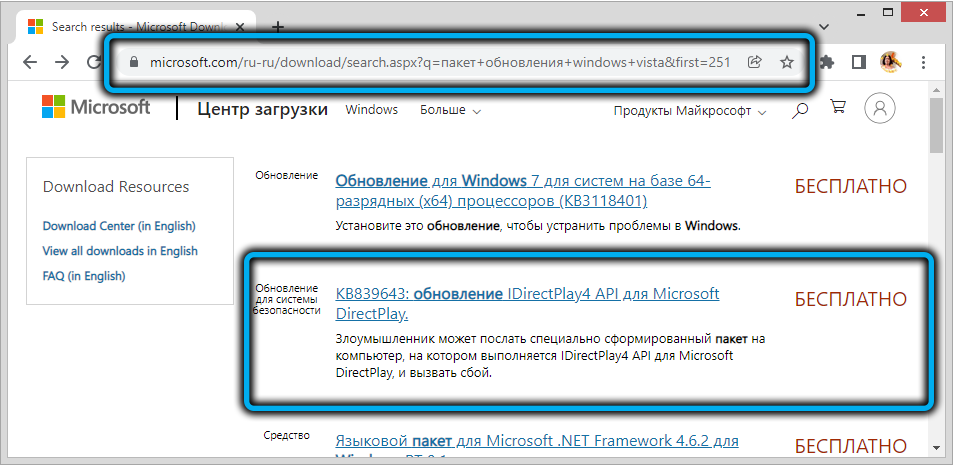
Для того чтобы установить DirectPlay на Windows 10 или Windows 11, необходимо выполнить следующие действия:
| 1. | Откройте «Параметры» (Settings) Windows, нажав на иконку «Пуск» в левом нижнем углу экрана или используя комбинацию клавиш Win + I. |
| 2. | Выберите «Обновление и безопасность» (Update & Security). |
| 3. | В левом меню выберите «Для разработчиков» (For Developers). |
| 4. | Далее активируйте опцию «Legacy Components» (Компоненты из прошлых версий) среди доступных параметров. |
| 5. | Теперь DirectPlay будет доступен для установки на вашем устройстве. |
Поиск «Управление компонентами Windows»
Если у вас не установлен DirectPlay, вам необходимо запустить «Управление компонентами Windows» для его установки.
1. Нажмите клавишу Win + S для открытия поиска.
2. Введите «Управление компонентами Windows» в строку поиска и нажмите Enter.
3. В открывшемся окне найдите и выберите «Включить или отключить функции Windows».
4. В списке доступных компонентов найдите DirectPlay и установите флажок напротив него.
5. Нажмите «OK», чтобы начать установку DirectPlay.
Теперь DirectPlay будет установлен на вашем компьютере Windows 10 или Windows 11.
Активация DirectPlay в списке компонентов
Для активации DirectPlay на Windows 10 или Windows 11 нужно пройти через Систему Управления Панелью управления и запустить программу «Turn Windows Features on or off».
1. Нажмите клавишу Win + R, чтобы открыть окно «Выполнить».
2. Введите «control» и нажмите Enter для открытия Панели управления.
3. Выберите раздел «Программы» и затем «Включение или отключение компонентов Windows».
4. В списке компонентов найдите «DirectPlay» и отметьте его галочкой, затем нажмите «OK».
5. Подтвердите изменения и дождитесь завершения процесса установки компонента.
После завершения установки DirectPlay ваша операционная система будет готова к запуску старых игр и программ, требующих DirectPlay.
Шаг 2: Загрузка DirectPlay с официального сайта Microsoft
Чтобы скачать DirectPlay для Windows 10 и Windows 11, следуйте этим простым инструкциям:
- Откройте браузер и перейдите на официальный сайт Microsoft.
- Найдите страницу загрузки DirectPlay для вашей операционной системы.
- Нажмите на кнопку «Скачать» или «Download», чтобы начать загрузку файла DirectPlay.
- Дождитесь завершения загрузки и запустите установщик DirectPlay.
Переход на страницу загрузки компонента
Для скачивания и установки DirectPlay для Windows 10 и Windows 11 необходимо перейти на официальный сайт разработчика Microsoft.
Для этого выполните следующие шаги:
| 1. | Откроете браузер и перейдите на официальную страницу загрузки компонента DirectPlay |
| 2. | На странице загрузки выберите необходимую версию Windows (Windows 10 или Windows 11) и нажмите кнопку «Скачать». |
| 3. | Дождитесь завершения загрузки, запустите установочный файл и следуйте инструкциям на экране для установки DirectPlay на вашем компьютере. |
Выбор соответствующей версии для Windows 10 или Windows 11
При установке DirectPlay на Windows 10 или Windows 11 важно выбирать соответствующую версию программы, чтобы обеспечить совместимость и корректную работу. В случае использования Windows 10, рекомендуется загружать и устанавливать DirectPlay, предназначенный для данной версии операционной системы. Аналогично, для Windows 11 необходимо выбирать версию DirectPlay, предназначенную специально для нее.
Это гарантирует оптимальное функционирование DirectPlay на вашем компьютере и исключает возможные проблемы совместимости. Поэтому перед скачиванием и установкой DirectPlay обязательно убедитесь, что выбранная версия программы подходит именно для вашей операционной системы Windows 10 или Windows 11.
Шаг 3: Установка DirectPlay на компьютер
1. Откройте «Панель управления» на своем компьютере.
2. Нажмите на раздел «Программы».
3. Выберите «Включение или отключение компонентов Windows».
4. Найдите опцию «DirectPlay» в списке компонентов и поставьте галочку напротив нее.
5. Нажмите «OK» и дождитесь окончания процесса установки.
Теперь DirectPlay установлен на вашем компьютере и готов к использованию для запуска старых игр и приложений.
Запуск установочного файла
После загрузки установочного файла DirectPlay для Windows 10 или Windows 11 на свой компьютер, откройте файл, нажав на него двойным щелчком левой кнопкой мыши. Это запустит процесс установки.
Далее следуйте инструкциям мастера установки, который появится на экране. В процессе установки может потребоваться подтверждение административных прав, поэтому убедитесь, что у вас есть соответствующие разрешения.
После завершения установки DirectPlay на вашем компьютере будет доступен для использования, и вы сможете наслаждаться игровым опытом, требующим данной технологии.
