
Режим AHCI (Advanced Host Controller Interface) – это специальный режим работы SATA-контроллера, который обеспечивает более высокую производительность и управление жестким диском. Включение данного режима может улучшить скорость чтения и записи данных, а также повысить стабильность системы.
По умолчанию, многие материнские платы установлены в режиме IDE для совместимости с устаревшими операционными системами. Однако, для максимальной производительности рекомендуется использовать режим AHCI. В данной статье мы рассмотрим, как можно включить режим AHCI на вашем компьютере.
Важно: перед изменением режима работы SATA-контроллера необходимо создать резервную копию всех важных данных на компьютере, чтобы избежать потери информации в случае ошибки.
Преимущества включения AHCI
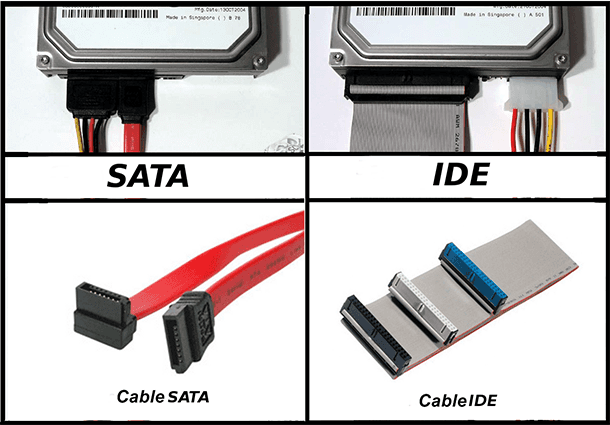
Включение режима AHCI (Advanced Host Controller Interface) имеет ряд преимуществ перед использованием режима IDE (Integrated Drive Electronics) при работе с жестким диском:
| 1. | Поддержка более высокой производительности. Режим AHCI позволяет использовать передовые технологии для обеспечения более быстрой передачи данных между жестким диском и системой. |
| 2. | Поддержка функций горячей замены устройств. Если включен режим AHCI, можно заменять жесткие диски в системе без необходимости перезагрузки компьютера. |
| 3. | Поддержка передовых функций энергосбережения. Режим AHCI позволяет эффективнее управлять энергопотреблением устройств. |
Увеличение производительности
Для повышения производительности вашего компьютера рекомендуется включить режим AHCI (Advanced Host Controller Interface). AHCI предоставляет более эффективный способ общения между операционной системой и жестким диском, что может значительно ускорить доступ к данным.
Для включения режима AHCI, вам необходимо зайти в BIOS вашего компьютера. Обычно это можно сделать, нажав определенную клавишу (например, Del, F2 или F10) при запуске компьютера. Найдите раздел с настройками SATA и выберите режим AHCI. После этого сохраните изменения и перезагрузите компьютер.
После включения режима AHCI вы можете ощутить улучшение производительности при работе с жестким диском и передаче данных. Убедитесь, что ваша операционная система поддерживает режим AHCI, прежде чем вносить изменения в BIOS.
Ускорение загрузки системы

1. Чистка загрузочного списка
Избавьтесь от ненужных приложений и служб, запускаемых при загрузке. Откройте «Диспетчер задач», перейдите на вкладку «Автозагрузка» и отключите ненужные элементы.
2. Оптимизация запускающихся приложений
Настройте приложения, которые должны запускаться при каждой загрузке. Откройте «Настройки системы», выберите раздел «Приложения» и настройте автозапуск для каждого приложения.
3. Обновление драйверов
Установите последние версии драйверов для вашего оборудования. Обновленные драйверы могут улучшить производительность и сократить время загрузки системы.
4. Очистка диска
Удалите временные файлы, кэш браузера и другие ненужные данные с диска. Освобожденное место поможет ускорить процесс загрузки.
5. Установка SSD
Если у вас есть возможность, установите твердотельный накопитель (SSD). SSD значительно ускоряет процесс загрузки операционной системы.
Повышение скорости чтения и записи данных
Для увеличения скорости чтения и записи данных на жесткий диск важно включить режим AHCI в BIOS.
Включение AHCI позволяет использовать современные функции жесткого диска, такие как NCQ (Native Command Queuing) и горячую замену устройств. Это помогает оптимизировать процесс обработки команд и повышает производительность диска.
Для включения AHCI перейдите в BIOS, найдите раздел «SATA Mode» или «Storage Configuration» и выберите значение «AHCI». Сохраните изменения и перезагрузите компьютер.
После включения AHCI рекомендуется установить соответствующие драйверы для SATA контроллера, чтобы обеспечить оптимальную работу системы.
| Преимущества включения режима AHCI: |
|---|
| Увеличение скорости чтения и записи данных |
| Поддержка современных функций жесткого диска |
| Повышение производительности диска |
Улучшение стабильности работы
Для улучшения стабильности работы компьютера рекомендуется включить режим AHCI в BIOS. Это позволит оптимизировать работу жесткого диска и улучшить производительность системы.
Режим AHCI обеспечивает более современные функции управления жестким диском, такие как поддержка горячей замены устройств, Native Command Queuing (NCQ) и другие. Эти функции способствуют более эффективной работе системы и уменьшают риск возникновения ошибок.
Чтобы включить режим AHCI, необходимо зайти в BIOS компьютера и найти соответствующий раздел настроек. После активации этой опции необходимо сохранить изменения и перезагрузить систему. После этого можно оценить улучшение стабильности работы компьютера.
Предотвращение ошибок при работе с жестким диском
Для предотвращения ошибок при работе с жестким диском рекомендуется следовать нескольким простым правилам. Перед началом работы с жестким диском убедитесь, что все необходимые драйверы установлены и обновлены. Кроме того, регулярно проводите проверку диска на наличие ошибок с помощью специальных программ.
Также важно не допускать внезапных отключений компьютера во время работы с жестким диском, так как это может привести к повреждению файлов и потере данных. Помните, что неправильное отключение диска в режиме записи может привести к невосстановимым сбоям.
Уменьшение возможности сбоев и вылетов системы
Включение режима AHCI может помочь уменьшить возможность сбоев и вылетов системы за счет оптимизации работы жестких дисков и улучшения передачи данных. AHCI обеспечивает более стабильную и эффективную работу с жесткими дисками, что в свою очередь может привести к улучшению общей производительности компьютера и уменьшению риска повреждения данных.
Расширение функциональности
Включение режима AHCI позволяет расширить функциональность вашего компьютера, обеспечивая более быструю и эффективную работу с жестким диском. AHCI включает в себя функции, такие как NCQ (Native Command Queuing), которые улучшают производительность и снижают нагрузку на систему. Кроме того, работа в режиме AHCI позволяет использовать передовые технологии, такие как TRIM для SSD-накопителей, что продлевает их срок службы и повышает скорость работы.
