:no_upscale()/imgs/2021/09/22/05/4908633/83557b959f57b6b63286f44b6f08792c521299b4.jpg "Как вернуть и настроить классическое меню Пуск в операционной системе Windows 11")
Windows 11 представляет собой новую операционную систему от Microsoft, которая внесла значительные изменения в дизайн и интерфейс. Однако, многие пользователи, привыкшие к старому доброму меню Пуск из Windows 10, могут поначалу испытывать некоторое недоумение в новой версии ОС.
Если вы привыкли к удобству и функциональности меню Пуск в Windows 10 и хотели бы вернуть его в Windows 11, не отчаивайтесь! Существует несколько способов, с помощью которых вы сможете вернуть привычное меню Пуск и продолжить удобное использование операционной системы.
Далее мы рассмотрим несколько методов и инструкций, которые помогут вам вернуть меню Пуск Windows 10 в Windows 11, чтобы сделать вашу работу с компьютером более привычной и комфортной.
Получите обратно меню «Пуск» в Windows 11
Еще один вариант — настроить панель задач Windows 11, добавив ярлык «Пуск» или пункт меню с приложениями. Это можно сделать через персонализацию панели задач и выбор элементов, которые вы хотите отображать, включая кнопку «Пуск».
Таким образом, даже в Windows 11 можно вернуть привычное меню «Пуск» и улучшить удобство использования операционной системы.
Установите классическое меню «Пуск»
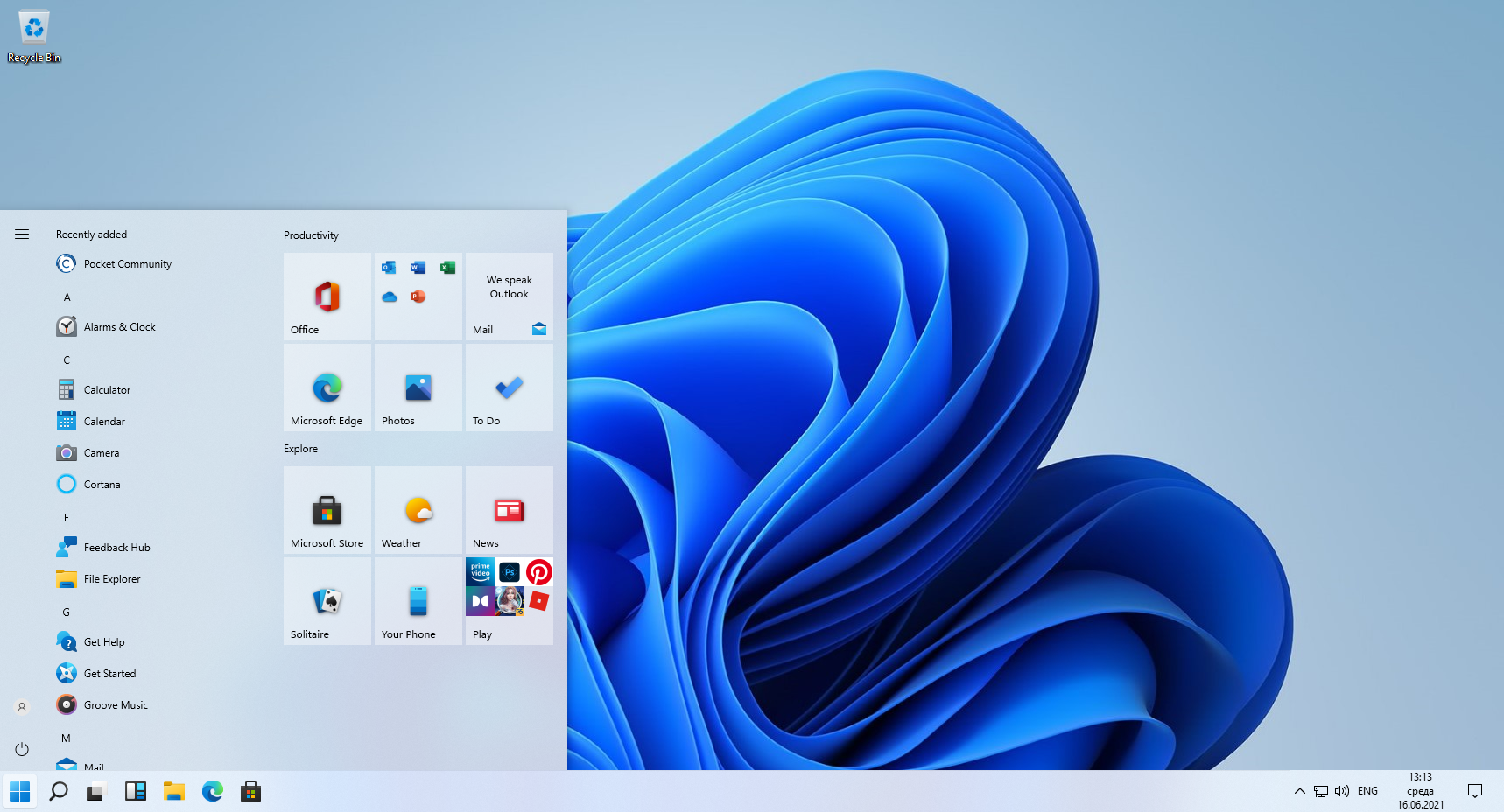
Если вам не нравится новое меню «Пуск» в Windows 11 и вы хотите вернуть классическое, вам пригодятся специальные сторонние программы.
1. Open-Shell: Это бесплатное приложение, которое позволяет изменить интерфейс «Пуск» в Windows 11 на более привычный для пользователей Windows 10. Просто скачайте и установите Open-Shell, затем настройте его согласно своим предпочтениям.
2. Start11: Другой вариант – приобрести платное приложение Start11 от Stardock. Оно также позволяет организовать меню «Пуск» в стиле Windows 10, а также включает в себя другие опции настройки интерфейса.
Выбрав один из этих вариантов, вы сможете вернуть привычный вам интерфейс меню «Пуск» в Windows 11 и продолжать пользоваться операционной системой с комфортом.
Скачайте специальное программное обеспечение

Для восстановления классического меню Пуск в Windows 11 необходимо скачать специальное программное обеспечение, которое позволит вам вернуть привычный функционал стартового меню.
Существует множество инструментов и приложений, которые предлагают функцию вернуть меню Пуск в Windows 11. После скачивания и установки программы, вам потребуется настроить параметры в соответствии с вашими предпочтениями, чтобы меню Пуск выглядело и функционировало так, как вам удобно.
Помните, что перед установкой любого программного обеспечения, требуется убедиться в его безопасности и происхождении, чтобы избежать угроз для вашей системы.
Установите программу на ваш компьютер
Чтобы вернуть классическое меню пуск в Windows 11, сначала необходимо установить специализированную программу. Существует множество приложений, которые предлагают возможность восстановить привычное меню пуск, такие как Start11, Open-Shell, Classic Shell и другие. Перед установкой любой из них, убедитесь, что выбранное приложение совместимо с операционной системой Windows 11.
Используйте сторонние приложения
Для удобства возвращения меню Пуск в Windows 11 можно воспользоваться сторонними приложениями, которые позволяют настроить интерфейс операционной системы под свои нужды. Например, популярное приложение Start11 предоставляет возможность восстановить классическое меню Пуск, добавить различные элементы управления и настроить интерфейс по своему усмотрению.
Также можно обратить внимание на другие программы, такие как StartIsBack, Open-Shell или Classic Shell, которые предлагают аналогичные функции и позволяют восстановить привычный пользовательский интерфейс.
Найдите и установите альтернативные приложения для меню «Пуск»
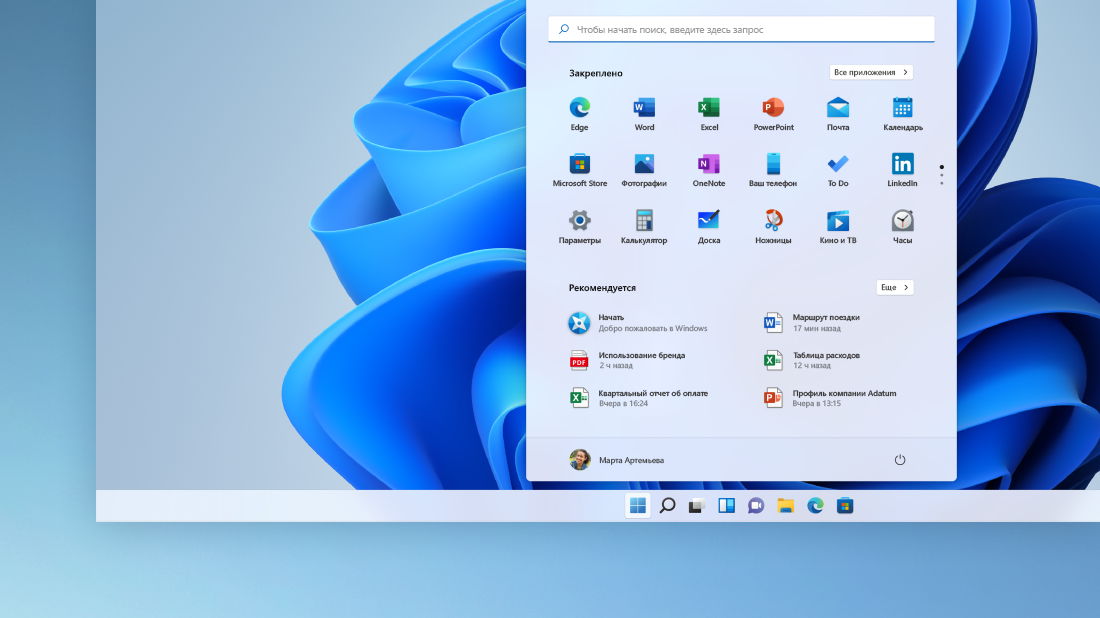
Если вы не смогли привыкнуть к новому меню «Пуск» в Windows 11 и хотите вернуть более традиционный вариант из Windows 10, вы можете обратить внимание на альтернативные приложения. Существует множество сторонних программ, которые могут заменить встроенное меню «Пуск» и добавить больше настроек и функциональности.
1. Classic Shell: Это один из самых популярных выборов для восстановления классического меню «Пуск». Classic Shell позволяет настроить внешний вид меню и добавить различные элементы для удобства использования.
2. StartIsBack: Еще один популярный выбор среди пользователей, кто хочет вернуть старое меню «Пуск». StartIsBack обеспечивает реалистичное возвращение к оформлению меню из Windows 7, со всеми знакомыми элементами и функциями.
3. Open-Shell: Это форк оригинального Classic Shell с обновленным функционалом. Open-Shell сохраняет возможность настройки меню и добавления дополнительных элементов для удобства пользования.
Выбрав одно из этих альтернативных приложений, вы сможете вернуть себе знакомое и удобное меню «Пуск», приближенное к тому, что было в Windows 10. Установите приложение, настройте его согласно вашим предпочтениям, и наслаждайтесь удобством использования операционной системы Windows 11.
Настройте приложение под ваши предпочтения
После установки приложения для возвращения меню пуск Windows 10 в Windows 11, вы можете настроить его согласно вашим личным предпочтениям. Для этого откройте приложение и найдите раздел «Настройки» или «Настройки меню». Возможно, там будут доступны опции для выбора стиля меню, расположения пунктов, цветовой схемы и другие параметры, которые можно настроить под себя. Обязательно сохраните изменения после внесения настроек, чтобы они применились к вашему меню пуск.
Используйте настройки Windows для возврата меню «Пуск»
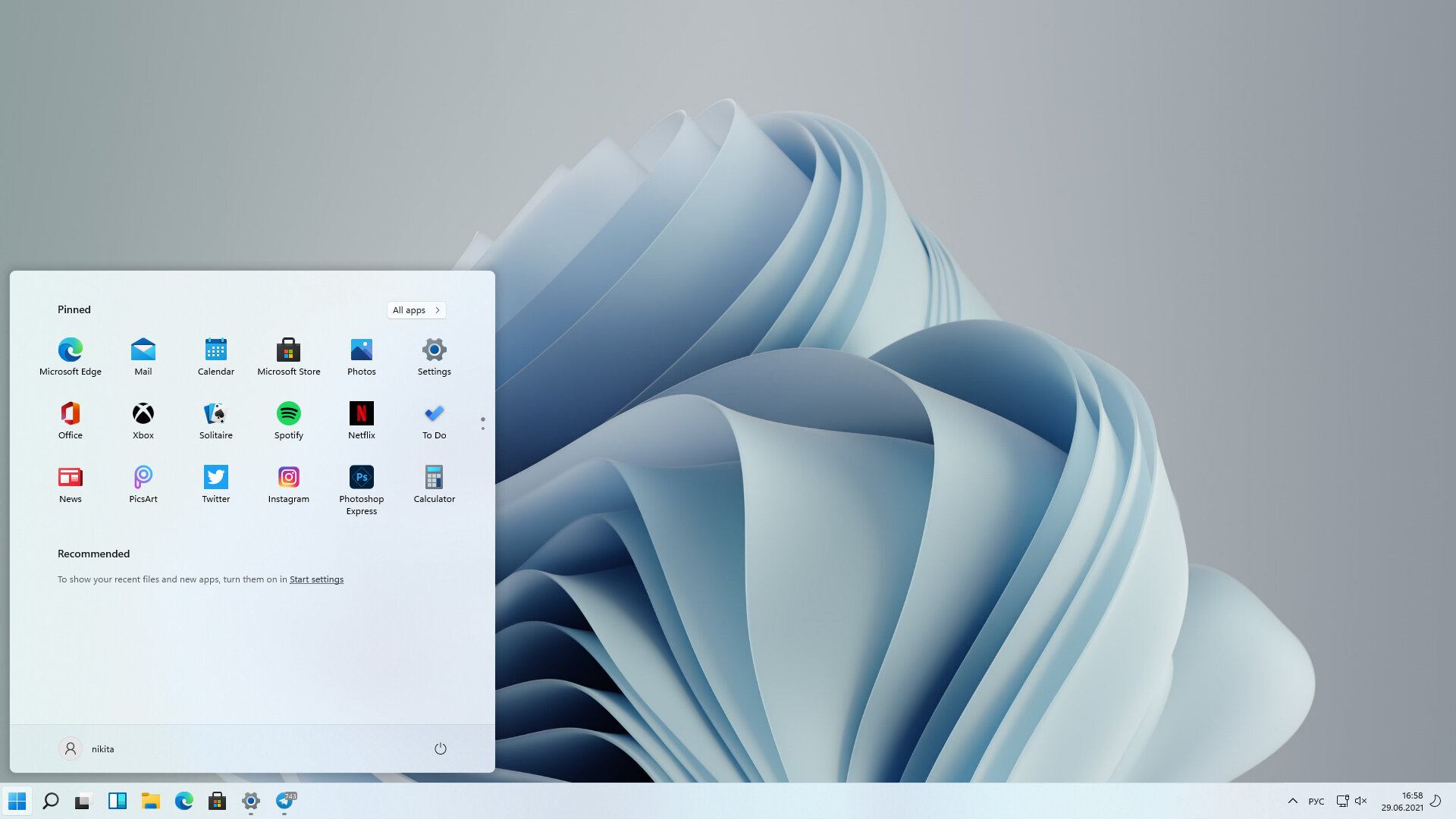
Чтобы вернуть меню «Пуск» в Windows 11, вам потребуется использовать настройки операционной системы. Вот как это сделать:
- Нажмите на значок «Пуск» внизу панели задач (или нажмите клавишу Windows на клавиатуре).
- Выберите «Настроить» (иконка шестеренки) в правом верхнем углу меню «Пуск».
- В открывшемся окне выберите «Возврат к предыдущей версии меню «Пуск».»
- Подтвердите ваш выбор, нажав «ОК».
После выполнения этих действий, меню «Пуск» должно вернуться на ваш экран, а вы сможете пользоваться им так же, как в Windows 10.
