![How to Merge Folders in Windows 1011? [4 Methods]](https://static1.makeuseofimages.com/wordpress/wp-content/uploads/2023/03/folder-merger-windows.jpg "Методы объединения папок в Windows 10/11 - подробный гайд")
Объединение папок в операционных системах Windows 10 и Windows 11 может быть полезной операцией, особенно когда вам нужно объединить содержимое нескольких папок в одну. Это может помочь в организации данных и упрощении поиска нужных файлов. Хорошо знать, что есть несколько способов сделать это, и в данной статье мы рассмотрим 4 различных метода объединения папок в Windows.
Метод 1: Использование командной строки. Один из самых быстрых и эффективных способов объединить папки в Windows – это использовать командную строку. С помощью специальной команды можно легко скопировать содержимое одной папки в другую, объединив их.
Метод 2: Использование панели управления. Для менее опытных пользователей можно воспользоваться панелью управления Windows, чтобы объединить папки. С помощью нескольких простых шагов можно переместить файлы и папки из одной директории в другую, объединив их.
Метод 3: Использование программы для объединения папок. Существуют специальные программы для Windows, которые позволяют объединять папки без необходимости использования командной строки. Такие программы обычно имеют удобный интерфейс и сделают процесс объединения папок более интуитивно понятным.
Как объединить папки в Windows 10/11?
Объединение папок в Windows 10/11 может быть полезным при слиянии содержимого разных каталогов или при переустановке операционной системы. Ниже приведены четыре метода, которые вы можете использовать для объединения папок:
- Использование командной строки (команда
xcopy) - Использование программы «Утилита обновления папок»
- Использование программы «Total Commander»
- Использование функции «Синхронизация» в программе «FreeFileSync»
Выберите метод, который лучше всего соответствует вашим потребностям, и следуй соответствующим инструкциям.
Метод 1: Использование функции перетаскивания
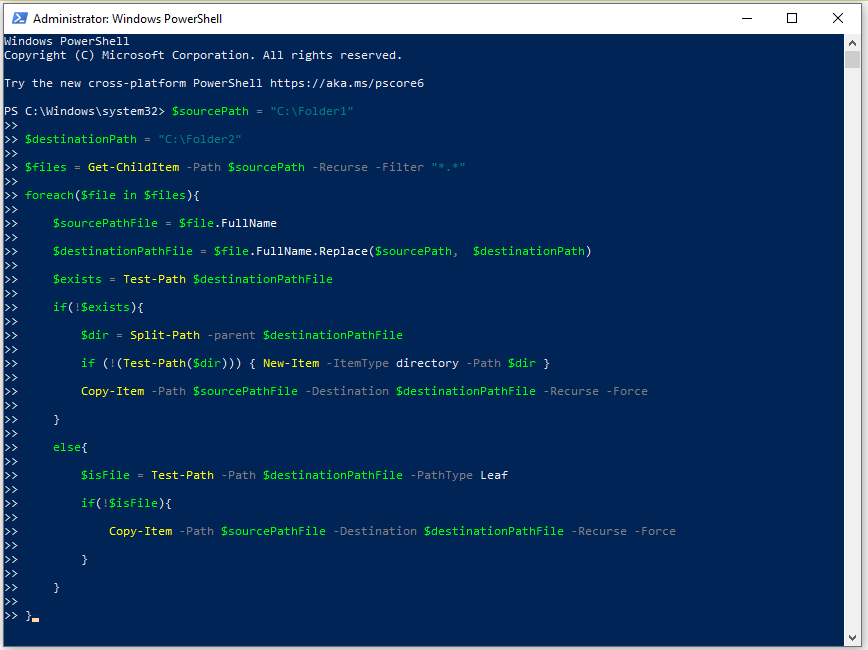
Для слияния папок с помощью функции перетаскивания в Windows 10/11, выполните следующие шаги:
| Шаг 1: | Откройте два окна проводника Windows, содержащих папки, которые вы хотите объединить. |
| Шаг 2: | Выберите папку, которую вы хотите переместить, зажав кнопку мыши. |
| Шаг 3: | Перетащите выбранную папку в окно другой папки, в которой вы хотите объединить содержимое. |
| Шаг 4: | Отпустите кнопку мыши, чтобы завершить операцию перетаскивания. |
| Шаг 5: | Windows предложит объединить содержимое папок — подтвердите операцию. |
Шаг 1: Откройте два окна проводника
Прежде чем приступить к слиянию папок, откройте два окна проводника Windows. Для этого щелкните правой кнопкой мыши на значке проводника на панели задач и выберите «Проводник Windows» дважды. Откроются два независимых окна проводника, готовые к слиянию папок.
Шаг 2: Выберите папку, которую хотите объединить

Прежде чем приступить к слиянию папок, необходимо выбрать те папки, которые вы хотели бы объединить. Убедитесь, что у вас есть доступ к этим папкам и что они содержат необходимые файлы.
Итак, откройте проводник Windows и найдите папки, которые вы хотите объединить. Вы можете выделить несколько папок, удерживая клавишу Ctrl и щелкая по нужным папкам мышью.
Если папки находятся в разных местах на вашем компьютере, вы можете открыть несколько окон проводника, чтобы упростить процесс выбора.
Метод 2: Использование команды «Объединить»
copy /Y источник\*.* назначение\
Где «источник» — это путь к первой папке, которую вы хотите объединить, а «назначение» — путь ко второй папке. С помощью этой команды файлы из первой папки будут скопированы во вторую, объединяя их содержимое. При этом файлы с одинаковыми именами будут заменены новыми.
Шаг 1: Выделите несколько папок
Прежде чем объединить папки в Windows 10/11, убедитесь, что у вас есть несколько папок, которые вы хотите объединить в одну. Для этого зажмите клавишу Ctrl и щелкните мышью на каждой папке, которую вы хотите объединить. Вы увидите, что все папки выделены.
Шаг 2: Нажмите правой кнопкой мыши и выберите «Объединить»
После того, как нужные папки выделены, нажмите правой кнопкой мыши на одну из них. В появившемся контекстном меню выберите опцию «Объединить». Это действие позволит объединить содержимое выбранных папок в одну, сохранив все файлы и подпапки.
Метод 3: Использование программы для слияния папок
Если вы не хотите использовать стандартные методы слияния папок в ОС Windows, можно воспользоваться сторонней программой для этой цели. Существует множество программ, которые предлагают функционал слияния папок с дополнительными опциями и инструментами.
Одним из популярных инструментов для слияния папок является программное обеспечение «FreeFileSync». Это бесплатная и простая в использовании программа, позволяющая объединить содержимое двух папок, сравнив и синхронизируя файлы между ними.
Чтобы воспользоваться программой FreeFileSync для слияния папок, вам необходимо сначала установить ее на ваш компьютер. После установки запустите программу и выберите пути к папкам, которые вы хотите объединить. Затем настройте необходимые параметры слияния (например, правила синхронизации) и запустите процесс.
После завершения слияния папок с помощью FreeFileSync вы получите объединенную папку со всеми файлами из исходных папок. Программа также предоставит отчет об операции слияния, что позволит вам проследить процесс и убедиться, что все прошло успешно.
