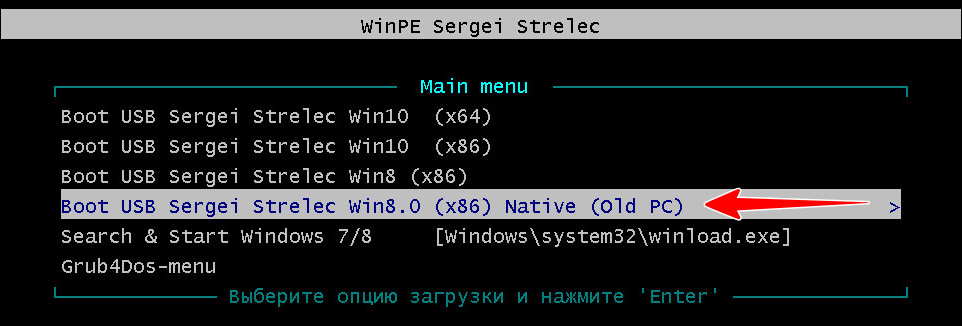
LiveDisk’а by Sergei Strelec — это прекрасный инструмент для решения различных проблем с операционной системой Windows. Он позволяет запускать компьютер с загружаемого носителя, обходя установленную операционную систему, и предоставляет доступ к множеству утилит и программ, которые могут помочь во многих ситуациях.
Использование софта с LiveDisk’а очень удобно и эффективно, особенно в случаях, когда у вас возникли проблемы с загрузкой Windows, восстановлением данных, обслуживанием дисков или нужно выполнить резервное копирование информации. Благодаря разнообразным инструментам, предоставляемым в составе LiveDisk’а, вы сможете провести диагностику, восстановление и решение многих проблем без необходимости установки дополнительного программного обеспечения на жесткий диск.
Эта статья расскажет вам о том, как эффективно использовать софт с LiveDisk’а by Sergei Strelec в среде Windows, какие инструменты доступны, и какие задачи вы сможете успешно выполнить, пользуясь этим уникальным загружаемым носителем.
Как использовать софт с LiveDisk’а by Sergei Strelec в среде Windows
Для начала загрузите LiveDisk by Sergei Strelec на флешку или другое устройство. После загрузки вы сможете запустить систему с LiveDisk’а на компьютере. В меню выберите необходимый софт, например, антивирус или утилиты для восстановления данных.
После выбора нужной программы приступайте к работе с ней. Следуйте инструкциям по установке и использованию. Помните, что все изменения, внесенные в систему с LiveDisk’а, будут храниться только на флешке и не повлияют на вашу основную операционную систему.
После завершения работы с программой вы можете перезагрузить компьютер и отключить LiveDisk. Помните, что данное средство очень удобно для работы с компьютером в аварийных ситуациях или в случае необходимости восстановления данных.
Установка LiveDisk’а на флешку
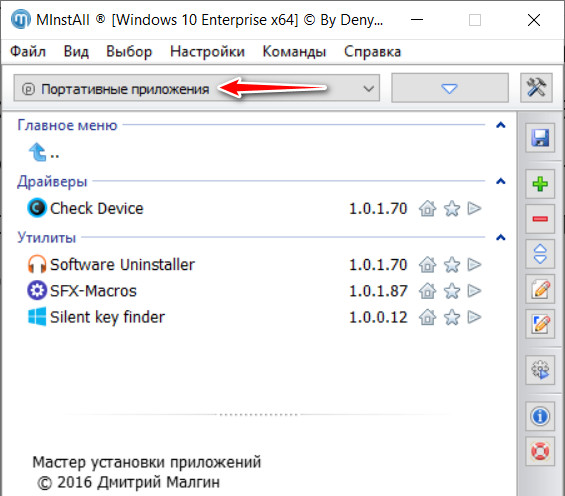
Для установки LiveDisk’а на флешку потребуется программное обеспечение для записи образов на носитель. Рекомендуется использовать утилиту Rufus, которая позволяет быстро и просто создать загрузочную флешку.
Шаги установки:
- Скачайте программу Rufus с официального сайта и запустите ее.
- Вставьте флешку в компьютер и выберите ее в разделе «Устройство» программы.
- Нажмите на кнопку «Выбрать» и укажите путь к загруженному образу LiveDisk’а.
- Убедитесь, что в поле «Схема разделов» выбрана опция «MBR».
- Нажмите на кнопку «Начать» и дождитесь завершения процесса записи.
После завершения установки вы сможете использовать созданную загрузочную флешку с LiveDisk’ом для работы с компьютером в автономном режиме.
Программа для создания загрузочной флешки
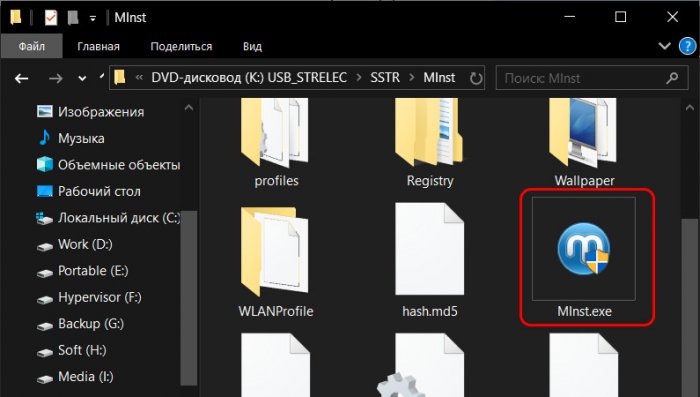
Для создания загрузочной флешки с LiveDisk’ом от Сергея Стрелца можно воспользоваться программой Rufus. Это удобное и простое в использовании приложение позволяет быстро и без лишних сложностей записать образ диска на флешку.
| Шаг 1: | Скачайте программу Rufus с официального сайта и установите ее на компьютер. |
| Шаг 2: | Подключите флешку к компьютеру и запустите программу Rufus. |
| Шаг 3: | Выберите загружаемый образ ISO с LiveDisk’ом by Sergei Strelec. |
| Шаг 4: | Укажите флешку как устройство для записи и нажмите кнопку «Start» для начала процесса записи. |
| Шаг 5: | После завершения процесса флешка станет загрузочной и вы сможете использовать ее для запуска LiveDisk’а. |
Выбор версии LiveDisk’а
LiveDisk Sergei Strelec представлен в разных версиях, каждая из которых может использоваться для определенных целей и задач. Перед выбором конкретной версии рекомендуется ознакомиться со списком программ и функций, которые доступны в каждой из них.
- LiveDisk для восстановления системы: эта версия содержит инструменты для восстановления операционной системы, восстановления данных, резервного копирования и других функций, необходимых при проблемах с компьютером.
- LiveDisk для диагностики и тестирования: в данной версии представлены инструменты для диагностики и тестирования аппаратного обеспечения компьютера, такие как проверка оперативной памяти, жестких дисков, процессора и т.д.
- LiveDisk для работы с данными: этот вариант LiveDisk’a включает инструменты для работы с различными типами данных, восстановления удаленных файлов, клонирования дисков и других операций, связанных с информацией.
Выбрав подходящую версию LiveDisk’а, пользователь сможет эффективно использовать все ее возможности и решить свои задачи.
Подключение флешки к компьютеру
Чтобы подключить флешку к компьютеру, выполните следующие шаги:
- Вставьте флешку в свободный USB-порт компьютера.
- Дождитесь, пока операционная система определит новое устройство и установит необходимые драйверы.
- Откройте проводник (Windows Explorer) и найдите флешку в списке устройств.
- Теперь вы можете просматривать и копировать файлы с флешки как обычно.
Выбор необходимого софта
После загрузки LiveDisk’а by Sergei Strelec в среде Windows, вам нужно определить, какой софт вам потребуется для решения конкретной задачи. В LiveDisk’e доступно множество полезных программ, позволяющих вам восстановить систему, выполнить диагностику оборудования, восстановить данные и многое другое.
Для выбора необходимого софта, ознакомьтесь с категориями программ, представленными на LiveDisk’e, такими как антивирусные утилиты, программы для работы с дисками, резервным копированием данных, восстановлением паролей и т.д.
Выберите программу, которая наилучшим образом соответствует вашим потребностям и целям. Убедитесь, что вы правильно понимаете, как использовать выбранное ПО, прежде чем начать работу.
Удобство использования меню
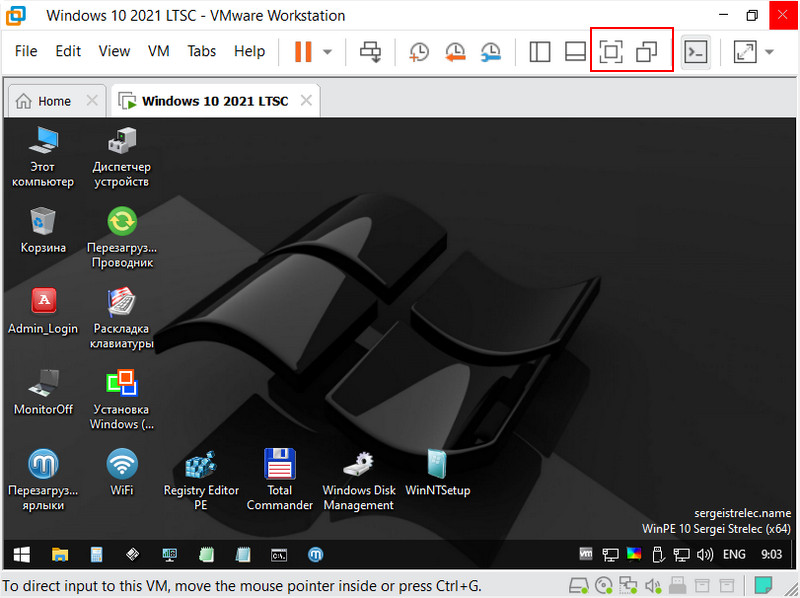
LiveDisk by Sergei Strelec обладает удобным и интуитивно понятным меню, которое позволяет быстро найти необходимые инструменты и программы. Все приложения разделены на категории, что облегчает навигацию и упрощает поиск нужного софта. Кроме того, в меню предусмотрены различные опции и настройки, позволяющие настроить работу LiveDisk под собственные потребности.
Категории программ на LiveDisk’е
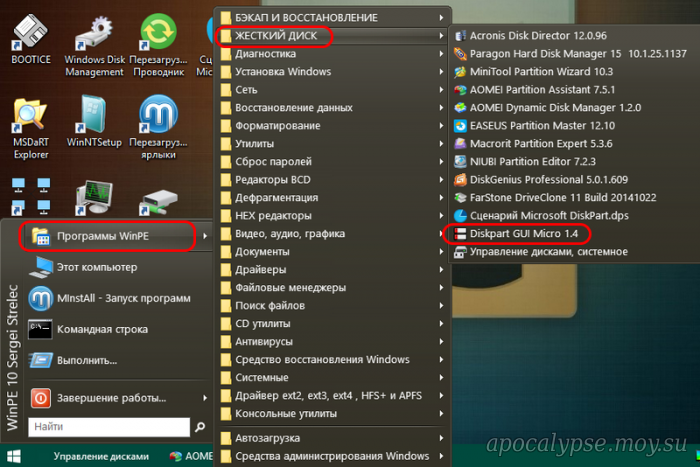
LiveDisk Сергея Стрелеца содержит широкий спектр программ, разделенных на несколько категорий для удобства пользователей. Вот основные категории программ, представленные на LiveDisk’е:
| Утилиты для резервного копирования и восстановления | Включает в себя инструменты для создания резервных копий данных и восстановления системы. |
| Антивирусные программы и антивирусные сканеры | Предлагает различные средства для обнаружения и удаления вредоносных программ. |
| Управление жестким диском и разделами | Содержит программы для работы с дисками, разделами, восстановления данных и управления дисками. |
| Мониторинг и диагностика системы | Включает инструменты для анализа и мониторинга состояния системы и компонентов. |
| Утилиты для восстановления паролей | Предоставляет средства для восстановления утерянных паролей пользователей. |
