
Windows 11 предлагает удивительные возможности для настройки рабочего стола, в том числе изменение размера значков. Коррекция размера значков может улучшить удобство использования операционной системы, а также повысить эстетический вид рабочего стола.
Узнайте, как легко увеличивать или уменьшать значки на рабочем столе и в папках Windows 11, чтобы создать настраиваемое рабочее пространство, соответствующее вашим предпочтениям и потребностям.
В этой статье мы расскажем вам о способах изменения размера значков на рабочем столе и в папках Windows 11, чтобы вы могли настроить свою систему под себя и сделать ее более удобной и функциональной.
«`html
Увеличение и уменьшение значков на рабочем столе и в папках Windows 11
Иногда возникает необходимость изменить размер значков на рабочем столе или в папках Windows 11. Вот как это сделать:
Увеличение значков:
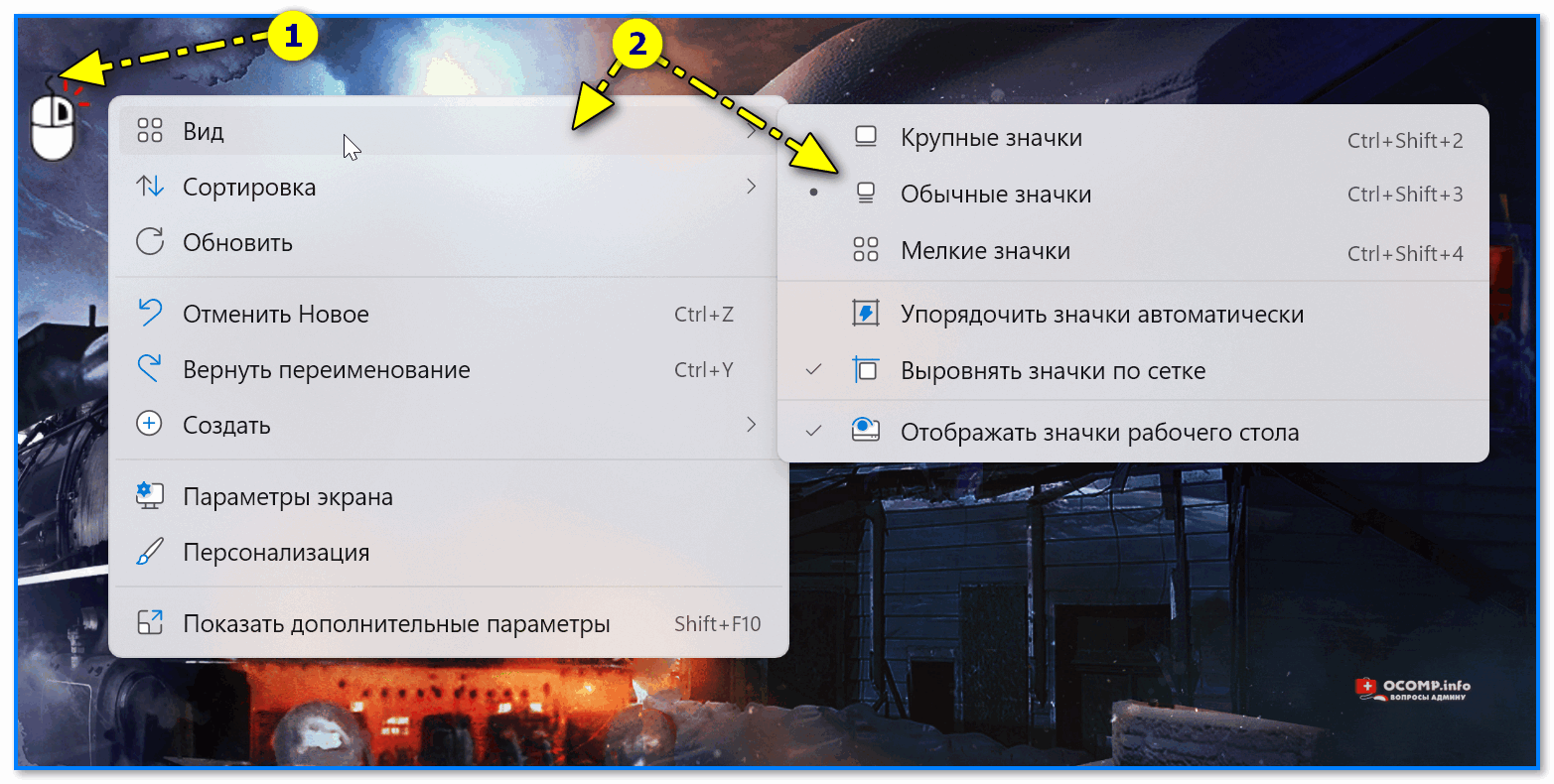
1. Нажмите правой кнопкой мыши на рабочем столе или в папке, где вы хотите изменить размер значков.
2. Выберите пункт «Вид» в контекстном меню.
3. В открывшемся подменю выберите «Увеличить» или «Увеличить значки».
Уменьшение значков:
1. Повторите первые два шага из предыдущего метода.
2. В открывшемся подменю выберите «Уменьшить» или «Уменьшить значки».
Теперь вы можете настроить размер значков на рабочем столе и в папках Windows 11 согласно вашим предпочтениям.
Увеличение или уменьшение значков на рабочем столе
Чтобы увеличить или уменьшить значки на рабочем столе Windows 11, выполните следующие действия:
| Увеличение значков: | 1. Нажмите правой кнопкой мыши на пустом месте рабочего стола. | 2. В меню выберите «Вид» и затем «Иконки». | 3. Выберите желаемый размер значков: «Мелкие», «Средние» или «Большие». |
| Уменьшение значков: | 1. Нажмите правой кнопкой мыши на пустом месте рабочего стола. | 2. В меню выберите «Вид» и затем «Иконки». | 3. Выберите желаемый размер значков: «Мелкие», «Средние» или «Большие». |
Как изменить размер значков в Windows 11
Изменение размера значков в Windows 11 может быть полезным для улучшения видимости или оптимизации экранного пространства. Следуйте этим шагам, чтобы настроить размер значков как в рабочем столе, так и в папках.
- Для изменения размера значков на рабочем столе, нажмите правой кнопкой мыши на свободном месте на рабочем столе и выберите «Вид».
- В меню «Вид» выберите опцию «Иконки рабочего стола» и выберите желаемый размер значков.
- Для изменения размера значков в папке, откройте папку, нажмите правой кнопкой мыши на пустом месте внутри папки и выберите «Вид» из контекстного меню.
- В меню «Вид» выберите опцию «Размер значков» и выберите нужный размер значков.
После выполнения этих шагов, размер значков на вашем рабочем столе и в папках будет изменен в соответствии с вашими предпочтениями.
Изменение размера значков через настройки
Для того чтобы изменить размер значков на рабочем столе или в папках Windows 11, выполните следующие действия:
- Щелкните правой кнопкой мыши на рабочем столе или в открытой папке.
- Выберите «Вид» в контекстном меню, которое появится.
- В меню «Вид» выберите один из вариантов размера значков: Мелкие значки, Средние значки, Большие значки или Очень крупные значки.
- После выбора нужного размера значки автоматически изменят свой размер.
Таким образом, вы легко можете настроить размер значков на рабочем столе или в папках Windows 11 с помощью встроенных инструментов операционной системы.
Изменение размера значков с помощью мыши
Для того чтобы изменить размер значков на рабочем столе или в папках Windows 11 с помощью мыши, просто откройте рабочий стол или нужную папку. Наведите курсор мыши на любой свободный участок рабочего стола или папки, зажмите клавишу Ctrl на клавиатуре, и вращайте колесико мыши вверх или вниз для увеличения или уменьшения размера значков соответственно.
Увеличение или уменьшение значков в папках
Для увеличения или уменьшения значков в папках Windows 11 выполните следующие шаги:
1. Увеличение значков:
— Щелкните правой кнопкой мыши на рабочем столе или в папке, выберите «Вид» и откроется меню.
— Выберите «Параметры», затем в разделе «Размер значков» выберите нужный размер (например, «Большие значки»).
— Значки в папке или на рабочем столе увеличатся сразу после выбора.
2. Уменьшение значков:
— Повторите первые два шага из предыдущего пункта.
— В разделе «Размер значков» выберите нужный меньший размер (например, «Маленькие значки»).
— Значки в папке или на рабочем столе уменьшатся сразу после выбора.
Как настроить размер значков в папках Windows 11
Windows 11 позволяет настраивать размер значков в папках, чтобы создать удобную рабочую область. Чтобы изменить размер значков, выполните следующие шаги:
- Откройте папку, в которой хотите изменить размер значков.
- Щелкните правой кнопкой мыши на свободном месте в папке и выберите пункт «Вид» из контекстного меню.
- В выпадающем списке выберите опцию «Изменить размер значков».
- Выберите желаемый размер значков: маленькие, средние или крупные.
После выполнения этих шагов размер значков в выбранной папке будет изменен в соответствии с вашим выбором. Это поможет вам настроить внешний вид папок и создать более удобную и эффективную рабочую среду.
Изменение размера значков через параметры папки
Для изменения размера значков в папке Windows 11 можно воспользоваться параметрами папки:
| Шаг 1: | Откройте папку, в которой требуется изменить размер значков. |
| Шаг 2: | Щелкните правой кнопкой мыши на пустом месте в папке и выберите пункт «Параметры папки». |
| Шаг 3: | В открывшемся окне «Свойства папки» перейдите на вкладку «Параметры». |
| Шаг 4: | В разделе «Внешний вид» вы можете выбрать желаемый размер значков, открыв меню «Размер значков» и выбрав нужную опцию. |
| Шаг 5: | Нажмите кнопку «Применить» для сохранения изменений и закройте окно «Свойства папки». |
Теперь значки в выбранной папке Windows 11 изменятся в соответствии с выбранным размером.
