
Windows 10 — популярная операционная система, которую используют миллионы пользователей по всему миру. Однако, со временем компьютер может начать тормозить из-за накопившихся мусорных файлов, устаревших драйверов и других причин. Чтобы избежать этого и улучшить работу вашей системы, важно проводить регулярную оптимизацию.
В этой статье мы подробно рассмотрим, какие шаги можно предпринять для оптимизации Windows 10 и улучшения производительности компьютера. Мы расскажем о методах удаления ненужных файлов, настройке служб системы, обновлении драйверов и других способах, которые помогут вам сделать вашу систему работу быстрее и стабильнее.
Следуя нашим рекомендациям по оптимизации Windows 10, вы сможете не только ускорить работу компьютера, но и сделать его более надежным и безопасным. Готовы узнать, как сделать вашу операционную систему лучше? Тогда читайте далее и следуйте нашим советам!
Оптимизация Windows 10: советы и рекомендации
- Установите все доступные обновления. Обновления исправляют ошибки, улучшают безопасность и стабильность операционной системы.
- Очистите временные файлы и кэш. Используйте встроенный инструмент для очистки диска и удаляйте ненужные файлы.
- Отключите автозагрузку программ. Избавьтесь от лишних приложений, запускающихся при старте Windows.
- Настройте энергосбережение. Используйте режимы энергосбережения и отключите ненужные службы.
- Оптимизируйте диски. Используйте инструмент дефрагментации для улучшения производительности жестких дисков.
Следуя этим советам, вы сможете значительно улучшить работу Windows 10 и сделать ее более быстрой и стабильной.
Очистка системы

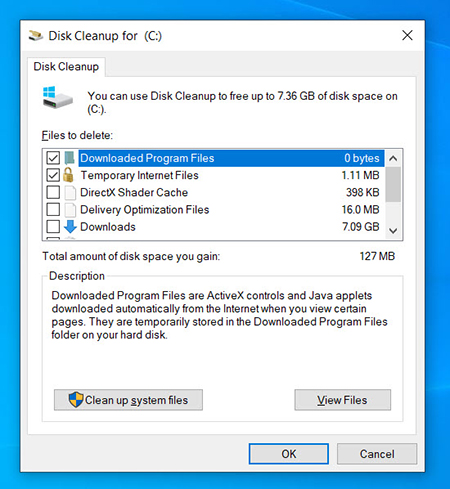
Очистка системы от ненужных файлов и мусора может значительно увеличить производительность Windows 10. Для этого можно воспользоваться встроенной функцией «Очистка диска».
Как выполнить очистку:
- Откройте Проводник и щелкните правой кнопкой мыши на диск, который хотите очистить (обычно это диск С:).
- Выберите «Свойства» и в разделе «Общее» нажмите «Очистка».
- Выберите типы файлов, которые хотите удалить, и нажмите «ОК».
- Подтвердите удаление файлов.
После проведенной очистки системы рекомендуется перезагрузить компьютер для применения изменений.
Удаление временных файлов
Очистка временных файлов на вашем компьютере может помочь улучшить его производительность и освободить дополнительное пространство на жестком диске. В Windows 10 есть встроенный инструмент для удаления временных файлов, который позволяет избавиться от ненужных данных.
Чтобы удалить временные файлы на Windows 10, выполните следующие действия:
- Откройте Панель управления и выберите «Система и безопасность».
- Выберите «Административные инструменты» и затем «Очистка диска».
- Выберите диск, который вы хотите очистить, и нажмите «ОК».
- Выберите типы файлов, которые вы хотите удалить, и нажмите «ОК».
- Подтвердите удаление файлов, нажав на кнопку «Удалить файлы».
После завершения этого процесса ваш компьютер будет освобожден от временных файлов, что поможет улучшить его производительность.
Отключение автозапуска ненужных приложений
Для увеличения скорости работы Windows 10 и оптимизации системы, необходимо отключить автозапуск ненужных приложений. Это позволит уменьшить нагрузку на ресурсы компьютера и ускорит загрузку операционной системы.
Шаги по отключению автозапуска:
1. Нажмите комбинацию клавиш Ctrl + Shift + Esc, чтобы открыть диспетчер задач.
2. Перейдите на вкладку Загрузка.
3. Выберите приложение, которое хотите отключить из автозапуска.
4. Щелкните правой кнопкой мыши по выбранному приложению и выберите Отключить.
5. Повторите процедуру для всех ненужных приложений.
После выполнения этих шагов система будет загружаться быстрее, а компьютер будет работать более плавно.
Очистка жесткого диска
Жесткий диск вашего компьютера может заполниться ненужными файлами, временными данными и кэшем, замедляя работу системы. Для оптимизации Windows 10 важно периодически проводить очистку жесткого диска. Вот несколько способов сделать это:
- Использование встроенного инструмента очистки: запустите «Очистку диска» через Пуск -> Настройки -> Система -> Хранилище -> Очистка диска. Выберите диски, которые нужно очистить, и уберите галочки с файлов, которые хотите сохранить.
- Удаление временных файлов: откройте проводник Windows (Windows Explorer), найдите папку C:\\Users\\{ваше_имя_пользователя}\\AppData\\Local\\Temp и удалите все файлы из нее.
- Использование сторонних программ: существуют специализированные программы, которые автоматизируют процесс очистки и оптимизации жесткого диска, такие как CCleaner или Wise Disk Cleaner.
Проведение регулярной очистки жесткого диска поможет улучшить производительность Windows 10 и освободить место для более важных данных.
Настройка производительности
Оптимизация производительности Windows 10 может значительно улучшить работу системы и ускорить выполнение задач. Вот несколько советов, как настроить производительность операционной системы:
- Отключение служб и программ: Отключите ненужные фоновые службы и программы, которые могут замедлять систему.
- Обновление драйверов: Установите последние версии драйверов для всех компонентов системы для оптимальной совместимости и производительности.
- Настройка энергосбережения: Измените настройки энергосбережения, чтобы система работала на максимальной производительности.
- Очистка диска: Регулярно удаляйте ненужные файлы и программы, чтобы освободить место на диске и ускорить работу системы.
- Настройка визуальных эффектов: Отключите или уменьшите визуальные эффекты Windows для повышения производительности.
Отключение спецэффектов
Для улучшения производительности Windows 10 можно отключить некоторые спецэффекты, которые могут замедлять работу системы. Для этого перейдите в параметры системы, затем в раздел «Система», выберите «Информативность и эффекты» и отключите ненужные анимации, прозрачность и другие визуальные эффекты. Это поможет ускорить загрузку окон и сделает работу с системой более плавной и быстрой.
Настройка энергосбережения

Для оптимизации работы Windows 10 и продления времени работы вашего устройства на аккумуляторе, важно правильно настроить режимы энергосбережения.
- 1. Перейдите в «Параметры» через «Пуск» или сочетание клавиш Win + I.
- 2. Выберите «Система» и затем «Энергосбережение и сон».
- 3. Настройте режимы энергосбережения с учетом ваших потребностей: «Экономия энергии», «Активный режим» и другие.
- 4. Выберите оптимальные настройки для работы от батареи и подключенного к сети питания.
Соблюдая правильные настройки энергосбережения, вы сможете значительно увеличить время автономной работы вашего устройства под управлением Windows 10.
Увеличение объема виртуальной памяти
Виртуальная память в Windows 10 используется для управления памятью и обеспечения стабильной работы системы при недостатке физической памяти. Увеличение объема виртуальной памяти может улучшить производительность компьютера. Для этого следует выполнить следующие шаги:
- Откройте «Панель управления» и выберите «Система».
- Выберите «Дополнительные параметры системы» в левой панели.
- Перейдите на вкладку «Дополнительно» и нажмите кнопку «Настройка» в разделе «Производительность».
- В открывшемся окне выберите вкладку «Дополнительно» и нажмите «Изменить» в разделе «Виртуальная память».
- Отключите опцию «Автоматически управлять размером подкачки для всех дисков» и установите необходимый размер виртуальной памяти для вашего компьютера.
- Нажмите «Установить» и «OK» для сохранения изменений.
После выполнения этих шагов компьютер будет использовать больший объем виртуальной памяти, что может помочь улучшить его производительность при выполнении ресурсоемких задач.
