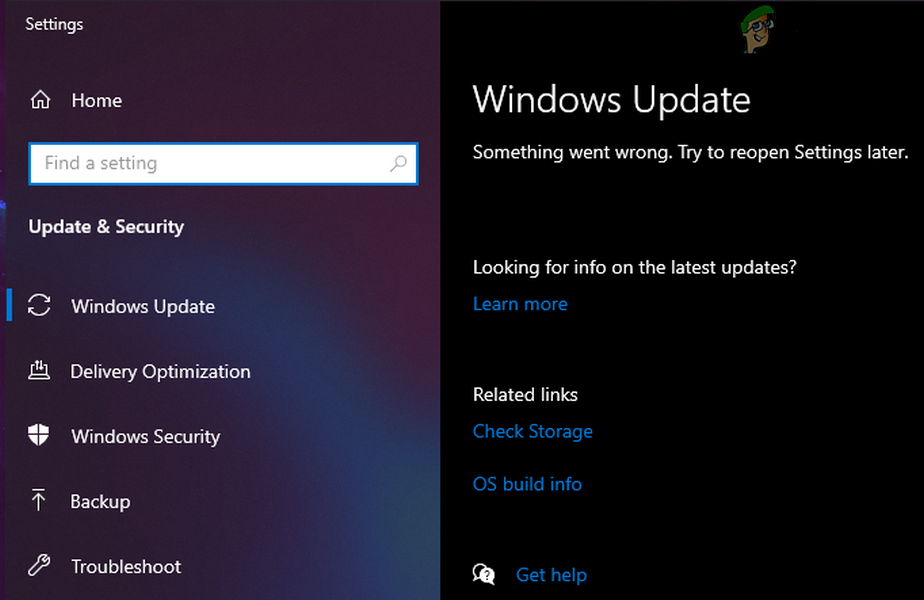
Центр обновления Windows – важное приложение для поддержания операционной системы на высоте. Однако, иногда пользователи сталкиваются с проблемами при его использовании, когда происходят сбои или ошибки.
Ошибки в Центре обновления Windows могут быть вызваны различными причинами: от проблем с подключением к интернету до ошибок в самой программе. Но не стоит отчаиваться, такие проблемы можно решить при помощи нескольких простых решений.
В этой статье мы рассмотрим методы исправления неполадок в Центре обновления Windows, чтобы ваша система всегда была на уровне.
Проблема обновления Windows: что делать?

Если возникли проблемы с обновлением Windows через Центр обновления, следуйте этим рекомендациям, чтобы исправить ситуацию:
| 1. | Проверьте подключение к интернету: убедитесь, что ваш компьютер имеет стабильное соединение с сетью. |
| 2. | Перезагрузите компьютер: иногда это простое действие может помочь в случае обновлений Windows. |
| 3. | Отключите временно антивирусную программу: антивирусные приложения могут блокировать обновления, поэтому отключите их на время обновления. |
| 4. | Используйте инструменты диагностики Windows: Windows предоставляет инструменты для устранения проблем с обновлениями, воспользуйтесь ими. |
| 5. | Установите обновления вручную: если все вышеперечисленные методы не помогли, можно попробовать установить обновления вручную с помощью специальных инструментов от Microsoft. |
Почему возникают ошибки при обновлении?
Плохое интернет-соединение
Если у вас плохое или нестабильное интернет-соединение, это может привести к проблемам с Центром обновления Windows. Без надежного интернет-соединения установка обновлений может зависнуть или завершиться неудачно.
Чтобы исправить эту проблему, убедитесь, что ваше интернет-соединение стабильно и хорошего качества. Попробуйте перезагрузить маршрутизатор и модем, а затем выполните поиск обновлений еще раз.
Недостаточно свободного места на диске
Одной из причин возникновения проблем с Центром обновления Windows может быть недостаточное количество свободного места на жестком диске вашего компьютера. Если на диске заканчивается место, операционная система может испытывать сложности с установкой обновлений.
Для решения этой проблемы, очистите временные файлы и кэш, удалите ненужные приложения и программы, а также переместите большие файлы на внешний диск или облачное хранилище. После освобождения дискового пространства попробуйте повторить попытку запуска Центра обновления Windows.
Как исправить сбои в Центре обновления?
Если вы столкнулись с проблемами в Центре обновления Windows, вам могут помочь следующие методы исправления:
1. Попробуйте выполнить откат к предыдущей версии системы через Панель управления.
2. Запустите инструмент устранения неполадок Центра обновления, который поможет обнаружить и исправить проблемы автоматически.
3. Проверьте наличие ошибок в системных файлах с помощью команды sfc /scannow в командной строке.
4. Перезапустите службы Центра обновления через команду services.msc.
5. Обновите драйвера устройств и установите все доступные обновления для вашей операционной системы.
Если вы проделали все вышеперечисленные шаги, но проблема все равно остается, обратитесь за помощью к специалистам технической поддержки Microsoft.
Проверка подключения к сети
Прежде чем продолжить с поиском и устранением проблем в Центре обновления Windows, убедитесь, что ваш компьютер подключен к сети Интернет. Проверьте следующие моменты:
| Шаг 1: | Убедитесь, что кабель Ethernet подключен к вашему компьютеру или что Wi-Fi соединение настроено и активно. |
| Шаг 2: | Попробуйте открыть любой веб-браузер и загрузить любую веб-страницу для проверки доступности Интернета. |
| Шаг 3: | Проверьте настройки брандмауэра и антивирусного ПО, чтобы убедиться, что они не блокируют доступ к сети. |
После выполнения этих шагов у вас должно быть стабильное подключение к сети, что позволит Центру обновления Windows успешно работать.
Очистка временных файлов

Одним из способов исправить проблемы с Центром обновления Windows может быть очистка временных файлов. Временные файлы могут накапливаться на вашем компьютере и занимать место, что может оказывать влияние на работу системы. Чтобы выполнить очистку временных файлов, следуйте инструкциям:
- Нажмите на кнопку «Пуск» и введите «Очистка диска» в строке поиска.
- Выберите диск, который требует очистки (обычно это диск C:).
- Нажмите кнопку «Очистить системные файлы» и дождитесь завершения анализа.
- Убедитесь, что выбраны все файлы, которые вы хотите удалить, и нажмите «ОК».
- Подтвердите действие и дождитесь завершения процесса очистки.
После выполнения этих шагов проверьте работу Центра обновления Windows. Возможно, очистка временных файлов поможет решить проблемы, с которыми вы столкнулись.
