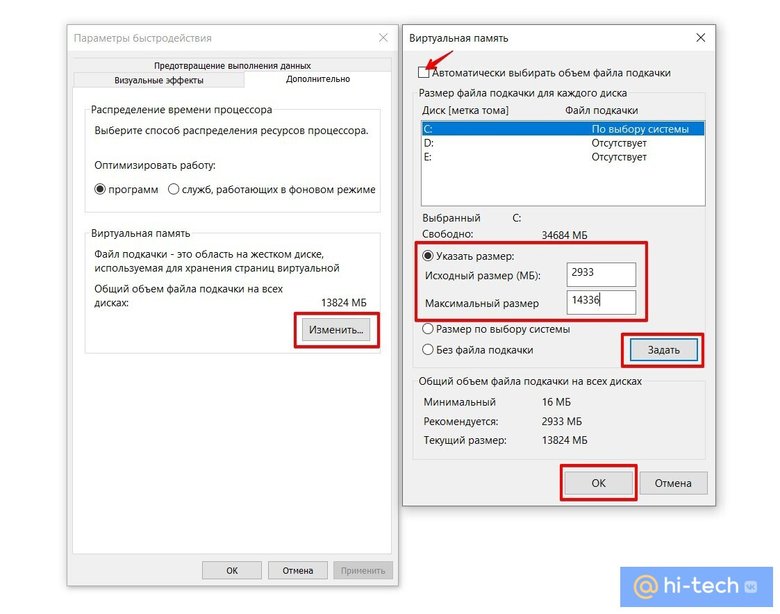
Файл подкачки играет важную роль в работе операционной системы Windows 10, обеспечивая ей дополнительное место для временного хранения данных в случае недостатка оперативной памяти. Однако, стандартный размер файла подкачки может иногда оказаться недостаточным для эффективной работы системы, особенно если у вас установлены много приложений или проводятся ресурсоёмкие операции.
В данной статье мы рассмотрим, как увеличить размер файла подкачки в Windows 10 для оптимизации работы вашей операционной системы. Увеличив размер файла подкачки, вы можете снизить вероятность возникновения ошибок из-за недостатка виртуальной памяти и улучшить производительность вашего компьютера в целом.
Следуя простым инструкциям и рекомендациям, вы сможете без труда настроить размер файла подкачки в Windows 10 с учетом особенностей вашего компьютера и ваших потребностей. Корректно настроенный файл подкачки сгладит многие проблемы, с которыми вы можете столкнуться при работе с вашей системой.
Увеличение файла подкачки в Windows 10
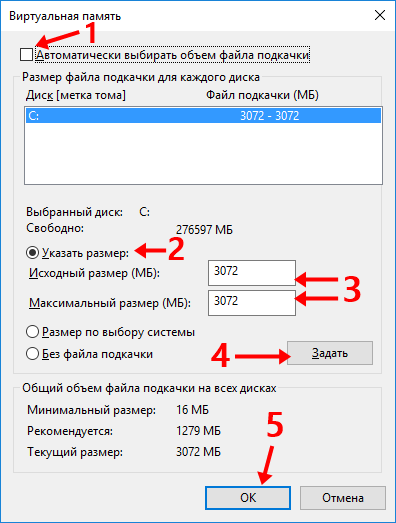
Файл подкачки (pagefile.sys) в Windows 10 играет важную роль в виртуальной памяти и может быть увеличен для улучшения производительности системы. Следуйте инструкциям ниже, чтобы увеличить размер файла подкачки:
| 1. | Откройте Панель управления, выберите «Система и безопасность», затем «Система». |
| 2. | На левой панели выберите «Дополнительные параметры системы». |
| 3. | Во вкладке «Дополнительно» нажмите «Настройка» в разделе «Производительность». |
| 4. | Перейдите на вкладку «Дополнительно» и в разделе «Виртуальная память» нажмите «Изменить». |
| 5. | Снимите флажок «Автоматически управлять размером файла подкачки для всех дисков». |
| 6. | Выберите диск, для которого хотите изменить размер файла подкачки, и установите необходимые значения в разделе «Размеры страниц файла подкачки для выбранного диска». |
| 7. | Нажмите «Установить» и перезагрузите компьютер для применения изменений. |
Методы увеличения
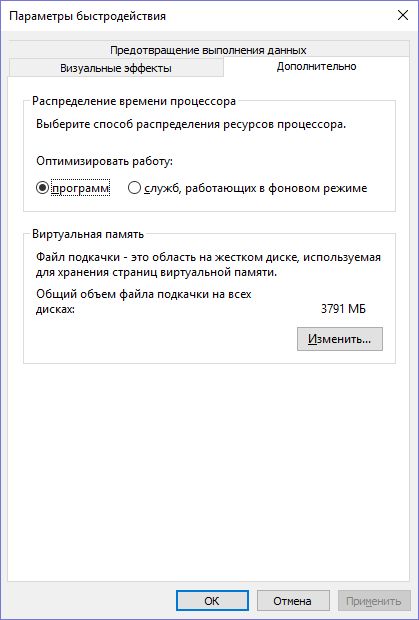
Существует несколько способов увеличения файла подкачки в Windows 10:
- Изменение размера файла подкачки вручную через настройки системы:
- Нажмите правой кнопкой мыши на значке «Мой компьютер» и выберите «Свойства».
- Перейдите в раздел «Дополнительные параметры системы».
- Во вкладке «Дополнительно» нажмите на кнопку «Настройка» в разделе «Производительность».
- Перейдите на вкладку «Дополнительно» и найдите раздел «Виртуальная память».
- Нажмите на кнопку «Изменить» и установите нужный размер файла подкачки.
- Использование специализированных программ для оптимизации системы, которые автоматически увеличивают размер файла подкачки.
- Очистка диска от ненужных файлов и программ для освобождения места для увеличения файла подкачки.
Изменение размера файла подкачки в Windows 10
Файл подкачки (подкачки) в Windows 10 играет важную роль в обеспечении стабильной работы операционной системы. Если вы столкнулись с нехваткой памяти из-за недостаточного размера файла подкачки, вы можете увеличить его размер для улучшения производительности компьютера.
Чтобы изменить размер файла подкачки в Windows 10, выполните следующие шаги:
| Шаг 1: | Нажмите правой кнопкой мыши на значке «Этот компьютер» и выберите «Свойства». |
| Шаг 2: | Выберите «Дополнительные параметры системы» в левой части окна. |
| Шаг 3: | Перейдите на вкладку «Дополнительно» и в разделе «Производительность» нажмите на «Настройка». |
| Шаг 4: | Перейдите на вкладку «Расширенные» и найдите раздел «Виртуальная память». Нажмите на «Изменить». |
| Шаг 5: | Снимите флажок «Автоматически определять размер файла подкачки для всех дисков» и выберите нужный диск. Затем введите начальный и максимальный размер файла подкачки. |
| Шаг 6: | Нажмите «Установить» и затем «ОК», чтобы сохранить изменения. Перезагрузите компьютер для применения настроек. |
После выполнения этих шагов вы увеличите размер файла подкачки в Windows 10, что поможет оптимизировать работу операционной системы и улучшить ее производительность.
Действия пользователя
Чтобы увеличить файл подкачки в Windows 10, пользователь должен выполнить следующие шаги:
- Кликнуть правой кнопкой мыши на иконке «Этот компьютер» на рабочем столе и выбрать «Свойства».
- На открывшейся странице перейти в раздел «Дополнительные параметры системы».
- Во вкладке «Дополнительно» в разделе «Производительность» нажать на кнопку «Настроить».
- Перейти на вкладку «Дисковая подкачка» и нажать на кнопку «Изменить».
- Отключить опцию «Автоматически управлять размером файла подкачки для всех дисков».
- Выбрать диск, на котором нужно изменить размер файла подкачки, и ввести новый размер в поля «Размер начального размер файла подкачки (МБ)» и «Размер максимального размер файла подкачки (МБ)».
- Подтвердить изменения, нажав «OK», и перезагрузить компьютер для применения новых настроек.
Параметры виртуальной памяти в Windows 10
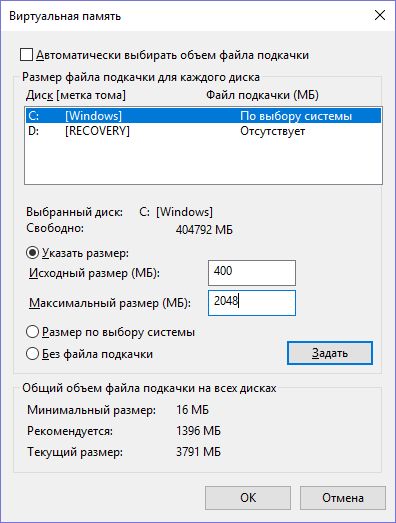
Для доступа к параметрам виртуальной памяти в Windows 10 нужно открыть свойства системы. Для этого нажмите правой кнопкой мыши на значок «Этот компьютер» и выберите «Свойства». Затем на левой панели выберите «Дополнительные параметры системы», откроется окно «Свойства системы».
В окне «Свойства системы» перейдите на вкладку «Дополнительно» и нажмите кнопку «Настройка» в разделе «Производительность». Затем в открывшемся окне выберите вкладку «Дополнительно» и в разделе «Виртуальная память» нажмите кнопку «Изменить».
Полезные рекомендации
1. Подготовьте систему
Перед тем, как увеличить файл подкачки, убедитесь, что ваш компьютер соответствует минимальным требованиям и имеет достаточно свободного места на диске.
2. Измените параметры файла подкачки
Перейдите в настройки системы и найдите раздел «Расширенные параметры системы». Зайдите во вкладку «Производительность», выберите «Настройки», перейдите на вкладку «Дополнительно» и найдите раздел «Виртуальная память». Здесь можно изменить размер файла подкачки.
3. Установите рекомендуемый размер
Для оптимальной работы системы рекомендуется установить размер файла подкачки равным объему оперативной памяти (RAM). Например, если у вас 8 ГБ оперативной памяти, файл подкачки можно установить на 8 ГБ.
4. Перезагрузите компьютер
После изменения параметров файлов подкачки необходимо перезагрузить компьютер, чтобы изменения вступили в силу.
Советы по увеличению файла подкачки в Windows 10
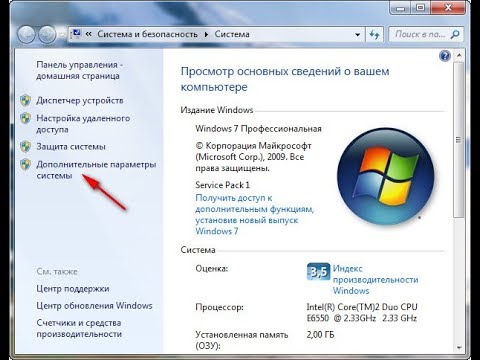
Файл подкачки в Windows 10 играет важную роль в обеспечении плавной работы операционной системы. Если у вас возникают проблемы с нехваткой оперативной памяти, увеличение файла подкачки может помочь улучшить производительность. Вот несколько советов по увеличению файла подкачки в Windows 10:
- Откройте «Панель управления» и найдите раздел «Система».
- Перейдите во вкладку «Дополнительные параметры системы».
- В разделе «Производительность» кликните на «Настройки».
- Во вкладке «Дополнительно» найдите раздел «Виртуальная память» и нажмите «Изменить».
- Снимите галочку «Автоматически управлять размером файла подкачки для всех дисков».
- Выберите диск, на котором вы хотите изменить размер файла подкачки, и установите нужный размер вручную.
- Нажмите «Установить» и перезагрузите компьютер для применения изменений.
Следуя этим советам, вы сможете увеличить файл подкачки в Windows 10 и улучшить производительность вашей системы.
