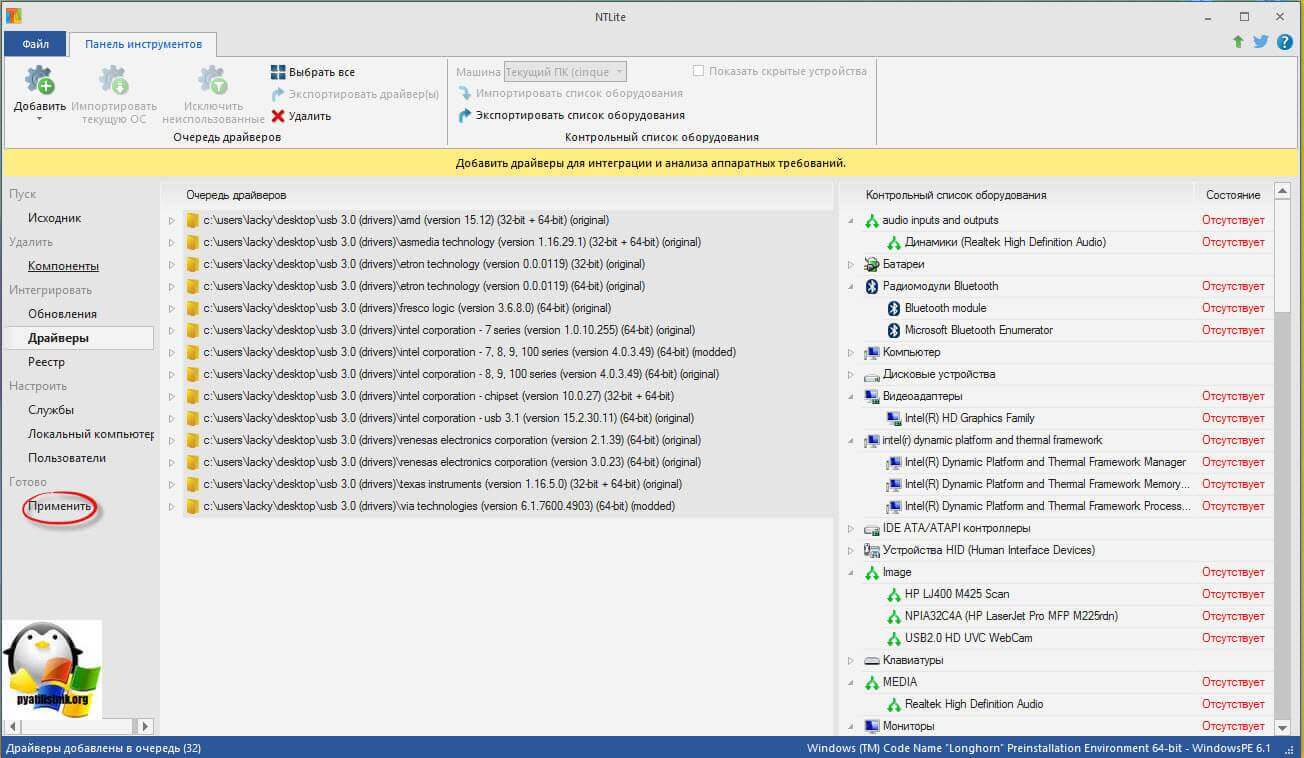
Драйверы USB 3.0 становятся необходимостью для обеспечения быстрой и стабильной работы устройств в современных операционных системах. Однако, при установке Windows 7, который исходно не поддерживает USB 3.0, возникает проблема с распознаванием и использованием этих устройств.
Для решения этой проблемы можно воспользоваться инструментом DISM (Deployment Image Servicing and Management), который позволяет интегрировать драйверы напрямую в дистрибутив Windows 7. Такой подход позволит избежать ошибок и конфликтов при установке драйверов вручную после установки системы.
В данной статье мы рассмотрим процесс интеграции драйверов USB 3.0 с помощью DISM, шаг за шагом, чтобы обеспечить корректную работу USB 3.0 устройств в Windows 7 и значительно упростить процесс настройки операционной системы.
Интеграция драйверов USB 3.0 в Windows 7
Для обеспечения правильной работы USB 3.0 устройств на Windows 7 необходимо интегрировать соответствующие драйверы. Это особенно важно при установке операционной системы с флешки, на которой нет встроенной поддержки USB 3.0.
Для процесса интеграции драйверов можно воспользоваться утилитой Deployment Image Servicing and Management (DISM), которая позволяет модифицировать образ Windows и добавлять драйверы.
Интеграция драйверов USB 3.0 в Windows 7 с помощью DISM позволит избежать проблем с распознаванием устройств USB 3.0 и обеспечит более стабильную и быструю работу системы.
DISM: основные принципы
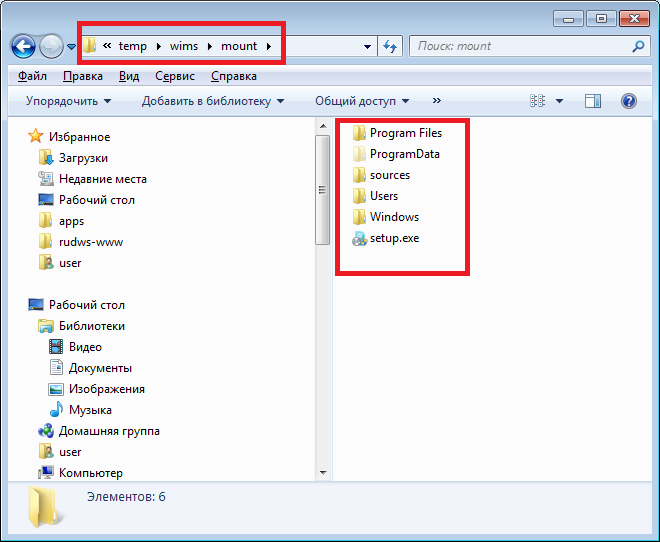
Основные принципы работы DISM:
- Позволяет управлять компонентами Windows, включая драйверы, пакеты обновлений и языковые пакеты.
- Имеет возможность работать с офлайн-образами Windows, что позволяет вносить изменения без загрузки операционной системы.
- Поддерживает добавление, удаление и обновление драйверов в образах Windows.
- Предоставляет возможность интеграции драйверов USB 3.0 в образы Windows 7 для обеспечения их поддержки.
DISM является мощным инструментом для администраторов систем и разработчиков, позволяющим эффективно управлять образами Windows и обеспечить их актуальность и функциональность.
Преимущества использования DISM:
1. Гибкость настроек: DISM позволяет администраторам Windows настраивать образы системы, добавлять и удалять компоненты, включая драйверы, языковые пакеты и прочие компоненты, что делает процесс интеграции драйверов более гибким.
2. Удобство использования: Для работы с DISM не требуется установка дополнительных инструментов или сторонних программ. Встроенная утилита позволяет легко управлять образами Windows и интегрировать драйверы без лишних сложностей.
3. Совместимость с различными версиями Windows: DISM поддерживает работу с образами различных версий Windows, что обеспечивает универсальность процесса интеграции драйверов как для Windows 7, так и для более новых версий операционной системы.
Выбор драйверов USB 3.0
Перед тем как интегрировать драйвера USB 3.0 в дистрибутив Windows 7, необходимо правильно подобрать подходящие драйвера. Важно учитывать совместимость и версию операционной системы.
Шаги выбора драйверов:
- Определить версию Windows 7 – убедитесь, что выбранные драйвера подходят именно для вашей версии операционной системы.
- Проверить тип USB контроллера – узнайте производителя и модель вашего USB контроллера, чтобы выбрать соответствующие драйвера.
- Загрузить актуальные драйвера – скачайте последние версии драйверов с официального сайта производителя.
Правильный выбор драйверов USB 3.0 гарантирует стабильную работу USB портов после интеграции в дистрибутив Windows 7.
Совместимость с Windows 7
Интеграция драйверов USB 3.0 в дистрибутив Windows 7 с помощью DISM позволяет обеспечить совместимость с этой операционной системой. Важно учитывать, что Windows 7 не поддерживает USB 3.0 out-of-the-box, поэтому данная процедура позволяет добавить необходимые драйверы для корректной работы USB 3.0 устройств на компьютерах с установленной Windows 7.
Интеграция драйверов через DISM
Процесс интеграции драйверов с помощью DISM может быть автоматизирован, что значительно упростит работу системного администратора. После успешной интеграции драйверов операционная система сможет распознавать и взаимодействовать с подключенным оборудованием без дополнительных усилий.
Шаги по добавлению драйверов
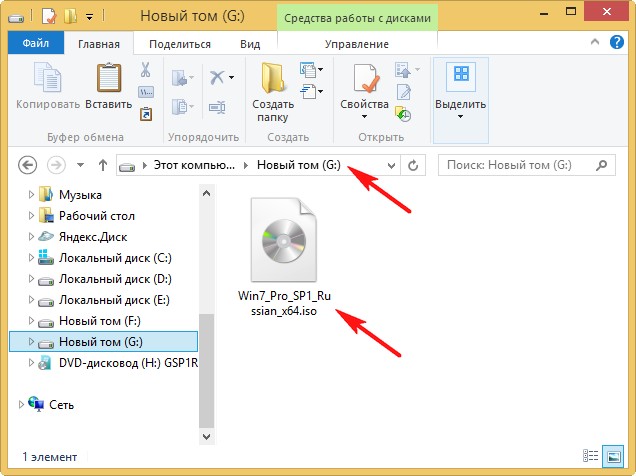
Для интеграции драйверов USB 3.0 в дистрибутив Windows 7 с использованием DISM, следуйте следующим шагам:
| 1. Скачайте необходимые драйверы USB 3.0 для Windows 7. |
| 2. Создайте папку, например, C:\Drivers, и поместите скачанные драйверы в эту папку. |
| 3. Откройте командную строку от имени администратора. |
4. Введите команду: dism /mount-wim /wimfile:C:\путь\к\дистрибутиву\install.wim /index:1 /mountdir:C:\mount, чтобы примонтировать образ install.wim. |
5. Добавьте драйверы с помощью команды: dism /image:C:\mount /add-driver /driver:C:\Drivers /recurse. Замените C:\Drivers на путь к вашей папке с драйверами. |
6. Сохраните изменения и открепите образ, используя команды: dism /unmount-wim /mountdir:C:\mount /commit, а затем dism /cleanup-wim. |
| 7. Теперь образ install.wim содержит добавленные драйверы USB 3.0 и готов к использованию. |
