
Имя компьютера – это идентификационная метка вашего устройства в сети, а также в операционной системе. Иногда может возникнуть необходимость изменить имя компьютера, например, для повышения безопасности или для лучшего организации сетевых ресурсов.
Windows 10 предоставляет простой способ изменить имя компьютера через настройки системы. Этот процесс не требует специальных навыков или доступа администратора, и его можно выполнить всего за несколько шагов.
В данной статье мы рассмотрим шаги, необходимые для изменения имени компьютера в ОС Windows 10, а также поделимся полезными советами по выбору уникального и удобного имени для вашего устройства.
Подробная инструкция по изменению имени компьютера в Windows 10
Для изменения имени компьютера в Windows 10 следуйте следующим шагам:
- Щелкните правой кнопкой мыши на значке «Пуск» в левом нижнем углу экрана.
- Выберите пункт «Система».
- В открывшемся окне выберите «Об этом компьютере».
- Нажмите на кнопку «Изменить настройки».
- В появившемся окне введите новое имя компьютера в поле «Имя компьютера» и нажмите «ОК».
- После этого система потребует перезагрузки компьютера, чтобы изменения вступили в силу.
Откройте параметры системы
Чтобы изменить имя компьютера в Windows 10, откройте параметры системы следующим образом:
- Нажмите на кнопку «Пуск» в левом нижнем углу экрана.
- Выберите «Настройки» (иконка шестеренки) в меню «Пуск».
- В открывшемся окне выберите раздел «Система».
- В левом меню выберите «Информация об устройстве».
- Под именем компьютера нажмите на кнопку «Переименовать этот компьютер».
а) Нажмите на кнопку «Пуск» и выберите «Настройки»
_01.jpg)
Чтобы изменить имя компьютера в Windows 10, откройте меню «Пуск», нажав на кнопку «Пуск» в левом нижнем углу экрана. Затем выберите раздел «Настройки» (иконка шестеренки) или просто введите «Настройки» в строке поиска.
б) В открывшемся окне выберите пункт «Система»
Чтобы изменить имя компьютера в Windows 10, следует выполнить следующие шаги:
- Нажмите на клавиатуре комбинацию Win + Пауза, чтобы открыть окно «Система».
- В окне «Система» найдите раздел «Имя компьютера, домен и рабочая группа» и нажмите на ссылку «Изменить настройки».
- В открывшемся окне выберите пункт «Изменить», чтобы изменить имя компьютера.
Теперь вы можете ввести новое имя компьютера и нажать «ОК», чтобы сохранить изменения.
Найдите раздел «Об этом компьютере»

Чтобы изменить имя компьютера в Windows 10, найдите раздел «Об этом компьютере»:
- Нажмите правой кнопкой мыши на значке «Пуск» в левом нижнем углу экрана.
- Выберите «Система» из списка.
- В открывшемся окне выберите «Об этом компьютере».
- В разделе «Информация о компьютере» найдите «Изменение настроек» и нажмите на кнопку «Изменение».
Далее вы сможете выбрать новое имя компьютера и сохранить изменения.
а) В левом меню выберите пункт «Об этом компьютере»
Чтобы изменить имя компьютера в Windows 10, нужно открыть меню Пуск (кнопка «Пуск» в левом нижнем углу экрана) и выбрать «Настройки» (значок шестеренки).
В открывшемся меню выберите пункт «Система» и перейдите в раздел «Об этом компьютере».
Измените имя компьютера
Для изменения имени компьютера в Windows 10 выполните следующие шаги:
- Откройте Параметры: Нажмите на кнопку «Пуск», выберите «Настройки» (иконка шестеренки).
- Выберите «Система»: В открывшемся меню выберите пункт «Система».
- Откройте раздел «Об этом устройстве»: В левой панели выберите «Об этом устройстве».
- Измените имя компьютера: Нажмите на кнопку «Изменить имя этого компьютера».
- Введите новое имя: Введите новое имя компьютера и нажмите кнопку «Далее».
- Перезагрузите компьютер: Для применения изменений перезагрузите компьютер.
После выполнения этих шагов имя вашего компьютера будет изменено на новое.
а) Нажмите на кнопку «Изменить имя компьютера или рабочей группы»
Чтобы изменить имя компьютера в Windows 10, следуйте инструкциям ниже:
1. Нажмите на кнопку «Пуск», нажмите правой кнопкой мыши на значок «Этот компьютер» и выберите «Свойства».
2. В открывшемся окне «Система» выберите «Дополнительные параметры системы».
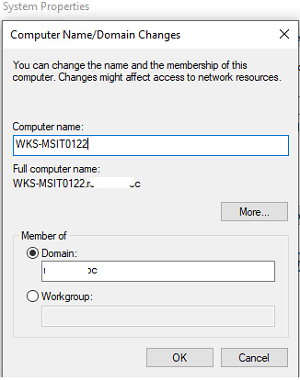
3. Откроется окно «Свойства системы». В разделе «Имя компьютера» нажмите на кнопку «Изменить».
4. Появится окно «Изменение имени компьютера или рабочей группы». Нажмите на кнопку «Изменить».
5. Введите новое имя компьютера и нажмите «ОК». После этого потребуется перезагрузить компьютер.
Теперь вы знаете, как изменить имя компьютера в Windows 10.
б) Укажите новое имя и подтвердите изменения

Чтобы изменить имя компьютера, введите новое имя в поле «Имя компьютера» и нажмите кнопку «Изменить». После этого система запросит перезагрузку компьютера для применения изменений, подтвердите перезагрузку и новое имя будет установлено.
