Bluetooth – это удобная технология для беспроводного обмена данными между устройствами. И если вы хотите использовать Bluetooth на вашем компьютере с операционной системой Windows 10, включение этой функции – первый шаг.
Ниже мы представляем подробное пошаговое руководство о том, как включить Bluetooth на Windows 10. Следуйте этим простым инструкциям, чтобы начать пользоваться всеми преимуществами беспроводной связи.
Как включить Bluetooth на Windows 10 [Виндоус windows]
Вот пошаговый гид о том, как включить Bluetooth на Windows 10:
- Перейдите в «Настройки» (Settings) через панель управления.
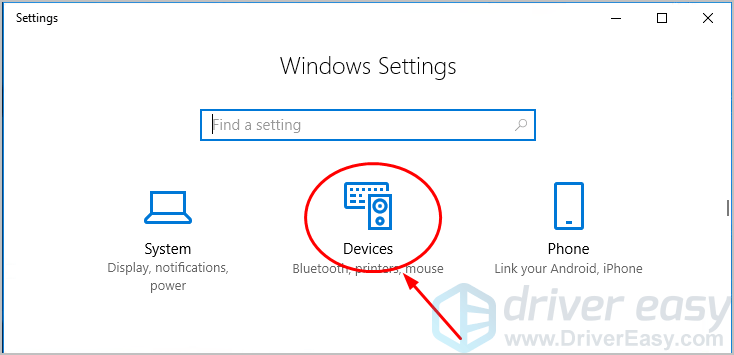
- Выберите раздел «Устройства» (Devices).
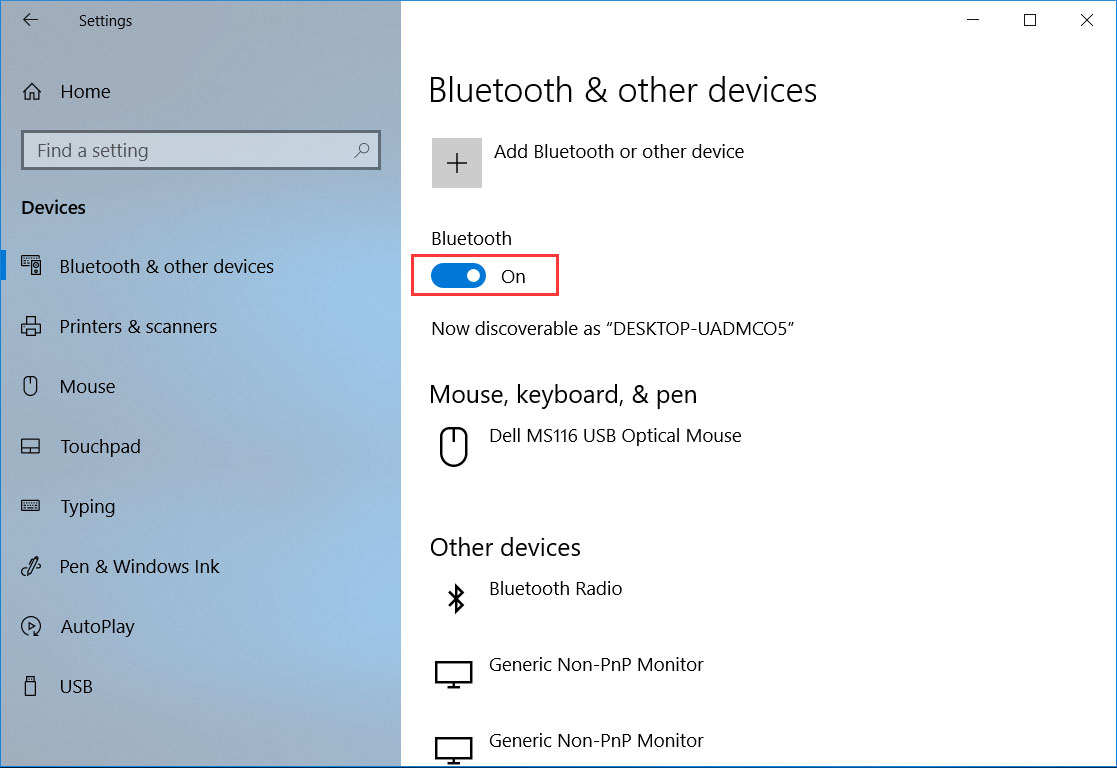
- В левом меню выберите «Bluetooth и другие устройства» (Bluetooth & other devices).
- Переключите кнопку включения Bluetooth в положение «Включено» (On).
- Устройство будет начинать поиск доступных Bluetooth-устройств. Вы можете выбрать нужное устройство из списка для подключения.
Теперь у вас должен быть включен Bluetooth на Windows 10 и вы можете подключить различные устройства для беспроводной коммуникации.
Шаг 1: Откройте центр уведомлений
Для включения Bluetooth на Windows 10 вам нужно сначала открыть центр уведомлений. Для этого щелкните на значке «Сообщения» в правом нижнем углу панели задач или использовать комбинацию клавиш Windows + A для вызова центра уведомлений.
Ищите значок «Центр уведомлений» в правом нижнем углу экрана
Для того чтобы включить Bluetooth на компьютере с Windows 10, вам необходимо открыть «Центр уведомлений». Этот значок обычно находится в правом нижнем углу экрана, рядом с часами и другими иконками уведомлений. Click по значку «Центр уведомлений», чтобы открыть панель уведомлений.
Щелкните на значке, чтобы открыть центр уведомлений
1. Переместите указатель мыши в правый нижний угол экрана.
2. Нажмите на значок «Центр уведомлений» (иконка в виде облачка) в системном лотке.
3. Центр уведомлений откроется, показывая доступные действия и настройки.
Шаг 2: Активируйте Bluetooth

Чтобы активировать Bluetooth на вашем устройстве под управлением Windows 10, выполните следующие действия:
- Откройте настройки: Нажмите кнопку «Пуск» в левом нижнем углу экрана, затем выберите «Настройки» (иконка шестеренки).
- Перейдите в раздел «Устройства»: На странице настроек выберите раздел «Устройства», где вы найдете различные параметры подключаемых устройств.
- Включите Bluetooth: В разделе «Bluetooth и другие устройства» переключите позицию «Bluetooth» в положение «Включено».
Теперь Bluetooth на вашем устройстве Windows 10 активирован и готов к использованию для подключения других устройств.
Найдите иконку Bluetooth в центре уведомлений
1. В правом нижнем углу панели задач найдите иконку «Действия центра уведомлений». Она представлена в виде облачка со стрелкой вверх.
2. Нажмите на эту иконку, чтобы открыть центр уведомлений.
3. Проверьте, есть ли иконка Bluetooth в списке значков. Она может быть скрыта, поэтому вам может потребоваться прокрутить список вниз, чтобы найти её.
4. Если иконка Bluetooth отсутствует, нажмите на «Развернуть» в центре уведомлений, чтобы просмотреть все доступные значки.
5. Когда вы найдете иконку Bluetooth, щелкните по ней правой кнопкой мыши.
6. В появившемся меню выберите «Включить Bluetooth» или «Открыть настройки Bluetooth», в зависимости от вашего выбора.
Нажмите на иконку, чтобы включить Bluetooth на вашем устройстве
Для включения Bluetooth на Windows 10, нажмите на иконку «Уведомления» в правом нижнем углу панели задач.
Среди доступных опций выберите «Bluetooth» и переключите переключатель в положение «Включено».
