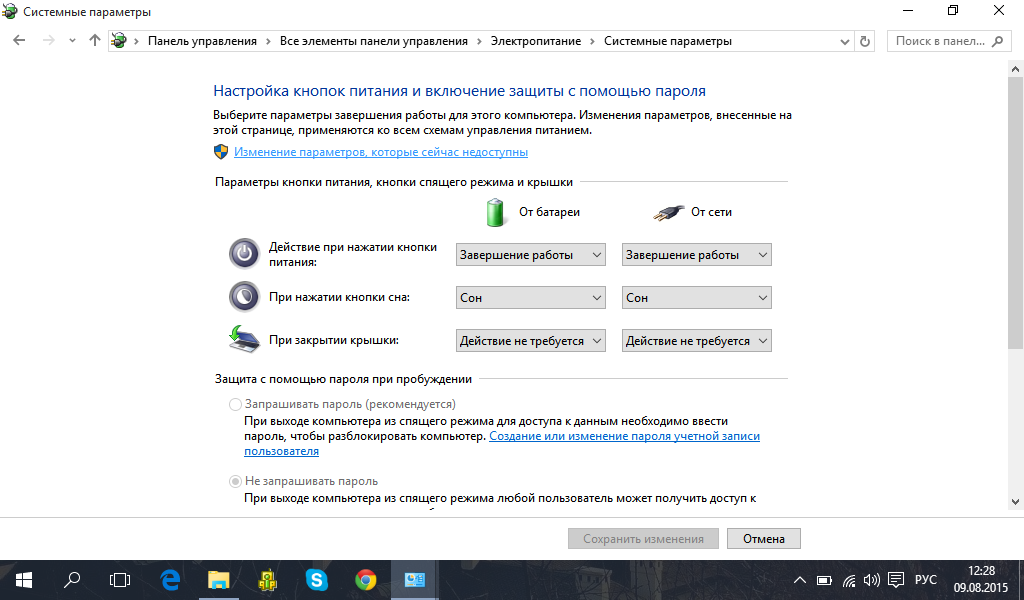
Спящий режим – это удобная опция, которая позволяет компьютеру переходить в режим низкого энергопотребления без выключения всех активных приложений. В Windows 11 этот режим также называется «Сон» и может значительно сэкономить заряд батареи у ноутбука или уменьшить потребление электроэнергии на стационарном компьютере.
Чтобы включить спящий режим в Windows 11, вам необходимо выполнить несколько простых шагов. В этой статье мы подробно разберем, как активировать режим «Сон» на вашем устройстве и настроить его параметры в соответствии с вашими потребностями.
Не забывайте, что использование спящего режима дает возможность быстро возобновить работу компьютера, сохраняя при этом все открытые приложения и данные.
Инструкция по активации спящего режима в Windows 11
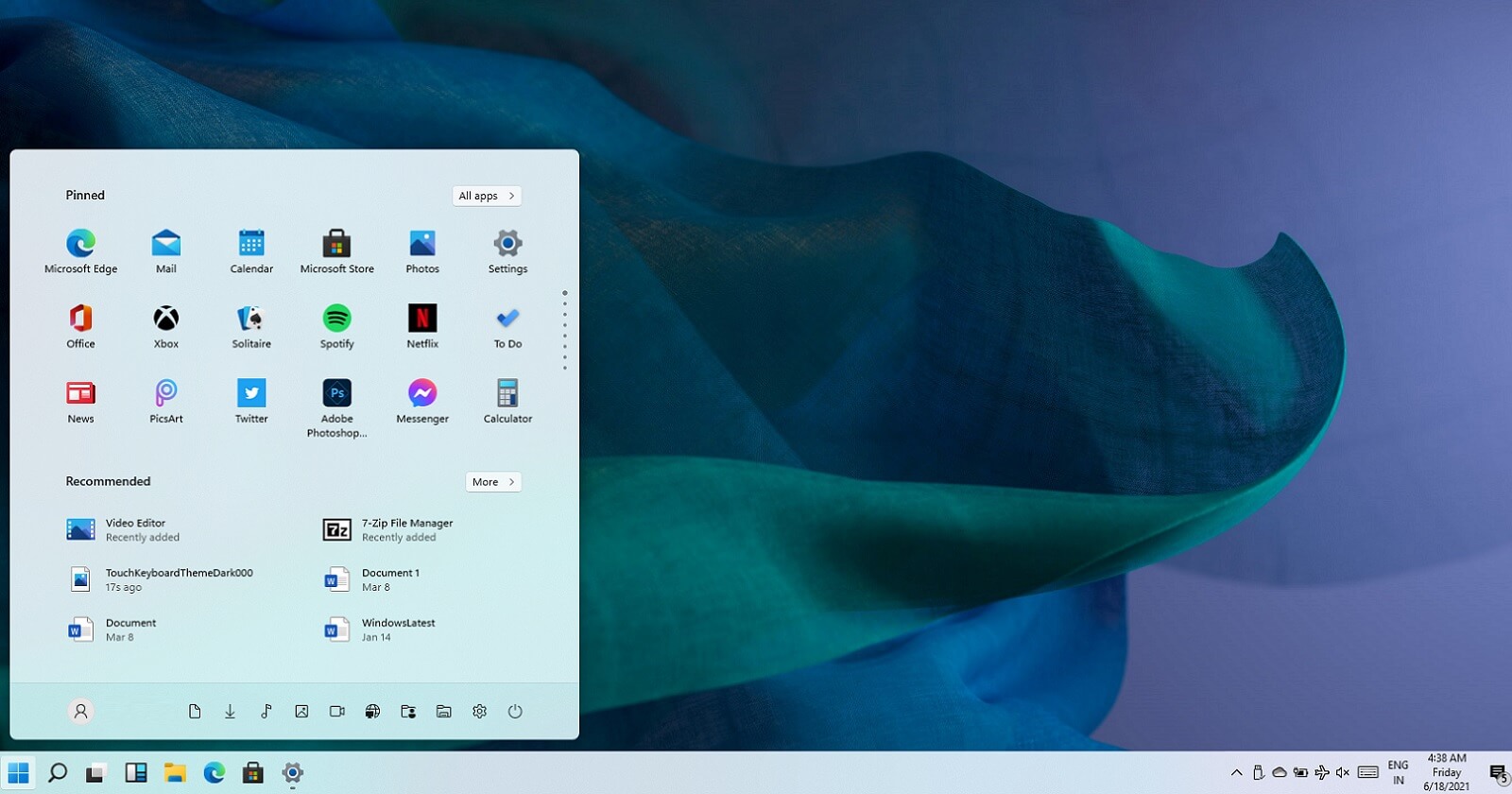
- Нажмите на кнопку «Пуск» внизу экрана или клавишу Win на клавиатуре.
- Выберите значок питания.
- Нажмите на кнопку «Спящий режим».
Теперь ваш компьютер перейдет в спящий режим, и вы сможете быстро возобновить работу, просто нажав любую клавишу или переместив мышь.
Управление спящим режимом через меню пуск
Для управления спящим режимом через меню пуск в Windows 11, выполните следующие шаги:
- Нажмите на кнопку «Пуск» в левом нижнем углу экрана.
- Выберите пункт «Параметры» (иконка шестеренки).
- Откроется окно настроек, где вам нужно выбрать «Система».
- Во вкладке «Энергосбережение и сон» найдите раздел «Сон» и настройте параметры спящего режима под себя.
- Вы можете выбрать время до активации спящего режима и другие параметры.
а) Нажмите на иконку «Пуск» в левом нижнем углу экрана
Для активации спящего режима в Windows 11 следует начать, нажав на иконку «Пуск», которая расположена в левом нижнем углу экрана. Это позволит открыть главное меню с необходимыми функциями и настройками.
б) Выберите пункт «Параметры» из списка доступных опций

Чтобы включить спящий режим в Windows 11, сначала откройте меню «Пуск». Приложения этой программы расположены по алфавиту. Выберите пункт «Параметры» из списка доступных опций. Нажмите на этот пункт, чтобы перейти к настройкам системы и дополнительным функциям. Далее возможно создание ярлыка на рабочем столе или редактирование опций сна в разделе «Питание и сон».
Использование горячих клавиш для активации спящего режима
Чтобы быстро перевести компьютер в спящий режим, можно воспользоваться горячими клавишами:
- Нажмите клавишу Win + X для открытия меню Пуск.
- Выберите пункт «Питание».
- Нажмите клавишу S или стрелку вниз и Enter для перевода компьютера в спящий режим.
Теперь вы можете активировать спящий режим Windows 11 быстро и удобно с помощью горячих клавиш.
а) Нажмите одновременно клавиши «Win» + «X»
Для активации специального меню быстрого доступа можно нажать одновременно клавиши «Win» (кнопка с изображением Windows) и «X». Это меню предоставляет доступ к различным полезным функциям, включая управление питанием, а также возможность перейти к управлению панелью питания.
Выбор параметров питания
Для включения спящего режима в Windows 11, перейдите в меню «Пуск» и выберите «Параметры».
Далее откройте раздел «Питание и сон» и найдите вкладку «Дополнительные параметры питания».
В открывшемся меню выберите «Параметры питания» и укажите желаемый режим работы ПК, в том числе спящий режим.
Настройка автоматической активации спящего режима
Чтобы настроить автоматическую активацию спящего режима, следуйте этим шагам:
1. Откройте «Параметры» (Settings) через меню «Пуск» или комбинацию клавиш Win + I.
2. В «Параметры» выберите «Система» (System) и далее «Энергосбережение и сон» (Power & sleep).
3. В разделе «Настройки энергосбережения» (Power & sleep settings) найдите раздел «Спящий режим» (Sleep) и настройте время задержки, после которого компьютер автоматически перейдет в спящий режим.
4. Выберите желаемое время задержки: Никогда (Never), 30 минут, 1 час и т.д.
5. После выбора времени, настройка автоматической активации спящего режима будет установлена.
а) Перейдите в «Параметры» и выберите «Система»
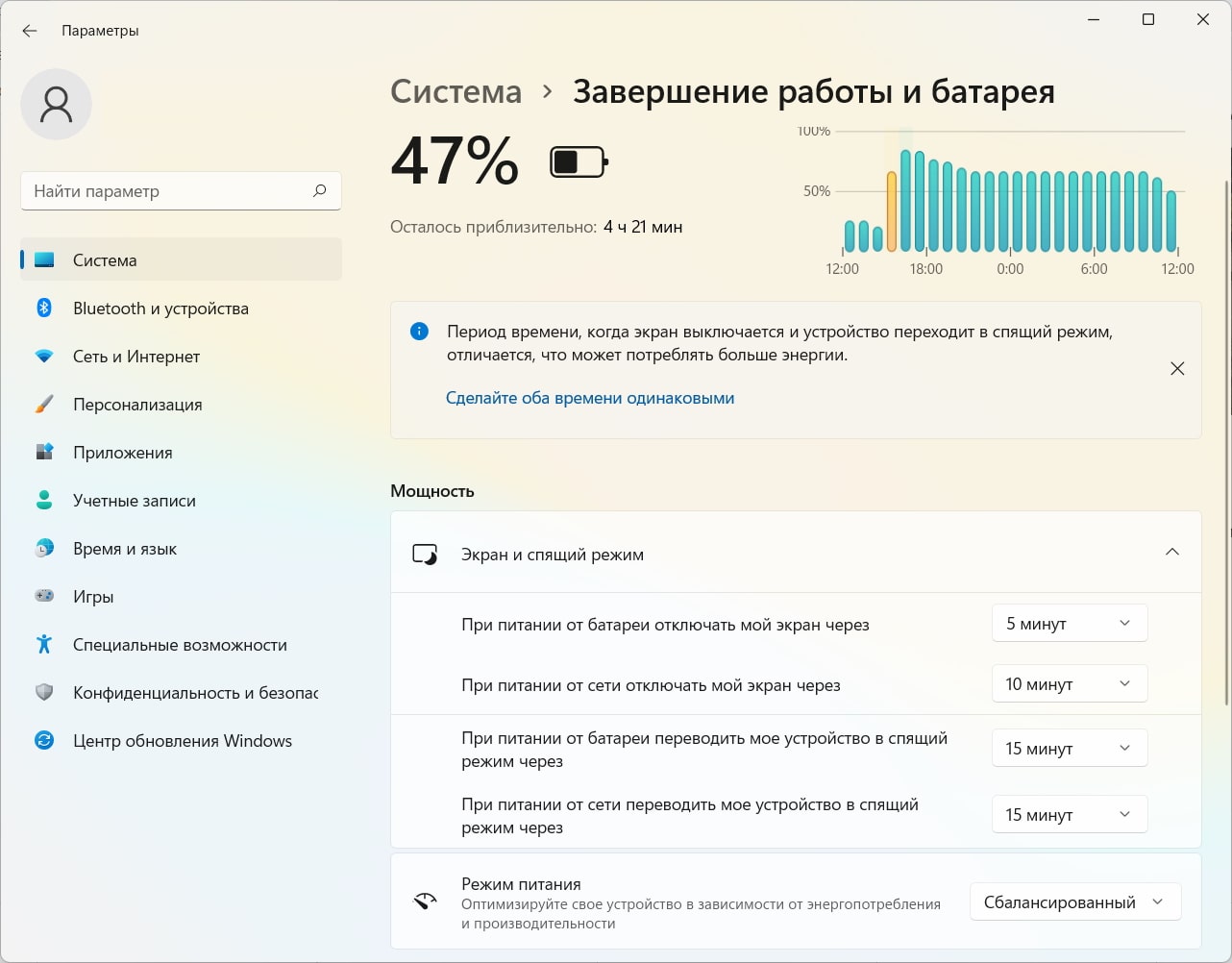
Чтобы включить спящий режим в Windows 11, первым шагом необходимо открыть «Параметры». Для этого кликните по значку «Параметры» на рабочем столе или в меню «Пуск». После открытия «Параметров» выберите раздел «Система».
