
Критическая ошибка структуры в операционной системе Windows 10 может вызвать серьезные проблемы и сбои в работе компьютера. Эта ошибка часто возникает из-за повреждения важных файлов операционной системы, неправильных драйверов или неправильно установленного обновления Windows. Если вы столкнулись с сообщением о критической ошибке структуры, не паникуйте, существует несколько способов решить эту проблему.
Здесь мы рассмотрим несколько эффективных методов исправления критической ошибки структуры в Windows 10. Мы разберемся, как выполнить проверку системных файлов, обновить драйвера, откатить обновления Windows и другие полезные шаги, которые помогут устранить эту проблему и вернуть ваш компьютер к нормальной работе.
Как исправить critical structure corruption windows 10
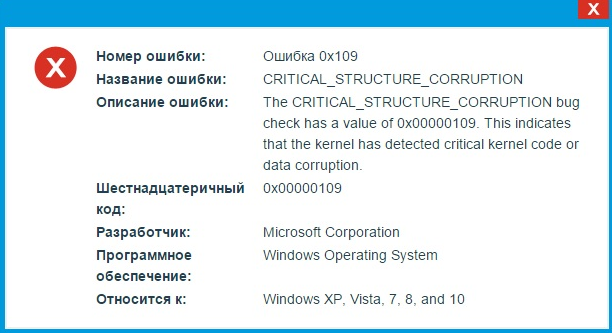
Если вы столкнулись с ошибкой Critical Structure Corruption в Windows 10, не отчаивайтесь, это решаемо. Вот несколько шагов, которые могут помочь исправить эту проблему:
- Попробуйте перезагрузить компьютер. Иногда простая перезагрузка может устранить проблему.
- Проверьте и обновите драйвера вашего устройства. Устаревшие или поврежденные драйверы могут быть причиной ошибки.
- Выполните проверку на наличие вирусов. Вредоносное ПО также может вызывать Critical Structure Corruption.
- Запустите инструмент проверки ошибок Windows. Он может помочь выявить проблемы в системе и исправить их.
- Если проблема не исчезает, попробуйте восстановить систему до более ранней точки восстановления.
Если после выполнения этих шагов проблема не устраняется, рекомендуется обратиться к специалисту или службе поддержки Windows для дальнейших инструкций по устранению Critical Structure Corruption.
Причины возникновения ошибки
Ошибку Critical Structure Corruption в Windows 10 могут вызывать различные факторы, включая:
- Драйверы устройств, несовместимые с операционной системой;
- Поврежденные системные файлы после обновления Windows или установки программ;
- Проблемы с аппаратной частью компьютера, такие как неисправная оперативная память или жесткий диск;
- Вирусная активность или зловредное ПО;
- Неисправности в BIOS или других системных настройках.
Неисправности в системных файлах
Одной из причин ошибки Critical Structure Corruption может быть повреждение системных файлов операционной системы Windows 10. Это может произойти из-за сбоев в работе жесткого диска, ошибок при установке или обновлении программного обеспечения, а также из-за вирусных атак. Проведите проверку целостности системных файлов с помощью встроенной утилиты SFC (System File Checker), чтобы выявить и исправить поврежденные файлы.
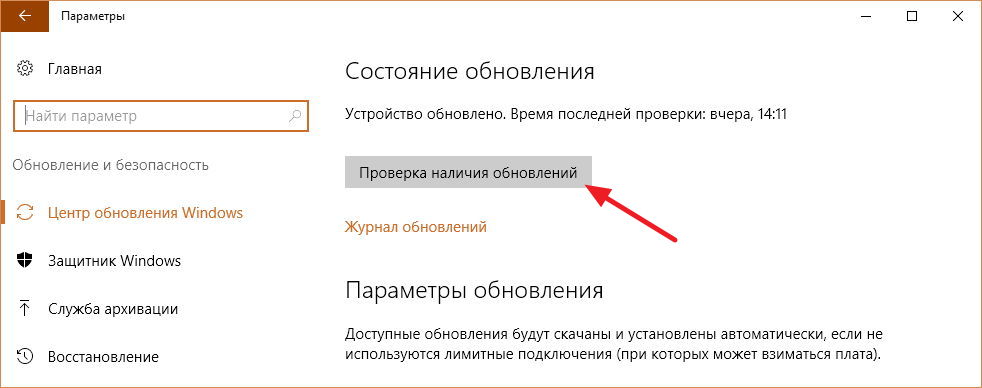
Кроме того, рекомендуется выполнить проверку наличия обновлений операционной системы, чтобы установить последние исправления и обновления, которые могут исправить проблемы со структурой системы. Также можно воспользоваться специализированными программами для обслуживания и оптимизации Windows 10, которые помогут устранить неисправности в системных файлах и улучшить общую производительность системы.
Проблемы с драйверами устройств

Одной из распространенных причин возникновения ошибки Critical Structure Corruption в Windows 10 может быть неправильно установленный или устаревший драйвер устройства. Если драйвер устройства не совместим с операционной системой или работает некорректно, это может вызвать серьезные проблемы, включая сбои и ошибки, в том числе Critical Structure Corruption.
Для решения данной проблемы рекомендуется обновить все драйвера устройств до последних версий, совместимых с Windows 10. Это можно сделать вручную, скачав и установив обновления с официального сайта производителя устройства, либо воспользовавшись специальными программами для автоматического обновления драйверов.
После обновления драйверов рекомендуется провести проверку системы на наличие других проблем с оборудованием, которые могут вызвать ошибку Critical Structure Corruption. Для этого можно воспользоваться инструментами диагностики Windows или обратиться к специалисту за помощью.
Способы решения проблемы
Для исправления ошибки Critical Structure Corruption Windows 10 можно попробовать следующие методы:
| 1. Перезагрузка компьютера |
| 2. Обновление драйверов |
| 3. Проверка на наличие вирусов |
| 4. Откат к предыдущей версии Windows |
| 5. Выполнение системной проверки файлов |
Проверка и восстановление системных файлов
Чтобы выполнить проверку диска, откройте Проводник и выберите нужный диск (обычно это диск С:). Нажмите правой кнопкой мыши на диске, выберите «Свойства», затем перейдите на вкладку «Инструменты». Нажмите на кнопку «Проверить» в разделе «Проверка ошибок».
Также можно воспользоваться командной строкой и выполнить команду «sfc /scannow». Эта команда запустит проверку целостности всех системных файлов и может автоматически исправить найденные ошибки.
После завершения проверки и восстановления системных файлов рекомендуется перезагрузить компьютер и проверить, исправилась ли проблема Critical Structure Corruption.
Обновление или переустановка драйверов
| 1. Переустановка драйверов через Диспетчер устройств: |
| а) Нажмите Win + X, выберите «Диспетчер устройств». |
| б) В разделе «Устройства для обновления драйверов» найдите нужное устройство, щелкните правой кнопкой мыши и выберите «Обновить драйвер». |
| в) Выберите «Автоматический поиск обновленного ПО драйверов» и следуйте инструкциям на экране. |
| 2. Обновление драйверов с официального сайта производителя: |
| а) Найдите модель вашего устройства на сайте производителя. |
| б) Скачайте последнюю версию драйвера для вашей операционной системы. |
| в) Установите скачанный драйвер, следуя инструкциям установщика. |
