
Организация файлов на компьютере может повысить эффективность и удобство работы с документами, изображениями и другими данными. В системе Windows 10 существует возможность упорядочить файлы в папке с помощью сортировки и группировки. Кроме того, можно выбрать отображаемые столбцы, такие как «Тип», «Дата создания», «Дата изменения», «Размер» и прочие, для более удобного просмотра информации.
В этой статье мы рассмотрим полезные методы сортировки и группировки файлов в операционной системе Windows 10, а также научимся отображать необходимые столбцы для более удобного управления файлами на компьютере.
Как упорядочить файлы в папке Windows 10

Шаг 1: Откройте нужную папку с файлами.
Шаг 2: Нажмите на заголовок столбца, по которому хотите отсортировать файлы. Например, для сортировки по имени файла щелкните на столбце «Имя».
Шаг 3: Чтобы изменить порядок сортировки (по возрастанию или убыванию), снова нажмите на тот же заголовок столбца.
Таким образом, вы можете быстро упорядочить файлы в папке по имени, типу, размеру, дате создания и другим параметрам, а также группировать их для удобства навигации.
Сортировка файлов
Для удобства работы с файлами в папке Windows 10 можно использовать функцию сортировки. Для этого просто кликните на заголовок нужного столбца, например, «Имя», «Тип», «Дата изменения» или «Размер», чтобы отсортировать файлы по нему. Кликните еще раз, чтобы изменить направление сортировки (возрастание или убывание).
Также можно использовать группировку файлов, чтобы легче найти нужные документы. Для этого просто перетащите заголовок столбца, по которому хотите сгруппировать файлы, в область заголовков.
Отображение нужных столбцов также упрощает работу с файлами. Нажмите правой кнопкой мыши на любом заголовке столбца, затем выберите «Выбрать столбцы» и отметьте те, которые вы хотите видеть, например, «Дата создания», «Тип», «Размер».
С помощью этих методов можно быстро и удобно упорядочить файлы в папке Windows 10 и работать с ними эффективно.
По типу данных

По дате создания
Для упорядочивания файлов в папке Windows 10 по дате создания необходимо открыть папку с нужными файлами. Затем можно щелкнуть правой кнопкой мыши на пустом месте в папке и выбрать «Сортировка по» из контекстного меню. В появившемся списке выберите «Дата создания».
Теперь файлы будут упорядочены по дате их создания. При этом более новые файлы будут отображаться вверху списка, а более старые — внизу. Это позволит легко определить последовательность создания файлов в папке.
Чтобы дополнительно отобразить нужные столбцы, такие как «Дата создания», можно щелкнуть правой кнопкой мыши на шапке таблицы файлов в папке и выбрать соответствующие столбцы для отображения.
Группировка файлов
Таким образом, вы сможете легко и быстро найти нужные файлы, отсортировав их по различным критериям. Кроме того, группировка файлов позволяет более наглядно представить информацию о них, что делает работу с файлами более эффективной и удобной.
Сортировка по дате изменения
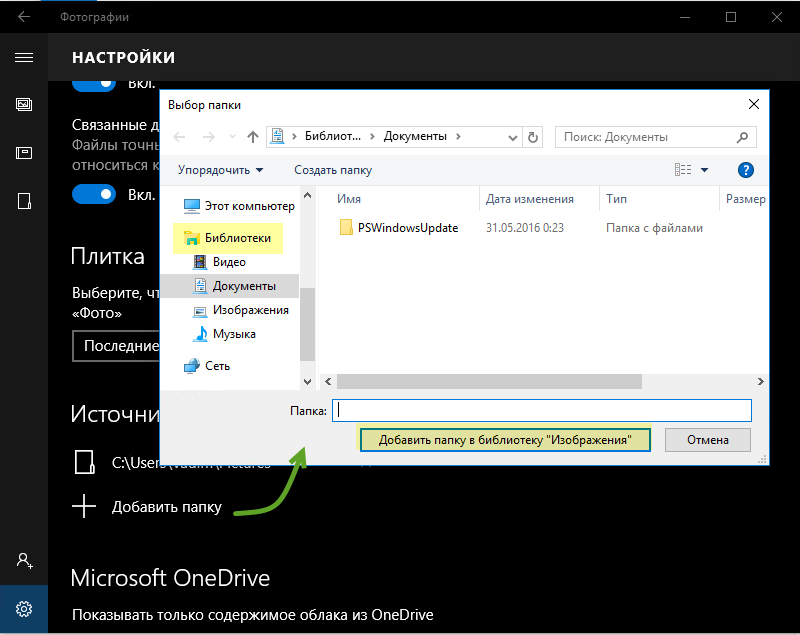
Для упорядочивания файлов по дате изменения в Windows 10 откройте папку с файлами, затем щелкните правой кнопкой мыши на пустом месте в папке. В выпадающем меню выберите опцию «Сортировка по» и далее «Дата изменения». Файлы будут автоматически упорядочены по дате изменения, начиная с самых последних.
По размеру файла

В Windows 10 можно упорядочить файлы в папке по размеру. Для этого нужно кликнуть на заголовок «Размер» вверху окна с содержимым папки. Файлы будут автоматически упорядочены по размеру: от меньшего к большему или наоборот, в зависимости от порядка сортировки.
Также, чтобы отобразить столбец «Размер» в папке, нужно кликнуть правой кнопкой мыши на любом из заголовков столбцов (например, на заголовке «Имя») и выбрать пункт «Столбцы». В появившемся списке необходимо установить галочку напротив столбца «Размер». После этого столбец «Размер» будет отображаться среди остальных столбцов в папке.
