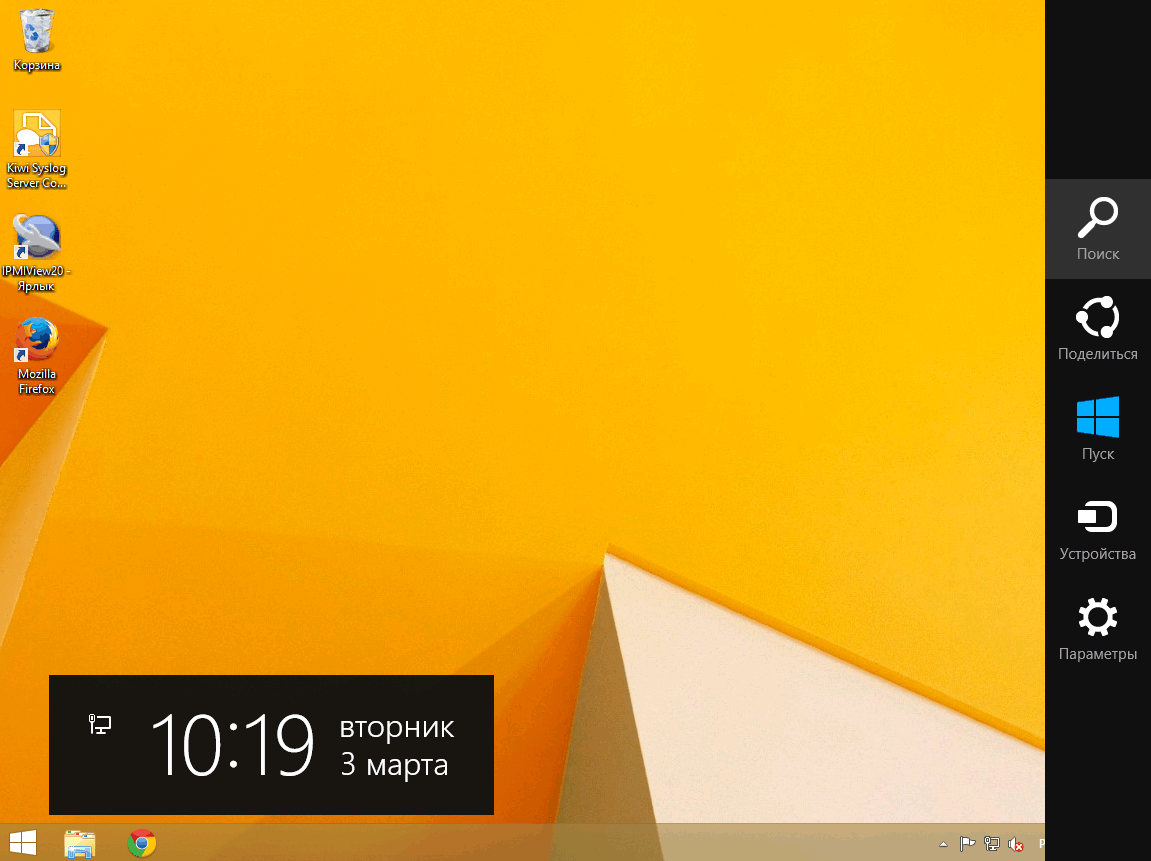
Windows 8 – операционная система, которая внесла революционные изменения в интерфейс и управление компьютером. Одним из ключевых элементов новой версии Windows является панель инструментов, которая упрощает доступ к приложениям, функциям и настройкам.
Эта панель предоставляет удобный способ быстрого доступа к различным функциям компьютера, таким как управление подключениями к интернету, регулировка громкости, яркости, управление энергопитанием и многое другое. Она делает работу с операционной системой более эффективной и удобной.
Панель инструментов Windows 8 помогает пользователям быстро находить нужные функции и приложения, управлять параметрами компьютера и свободно перемещаться между различными задачами. Этот элемент интерфейса стал важным инструментом в повседневной работе с Windows 8.
Как использовать панель инструментов Windows 8

- Переключение между приложениями: свайп влево или вправо по краю экрана открывает панель инструментов, где вы можете выбрать нужное приложение.
- Использование быстрых команд: прикрепление приложений к панели инструментов позволяет быстро запускать их без необходимости искать их в меню Пуск.
- Доступ к системным настройкам: панель инструментов содержит быстрый доступ к настройкам Wi-Fi, яркости экрана, звуку и другим системным параметрам.
- Поиск и запуск приложений: поиск приложений на компьютере стал проще благодаря панели инструментов, где вы можете начать вводить название приложения для быстрого поиска.
Основы работы с панелью инструментов
Панель инструментов в Windows 8 представляет собой полезный инструмент для быстрого доступа к различным функциям и настройкам операционной системы. Она располагается обычно в нижней части экрана и содержит иконки для запуска программ, открытия файлов, доступа к настройкам и других операций.
Чтобы использовать панель инструментов, достаточно щелкнуть по нужной иконке левой кнопкой мыши. Некоторые элементы панели могут иметь дополнительные функции, которые станут доступны после удержания кнопки мыши на иконке.
- Для запуска приложения из панели инструментов просто щелкните по его иконке.
- Иконки приложений на панели можно изменять и упорядочивать, чтобы удобно работать с наиболее используемыми программами.
- Некоторые элементы панели могут иметь уведомления о новых сообщениях или событиях, такие можно опознать по мигающей иконке или значку с цифрой.
Панель инструментов — отличный способ ускорить доступ к часто используемым функциям вашего компьютера и повысить производительность работы.
Разбор функционала панели
Панель инструментов в Windows 8 имеет широкий спектр функций, которые облегчают работу пользователя с операционной системой. В панели доступны быстрые ссылки на различные приложения и устройства, такие как Проводник, Центр уведомлений, Клавиатура для ввода, Родная поддержка OneDrive и многое другое. Пользователь может настраивать панель по своим предпочтениям, добавляя или удаляя элементы, перемещая их для удобства использования. Благодаря такому удобному интерфейсу пользователи могут быстро и легко получать доступ к нужным приложениям и инструментам, управлять настройками системы и увеличивать эффективность работы на ПК под управлением Windows 8.
Полезные советы по работе с панелью инструментов
1. Используйте возможности персонализации: настройте пиктограммы и расположение приложений на панели инструментов по своему усмотрению.
2. Для быстрого доступа к приложениям закрепите их на панели инструментов, удерживая пиктограмму приложения и перетаскивая её на панель.
3. Используйте «складной режим» панели, чтобы увеличить рабочее пространство на экране.
4. Повысьте производительность, удалив ненужные или малопригодные приложения с панели инструментов.
5. Используйте горячие клавиши для быстрого запуска приложений, назначив им соответствующие комбинации клавиш.
Оптимизация рабочего пространства
Панель инструментов Windows 8 предлагает возможности оптимизации рабочего пространства для повышения эффективности использования операционной системы.
1. Персонализация: настройте панель инструментов согласно вашим потребностям. Добавьте нужные ярлыки и удали ненужные элементы, чтобы упростить доступ к часто используемым приложениям.
2. Группировка и закрепление: группируйте иконки по категориям для лучшей организации. Используйте функцию закрепления, чтобы сохранить важные приложения на панели инструментов и быстро получать к ним доступ.
3. Сокрытие и авто-скрытие: при необходимости освободить рабочее пространство, скрывайте панель инструментов с помощью авто-скрытия. При наведении курсора она автоматически появится, обеспечивая быструю навигацию.
4. Использование жестов: для удобства работы с сенсорными устройствами используйте жесты, позволяющие легко управлять панелью инструментов и запускать приложения одним касанием.
Интересные возможности панели инструментов Windows 8
Панель инструментов Windows 8 предлагает несколько интересных функций, упрощающих работу пользователя:
- Быстрый доступ к приложениям и программам через панель «Пуск»
- Интеграция с облачным сервисом OneDrive для хранения и обмена файлами
- Возможность установки и настройки виджетов для быстрого доступа к информации (погода, новости и т. д.)
- Персонализация панели инструментов с помощью изменения цветовой схемы и расположения ярлыков
Эти и другие возможности делают панель инструментов Windows 8 удобным инструментом для повседневной работы и отдыха.
