Возможно, вас раздражает работа с операционной системой Windows 8, и вы предпочли бы вернуться к более привычной Windows 7? Не волнуйтесь, процесс замены одной ОС на другую не такой уж сложный, как может показаться на первый взгляд.
В этой статье мы расскажем вам, как удалить Windows 8 с вашего ноутбука или компьютера и установить Windows 7 вместо него. Прежде чем приступить к процессу, обязательно сделайте резервную копию всех важных данных, чтобы избежать потери информации.
Следуйте нашим пошаговым инструкциям, и в скором времени вы сможете наслаждаться работой с Windows 7, если эта ОС более удобна и устраивает вас больше, чем Windows 8.
Как удалить Windows 8 с ноутбука или компьютера и установить Windows 7
Если у вас есть ноутбук или компьютер с предустановленной операционной системой Windows 8, и вы хотите вернуться к Windows 7, следуйте этим шагам:
- Подготовка к установке: Создайте резервную копию всех важных данных, которые находятся на вашем устройстве, на внешний накопитель или облачное хранилище.
- Создание загрузочного носителя: Получите установочный диск или загрузочный USB-накопитель с образом Windows 7.
- Запуск установки: Перезагрузите компьютер и выберите загрузку с установочного носителя. Следуйте инструкциям по установке Windows 7, выбирая опцию полной установки и форматирования диска с Windows 8.
- Установка драйверов: После завершения установки операционной системы Windows 7, загрузите и установите драйверы для вашего устройства с официального сайта производителя.
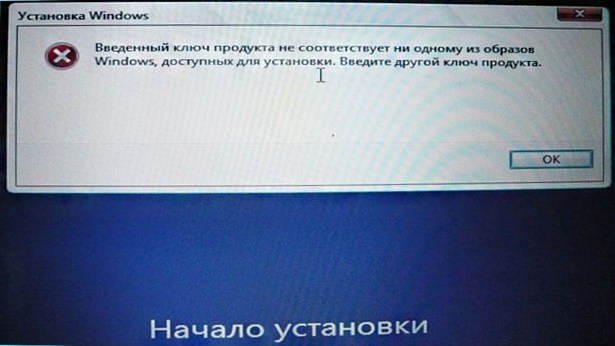
- Активация Windows 7: Активируйте Windows 7 с помощью лицензионного ключа, чтобы использовать операционную систему в полной мере.
После завершения всех этих шагов вы сможете использовать Windows 7 на вашем ноутбуке или компьютере, заменив Windows 8.
Проверка совместимости устройства с Windows 7
Перед установкой операционной системы Windows 7 на вашем устройстве, необходимо убедиться в его совместимости с данной версией Windows. Для этого следует выполнить следующие шаги:
1. Проверьте минимальные системные требования Windows 7, включая процессор, объем оперативной памяти и доступное пространство на жестком диске.
2. Проверьте совместимость устройства с драйверами для Windows 7. Убедитесь, что производитель вашего устройства предоставляет необходимые драйверы для данной операционной системы.
3. Проверьте совместимость установочного оборудования, такого как дисковод для загрузочного диска с Windows 7.
4. Создайте резервную копию важной информации на устройстве перед началом процесса установки Windows 7.
Проверка технических характеристик компьютера или ноутбука
Перед тем как приступить к удалению Windows 8 и установке Windows 7, необходимо убедиться, что ваш компьютер или ноутбук соответствует требованиям операционной системы Windows 7. Вот некоторые основные технические характеристики, на которые стоит обратить внимание:
Процессор: Windows 7 поддерживает большинство современных процессоров, включая многоядерные.
Оперативная память (RAM): Рекомендуемое количество оперативной памяти для установки и работы Windows 7 — от 1 ГБ (32-разрядная версия) до 2 ГБ (64-разрядная версия).
Свободное место на жестком диске: Для установки Windows 7 необходимо как минимум 16 ГБ свободного места на жестком диске.
Видеокарта: Убедитесь, что ваша видеокарта совместима с Windows 7 и имеет подходящие драйверы.
Звуковая карта и сетевой адаптер: Проверьте совместимость звуковой карты и сетевого адаптера с Windows 7, чтобы избежать проблем с звуком и подключением к сети.
Другие устройства: Подключенные устройства, такие как принтеры, сканеры или внешние жесткие диски, должны быть совместимы с Windows 7 и иметь соответствующие драйверы.
Проверка указанных технических характеристик поможет убедиться, что ваш компьютер или ноутбук готов к установке Windows 7 и работе под этой операционной системой.
Резервное копирование данных перед удалением Windows 8
Перед началом процедуры удаления Windows 8 и установки Windows 7 необходимо сделать резервное копирование всех важных данных с ноутбука или компьютера. Это поможет избежать потери файлов в случае неожиданных проблем или ошибок в процессе изменения операционной системы.
Для создания резервной копии ваших данных вы можете воспользоваться встроенными средствами Windows, такими как «Резервное копирование и восстановление» или использовать сторонние программы для более гибкого подхода к сохранению информации. Перенесите важные файлы, документы, фотографии и другие данные на внешний накопитель или облачное хранилище.
Убедитесь, что данные успешно скопированы и доступны для восстановления после завершения процедуры замены операционной системы, чтобы сохранить свои ценные файлы и информацию.
Подготовка загрузочного носителя с Windows 7

Для установки Windows 7 сначала нужно подготовить загрузочный носитель. Это может быть USB-накопитель или DVD-диск с установочным образом Windows 7.
Чтобы создать загрузочный USB-накопитель, вам понадобится программное обеспечение, например, Rufus или Windows USB/DVD Download Tool.
Если вы хотите использовать DVD-диск, просто запишите образ Windows 7 на диск с помощью программы для записи дисков, такой как ImgBurn или CDBurnerXP.
Убедитесь, что загрузочный носитель правильно создан и готов к использованию перед тем, как приступить к установке Windows 7.
Скачивание образа Windows 7 с официального сайта Microsoft
Для установки Windows 7 на ваш ноутбук или компьютер, вам потребуется скачать официальный образ операционной системы с официального сайта Microsoft. Для этого выполните следующие шаги:
| 1. | Посетите официальный сайт Microsoft по адресу https://www.microsoft.com/ru-ru/software-download/windows7 |
| 2. | Выберите язык и версию Windows 7, которую вы хотите скачать (например, Windows 7 Home Premium, Professional или Ultimate). |
| 3. | Нажмите на кнопку «Скачать» и сохраните образ ISO с операционной системой на вашем компьютере. |
Теперь у вас есть необходимый образ Windows 7 для установки на вашем устройстве. Перейдите к следующему этапу по инструкции по установке Windows 7 на вашем ноутбуке или компьютере.
Запись образа на флеш-накопитель или DVD-диск с помощью программы
Для установки Windows 7 с флеш-накопителя или DVD-диска необходимо записать образ операционной системы на носитель. Для этого можно воспользоваться программой для записи образов, например, Rufus или UltraISO.
Шаги по записи образа на флеш-накопитель с помощью Rufus:
- Скачайте и установите программу Rufus на компьютер.
- Подключите флеш-накопитель к компьютеру.
- Запустите Rufus и выберите образ Windows 7, который нужно записать.
- Убедитесь, что в поле «Схема разделов» установлено значение «GPT» (если необходимо), затем нажмите «Начать».
- Дождитесь завершения процесса записи образа на флеш-накопитель.
Теперь вы можете использовать подготовленный флеш-накопитель для установки Windows 7 на ноутбук или компьютер. Помните, что при записи образа на DVD-диск процесс будет аналогичен, только потребуется выбрать соответствующий вариант носителя в программе записи.
Установка Windows 7 на компьютер или ноутбук вместо Windows 8
Если вы решили заменить Windows 8 на Windows 7 на вашем компьютере или ноутбуке, следуйте этому простому процессу.
Шаг 1: Создание загрузочного USB-накопителя с Windows 7
Для начала вам понадобится загрузочный USB-накопитель с установочным образом Windows 7. Вы можете использовать специальные программы для записи образа на USB-накопитель.
Шаг 2: Загрузка с USB-накопителя и установка Windows 7
Подключите загрузочный USB-накопитель к компьютеру или ноутбуку, перезагрузите устройство и зайдите в BIOS/UEFI, чтобы выбрать загрузку с USB-накопителя. Следуйте инструкциям на экране для установки Windows 7.
Шаг 3: Установка драйверов и настройка системы
После установки Windows 7 установите необходимые драйвера для вашего оборудования, а также настройте систему согласно вашим предпочтениям.
Теперь у вас установлена Windows 7 на вашем компьютере или ноутбуке вместо Windows 8.
